日本語
PS5コントローラのマイクはMacで使えますか?
 このアプリは完全に無料です。アカウントを作る必要はありません。サブスクリプションも面倒なダウンロードもなく、ロックされた機能もありません。Appleシリコンに最適化されています。
公式には使えません。Sonyのサポートページによると、DualSenseの内蔵マイクとスピーカーは、ゲームが対応していればWindows PCで使えますが、Macには対応していません。ヘッドセット端子は別で、Sonyによると、有線接続ならPCでもMacでも使えます。つまり、コントローラにつないだヘッドホンを使うには、Bluetoothではなく、コントローラをUSBケーブルでつなぐ必要があります。
これらの記述は、2026年10月7日に読んだ、SonyのPC、Mac、モバイル機器でDualSenseを使うためのページをもとにしています。私はInputConfigを作っています。コントローラのボタンを割り当てられる無料のMacアプリです。MacでのコントローラのオーディオそのものはMacで測っていないので、自分のMacで確認する方法を紹介します。
InputConfig バージョン1.7(2026年10月リリース予定)で、アプリが日本語に完全対応します。
手順
- データ通信に対応したUSB-Cケーブルで、DualSenseをMacにつなぎます。
- コントローラの底面にある端子に、ヘッドセットを差します。
- システム設定のSoundを開き、OutputとInputにコントローラがあるか探します。
- それを選び、入力レベルメーターと音でテストします。
MacでSonyが使えるとしているものを確認する
| 部分 | Sonyのページによる、Macでの扱い |
|---|---|
| 内蔵マイク | 対応していません |
| 内蔵スピーカー | 対応していません |
| ヘッドセット端子 | 有線接続のみ |
| 触覚フィードバック | 対応していません |
| アダプティブトリガー | ゲームが対応している場合 |
Macでコントローラ経由の音を使いたいなら、ケーブルが必要です。
ヘッドセット端子を使う
- あなた:コントローラをUSB-Cケーブルでつなぎ、下の縁にある端子にヘッドセットを差します。システム設定のSoundを開きます。
- macOS:コントローラが音の機器を提供していれば、サウンドの機器として一覧表示します。
- 確認:Outputでそれを選んで何かを再生し、聞いてみます。Inputでそれを選び、話すと入力レベルが動くのを見ます。
充電しかできないケーブルでは動きません。コントローラがSoundの一覧にないなら、Macはコントローラから音を受け取っていません。
マイクには別のものを使う
SonyはMacで内蔵マイクに対応していないので、それを前提に考えます。
- Mac自身のマイク。どのMacBookにもiMacにもあり、設定は要りません。
- Macにつないだヘッドセット。Macに差すか、Bluetoothでペアリングします。ボイスチャットには、いちばん簡単な方法です。
- コントローラにつないだヘッドセット。コントローラをケーブルでつないでいる限り、端子経由で使えます。
Macでのボイスチャットには、Macにつないだヘッドセットが確実な選択です。
ミュートボタンを活用する
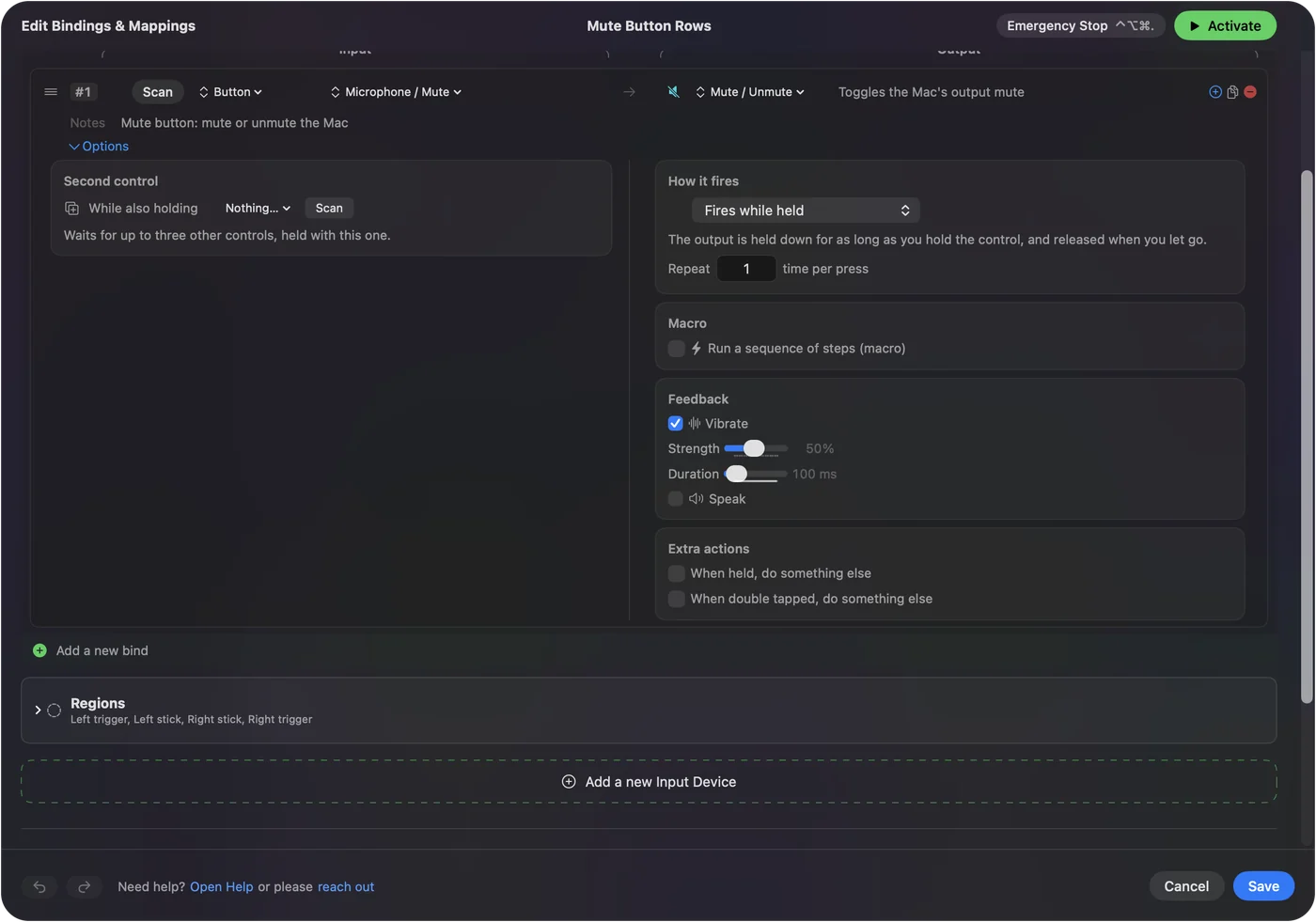
PSボタンの下にあるミュートボタンは、それだけではMacのマイクをミュートしません。InputConfigでは、ほかのボタンと同じ1つのボタンなので、話しているアプリのミュートのショートカットを送ったり、押しているあいだだけプッシュ・トゥ・トークのキーを押し続けたりできます。ミュートボタンで通話をミュートできます。ただし、どのショートカットを送るかをMacに指定する必要があります。ビデオ通話用の物理ミュートボタンに、各アプリのショートカットがあり、Scanで割り当てるで、割り当て方を説明しています。

Bluetoothが運ぶものを知る
BluetoothでDualSenseがMacに送るのは、ボタン、スティック、トリガー、タッチパッド、モーションで、Macからは、ライトバーと振動のコマンドを受け取ります。どちらの方向にも、音は運びません。Bluetoothは遊ぶための接続、ケーブルは音のための接続と考えてください。MacにPS5コントローラをつなぐにはで、両方の接続を説明しています。
ひとことでまとめると
- 内蔵マイクとスピーカー。Sonyのページによると、Macには対応していません。
- ヘッドセット端子。USBケーブルでつなげば使えます。
- 確認。システム設定のSoundを見ます。
コントローラをつないで、サウンドの設定を見て、Macが一覧表示するものを使ってください。
よくある質問
PS5コントローラのマイクはMacで使えますか?
Sonyのサポートページによると、内蔵マイクとスピーカーはMacに対応していません。Mac自身のマイクか、ヘッドセットを使ってください。
PS5コントローラのヘッドホン端子はMacで使えますか?
Sonyによると、ヘッドセット端子はPCでもMacでも有線接続が必要です。コントローラをUSB-Cケーブルでつなぎ、システム設定のSoundで選びます。
MacでBluetooth経由で、PS5コントローラから音を出せますか?
いいえ。Sonyのページでは、ヘッドセット端子は有線のみ、内蔵スピーカーはMacに対応していないとされています。
PS5のミュートボタンで、Macのマイクをミュートできますか?
それだけではできません。InputConfigなら、ミュートボタンで通話やチャットのアプリのミュートのショートカットを送れて、プッシュ・トゥ・トークにもできます。
アダプティブトリガーはMacで使えますか?
Sonyによると、アダプティブトリガーは、ゲームが対応していれば使えます。触覚フィードバックは、Macには対応していないとされています。
日本語のページ
くわしいガイド(英語)
このページを書いた人。 Ryleigh NewmanはInputConfigを開発しています。手がうまく動かないため、毎日コントローラーで自分のMacを操作しています。このページは英語から翻訳したものです。Macの言語が日本語のとき、アプリの主なボタンとメニューは日本語で表示されます。このページではその名前を使い、英語の名前をかっこに添えています。アプリのほかの部分とサイトのほかのページは英語です。
ほかの言語で読む: English, العربية, Čeština, Dansk, Deutsch, Español, Suomi, Français, עברית, Magyar, Bahasa Indonesia, Italiano, 한국어, Norsk, Nederlands, Polski, Português, Русский, Slovenčina, Svenska, ไทย, Türkçe, Українська, Tiếng Việt, 繁體中文, 简体中文
無料。macOS 14以降。アカウント不要で、データがMacの外に出ることはありません。 ソースコードはGitHubにあります.