日本語
GameSirのコントローラをMacにつなぐには?
 このアプリは完全に無料です。アカウントを作る必要はありません。サブスクリプションも面倒なダウンロードもなく、ロックされた機能もありません。Appleシリコンに最適化されています。
Bluetoothで、マニュアルがPCまたはSwitch用として挙げているモードにします。ケーブルでXInputモードにするのは避けます。私が読んだ5つのマニュアル(Nova Lite、Super Nova、G7 Pro、G7 SE、G8 Galileo)のどれにも、GameSirがMacを動作するプラットフォームとして挙げている記述はないので、ここに書くことはGameSirが保証するものではありません。決め手になるのはモードです。GameSirのコントローラは、モードごとに別のコントローラとしてコンピュータに名乗り、Macにはそのうち読めるものと読めないものがあります。
私はInputConfigを作っています。コントローラをキーやマウスに割り当てる無料のMacアプリで、macOSがゲームコントローラとして扱わない普通のUSBやBluetoothのパッドも読み取り、まったく読めないときはその理由も表示します。GameSirのコントローラは自分では試していないので、このページはGameSirのマニュアルとアプリのコードにあることだけに絞っています。
InputConfig バージョン1.7(2026年10月リリース予定)で、アプリが日本語に完全対応します。
手順
- コントローラの電源を切り、マニュアルがBluetoothモード用に挙げているボタンの組み合わせを押し続けます。Nova Liteなら、SwitchモードはYとHome、PCモードはBとHomeです。
- Macでシステム設定のBluetoothを開き、マニュアルにある名前(Pro ControllerまたはWireless Controller)の横の接続をクリックします。
- システム設定のゲームコントローラを確認します。リストに出れば、コントローラ対応のゲームで使えます。
- InputConfigを開き、サイドバーの一番上に出ていなければ、InputConfigのDevicesでそのコントローラにチェックを入れます。
- プリセットを有効にするか、行のScanを押してボタンを押し、割り当てます。
ペアリングの前にモードを選ぶ
モードごとにボタンの組み合わせが決まっていて、コントローラの電源を切った状態で押し続けます。Bluetoothのリストに出る名前もモードごとに違います。次はGameSirのマニュアルにあるとおりです。
| コントローラ | 押し続けるボタン | Bluetoothのリストでの名前 |
|---|---|---|
| Nova Lite、Switchモード | YとHome | Pro Controller |
| Nova Lite、PCモード | BとHome | Wireless Controller |
| Nova Lite、Androidモード | AとHome | Gamesir-Nova Lite |
| Super Nova、PCモード | HomeとB | Wireless Controller |
| G7 Pro | モード切り替えをBluetoothにして、Xboxボタン | GameSir G7 Pro |
Super Novaのマニュアルには、SwitchモードとAndroidモードの名前としてPro ControllerとGameSir-Nova Proも載っています。
- まずSwitchモードにします。Switch Pro ControllerはmacOS 13から読み取れるので、まずそれとして名乗るモードから始めます。
- 次にPCモードです。GameSirがコンピュータ向けに挙げているモードです。
- 測定ではありません。この順番は名前から考えた私の推測で、機種ごとにどのモードをMacが受け付けるかは試していません。
Bluetoothのリストに出る名前が、コントローラがどのモードかを教えてくれます。
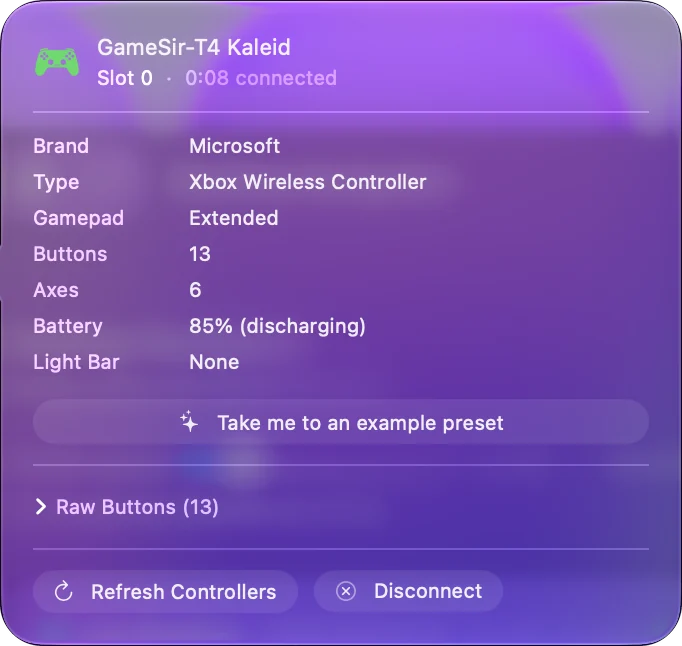
Bluetoothでペアリングする
- あなた:コントローラの電源を切った状態で、そのモードの組み合わせを押し続けます。次にMacでシステム設定のBluetoothを開き、新しく出た名前の横の接続をクリックします。
- macOS:ペアリングし、ゲームコントローラとして受け付けた場合は、システム設定のゲームコントローラに表示します。
- 確認:ブラウザでゲームパッドテスターを開き、ボタンを押します。Macに届いている入力を描画するので、アプリのインストールは要りません。
- モードを変えたとき。モードごとに別の名前で表示されるので、変えたらもう一度ペアリングします。
- 古いペアリングが残っているとき。Nova Liteのマニュアルには、ペアリングモードを強制する方法があります。ScreenshotとHomeを3秒間押し続けます。
- Switchモードの文字。ゲームによっては任天堂の配置で表示され、AとBがGameSirの印字と入れ替わります。InputConfigのScanは押したボタンそのものを読むので、割り当てに印字の文字は関係ありません。
ゲームパッドテスターが動くコントローラは接続できていて、あとは割り当てだけです。
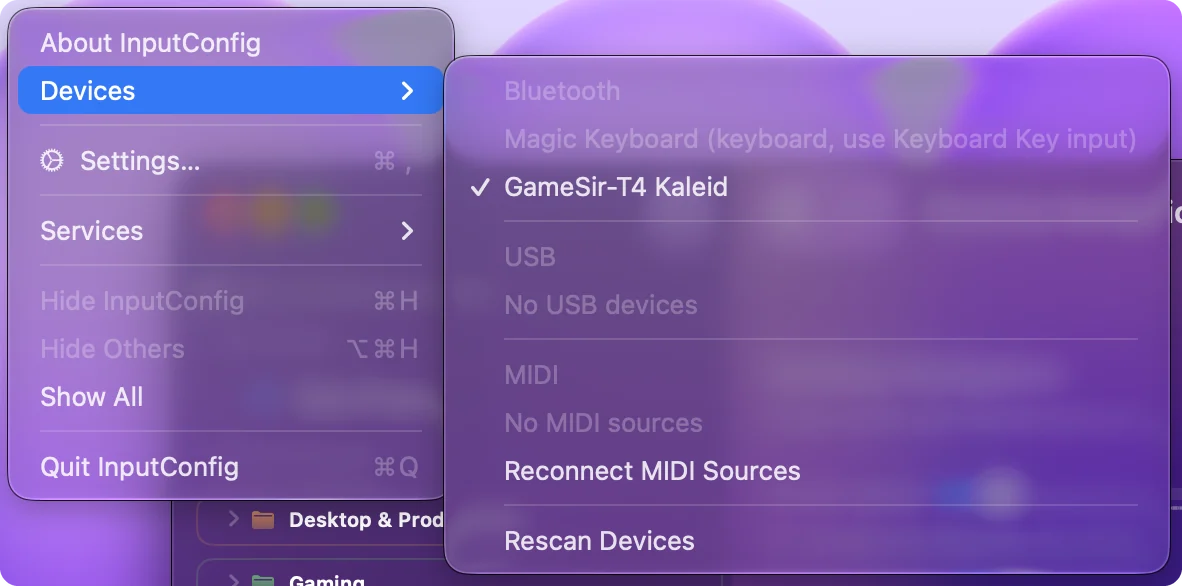
ケーブルまたはUSBレシーバーを使う
ケーブルやレシーバーでは、GameSirのマニュアルに操作が1つだけあります。ViewとMenuを押し続けると(Nova Liteでは2秒)、XInput、Switch、Androidのモードを切り替えられます。GameSirのサポートページでは、XInputモードのランプは緑です。
- XInputモード。サードパーティのXInputパッドの多くは、有線のXbox 360のプロトコルで通信します。macOSはこれを読めず、InputConfigのようなサンドボックス化されたアプリも読めません。InputConfigのDevicesには、そのようなパッドが灰色で理由つきで表示されます。
- Switchモード。本物のSwitch Pro Controllerは、ケーブルではMacが読めるものを何も送らないので、Bluetoothで動いてもケーブルのSwitchモードは動かないかもしれません。
- Androidモード。何を送るかはマニュアルに書かれていません。MacがUSBの普通のコントローラとして認識すれば、InputConfigのDevicesでチェックを入れると読み取れます。
- BluetoothでのXInput。これらのコントローラにはありません。GameSirのサポートページによると、Microsoftの制限のためにできないとのことで、MacでBluetoothの上のモードが大事なのはそのためです。
各モードで機種ごとにどのプロトコルを使うかは確認していません。モードを変えてからInputConfigのDevicesを見てください。パッドが読み取れるか、灰色で理由つきで表示されます。
Xbox公認のG7シリーズの位置づけを知る
G7 SEとG7 ProはXbox公認で、GameSirはXbox Series X|S、Xbox One、Windows 10と11、Androidを対応プラットフォームとして挙げています。
- G7 SE。マニュアルによると、USB-Cケーブルでの有線のみです。Bluetoothも、切り替えるほかのモードもありません。
- G7 Pro。Xboxでは有線、PCやスマートフォンではレシーバーとBluetoothを使います。Macで試すならBluetoothです。
- macOSがケーブルのXboxパッドをどう扱うか。macOS 15 Sequoia以降は、MicrosoftのXbox OneとSeriesのコントローラをUSBで読み取ります。それより前のバージョンは読み取れず、InputConfigはそのようなパッドを、アップデートかBluetoothを勧めるメモつきで灰色表示にします。
- わからないこと。macOS 15が、Microsoft自身のコントローラと同じようにG7を受け付けるかどうかです。試していません。
InputConfigには、コミュニティのSDLコントローラデータベースにある、GameSir G7 Pro、X4A、T3のMac向けエントリが入っています。そのため、これらが普通のコントローラとして届けば、ボタンはいつもの名前と位置になります。コントローラIDルックアップに、それらのUSB IDが載っています。G7 SEの試験はmacOS 15以降でのケーブル接続で、G7 ProはまずBluetoothを試します。
G8 Galileoのスマートフォン用グリップを使う
G8 Galileoはスマートフォン用のコントローラで、GameSirのマニュアルにある接続方法は1つだけです。グリップに組み込まれたUSB-Cのプラグを、スマートフォンに差し込みます。
- モード。ViewとMenuを2秒間押し続けるとモードが変わります。マニュアルでは、白がOther Devicesモード、緑がAndroidモード、青がG-Touchモードです。
- Macにつなぐには。片側がソケットのUSB-C延長ケーブルが必要です。そうしたときにグリップがMacに現れるかどうかは試していません。
- InputConfigでは。macOSがG8をゲームコントローラとして一覧に出すと、InputConfigは標準のゲームパッドとして読み取ります。G8専用の絵は実験的で、1.6では無効です。HomeとCaptureは、macOSが報告したときだけ読み取ります。
- M、L4、R4。これらはコントローラの内部で処理されます。MとL4またはR4を押し続けてからボタンを押すと、背面ボタンがそれをコピーします。Macに届くのはコピーされたボタンで、L4やR4は届かず、M自体もMacには届きません。
Macで試すのは、白いランプのOther Devicesモードです。
GameSir ConnectやNexusなしで割り当てを変える
GameSirのダウンロードページには、WindowsのGameSir Connect、Microsoft StoreのGameSir Nexus、iPhoneとAndroid用のGameSir Appが載っています。2026年10月の時点で、Mac版はどれにもありません。
- 背面ボタン。コントローラ本体で設定します。G7 Proのマニュアルでは、MとL4、R4、L5、R5のどれかを押してから、コピーするボタンを押します。
- G7 SEのプロファイル。マニュアルでは、コントローラ上で切り替えます。MとYでデフォルト、MとB、MとA、MとXでプロファイル1から3です。
- ボタンからキーへ。InputConfigは、どのボタンもキー、クリック、ショートカット、マクロに割り当てられ、スティックをWASDやマウスの視点操作にします。スマートプリセットメーカーには、450を超えるゲームとアプリのレイアウトがあります。
- ファームウェア。GameSirによると、ファームウェアのアップデートは同社のアプリで行うので、WindowsのPCかスマートフォンが必要です。
GameSirのアプリはコントローラ本体の設定をし、InputConfigはMacが各ボタンの押下をどうするかを設定します。
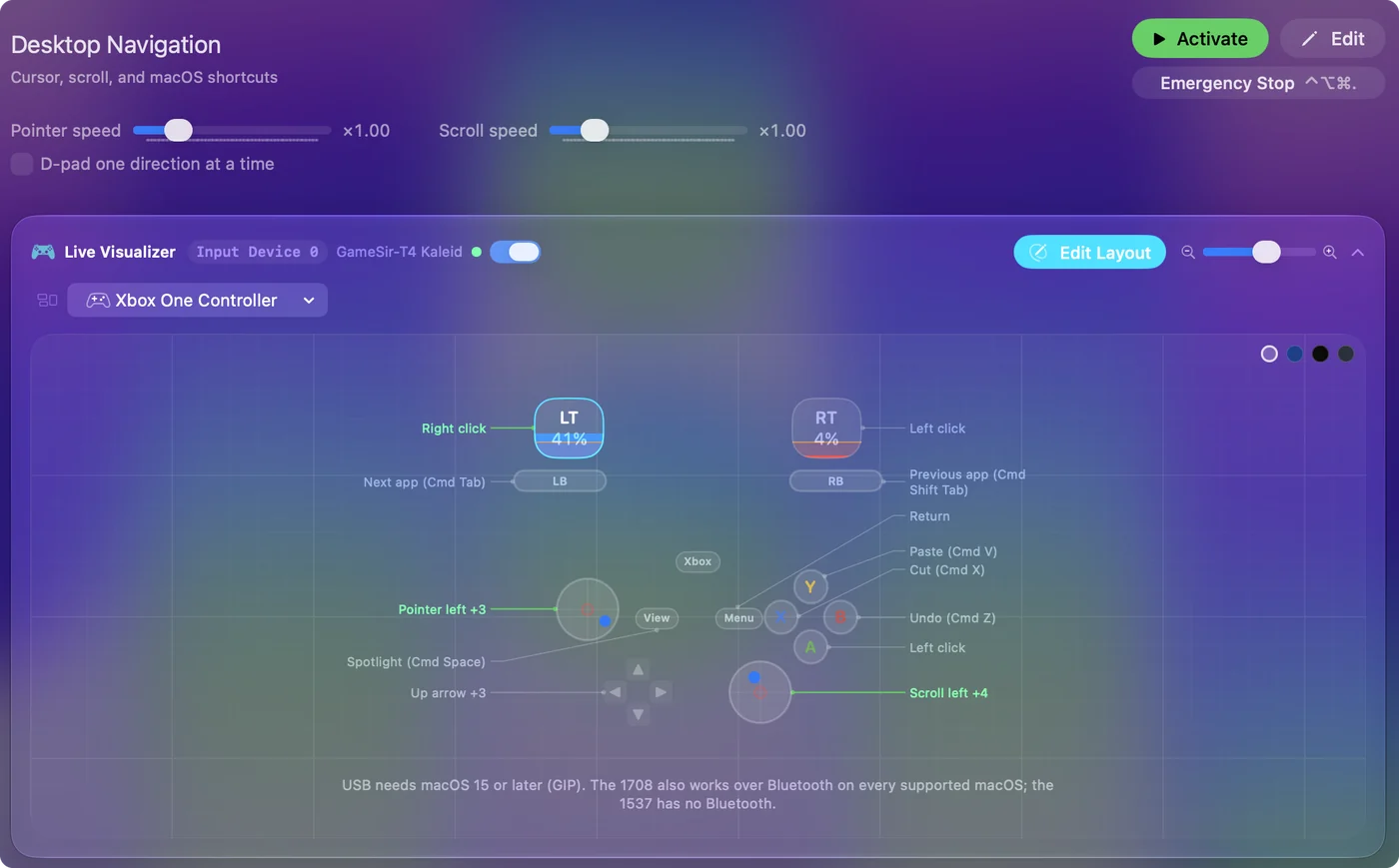
Macが認識しないとき
小さな手順から順に進めてください。
- 名前を読む。システム設定のBluetoothに出る名前で、コントローラがどのモードかわかります。意図したモードでなければ、電源を切って正しい組み合わせを押し続けます。
- もう一度ペアリングする。システム設定のBluetoothで古い項目を削除してから、新しい項目に接続します。
- 別のモードを試す。Switchモード、次にPCモード、次にAndroidモードの順です。
- Devicesメニューを開く。InputConfigのDevicesでは、Macが読めるパッドはチェックを入れられる形で並び、読めないパッドは理由つきで灰色になります。
- ケーブルなら、ケーブルを確認する。電力だけでなくデータも通るケーブルが必要です。ハブが邪魔をすることもあるので、Macに直接つなぎます。
- キーに割り当てる。一覧に出てLive Visualizerが光るのにゲームで何も起きないなら、そのゲームがコントローラをまったく読まないのかもしれません。InputConfigでゲームのキーを割り当てます。
さらに詳しい一覧はMacでコントローラが認識されないときにあります。まずBluetoothのリストの名前を見てください。モードがわかります。
できないこと
- Xbox 360モードの読み取り。有線のXbox 360のプロトコルで通信するパッドは、InputConfigでもmacOSでもMacでは読めません。
- GameSirのアプリの代わり。InputConfigは、ファームウェアの更新、ライトの変更、コントローラ本体への設定の書き込みをしません。
- Xboxコントローラにすること。InputConfigが送るのはキーボードとマウスのイベントで、仮想コントローラではありません。ゲームパッドしか受け付けないゲームには、macOSが認識するコントローラが必要です。
- 背面ボタンに独自の入力を持たせること。背面ボタンはコントローラの内部で別のボタンをコピーするので、Macからはそのボタンと区別できません。
どれかのモードでmacOSかInputConfigがコントローラを認識できれば割り当てられ、どちらも認識できなければ、設定では変えられません。
ひとことでまとめると
- Bluetooth。まずSwitchモード、次にPCモードにして、変えるたびにペアリングし直します。
- ケーブルまたはレシーバー。ViewとMenuでXInputから抜け、Devicesメニューで何が見えているかを確かめます。
- G7シリーズ。macOS 15以降ならケーブル、G7 ProならBluetoothです。
- 割り当て。プリセットを使うか、行のScanを使います。
自分では試していないので、お持ちの機種で違う動きをしたら教えてください。MacがGameSirのコントローラを読めるかどうかはモードしだいなので、Macのせいにする前にモードを変えてください。
よくある質問
GameSirのコントローラはMacで使えますか?
私が読んだ5つのマニュアルでは、GameSirはMacを対応プラットフォームに挙げていません。ただ、Macが読めるモードにしたコントローラは、ほかのコントローラと同じように動きます。Bluetoothなら、Switchモード、次にPCモードを試します。ケーブルでは、XInputモードがMacにたいてい読めないモードです。GameSirのコントローラは自分では試していません。
MacにGameSir ConnectやGameSir Nexusはありますか?
ありません。GameSirのダウンロードページには、Windows用のGameSir Connect、Microsoft StoreのGameSir Nexus、iPhoneとAndroid用のGameSir Appがあり、2026年10月の時点でMac版はありません。Macでは、背面ボタンをコントローラ本体で設定し、ボタンのキーへの割り当てはInputConfigで行います。
GameSir G7 SEはMacで動きますか?
G7 SEは有線のXbox公認コントローラで、GameSirはXbox、Windows、Androidを対応として挙げています。macOS 15 Sequoia以降はMicrosoftのXbox OneとSeriesのコントローラをUSBで読み取りますが、G7 SEを受け付けるかどうかは試していません。頼れるBluetoothもありません。
MacではGameSirのコントローラをどのモードにすればいいですか?
Bluetoothなら、まずPro Controllerとして現れるSwitchモード、次にWireless Controllerとして現れるPCモードを試します。この順番はmacOSが対応しているものからの私の推測で、テストの結果ではありません。
MacでGameSirのボタンをキーボードのキーに割り当てられますか?
はい、Macがコントローラを読み取れれば可能です。InputConfigで行のScanを押し、ボタンを押してから、キー、クリック、ショートカット、マクロのどれかを選びます。Mac App Storeで無料です。
日本語のページ
くわしいガイド(英語)
このページを書いた人。 Ryleigh NewmanはInputConfigを開発しています。手がうまく動かないため、毎日コントローラーで自分のMacを操作しています。このページは英語から翻訳したものです。Macの言語が日本語のとき、アプリの主なボタンとメニューは日本語で表示されます。このページではその名前を使い、英語の名前をかっこに添えています。アプリのほかの部分とサイトのほかのページは英語です。
ほかの言語で読む: English, العربية, Čeština, Dansk, Deutsch, Español, Suomi, Français, עברית, Magyar, Bahasa Indonesia, Italiano, 한국어, Norsk, Nederlands, Polski, Português, Русский, Slovenčina, Svenska, ไทย, Türkçe, Українська, Tiếng Việt, 繁體中文, 简体中文
無料。macOS 14以降。アカウント不要で、データがMacの外に出ることはありません。 ソースコードはGitHubにあります.