Українська
Як підключити контролер GameSir до Mac?
 Цей застосунок повністю безкоштовний. Обліковий запис створювати не потрібно. Немає підписок, складних завантажень, і нічого не заблоковано. Оптимізовано для Apple Silicon.
Через Bluetooth, у режимі, який інструкція вказує для ПК або Switch, а не в режимі XInput через кабель. GameSir не вказує Mac як робочу платформу в жодній із п'яти інструкцій (Nova Lite, Super Nova, G7 Pro, G7 SE і G8 Galileo), тож GameSir нічого тут не обіцяє. Вирішує режим: контролер GameSir у кожному режимі представляється комп'ютеру як інший контролер, а Mac читає одні з них і не читає інші.
Я створюю InputConfig, безкоштовну програму для Mac, яка зіставляє контролер із клавішами та мишею, читає звичайні USB- та Bluetooth-геймпади, які macOS не вважає ігровими контролерами, і пояснює, чому пристрій узагалі не читається. Сторінка не спирається на перевірку на реальному контролері GameSir, а лише на те, що кажуть інструкції GameSir і код програми.
Версія InputConfig 1.7, яку очікуємо в жовтні 2026 року, буде повністю доступна українською мовою.
Кроки
- Вимкніть контролер, потім утримуйте пару кнопок, яку інструкція вказує для режиму Bluetooth: на Nova Lite це Y і Home для режиму Switch або B і Home для режиму PC.
- На Mac відкрийте Системні параметри, Bluetooth, і натисніть Підключити поруч із назвою, яку вказує інструкція: Pro Controller або Wireless Controller.
- Перевірте в Системні параметри, Ігрові контролери, чи з'явився контролер там, де ігри з підтримкою контролерів його бачать.
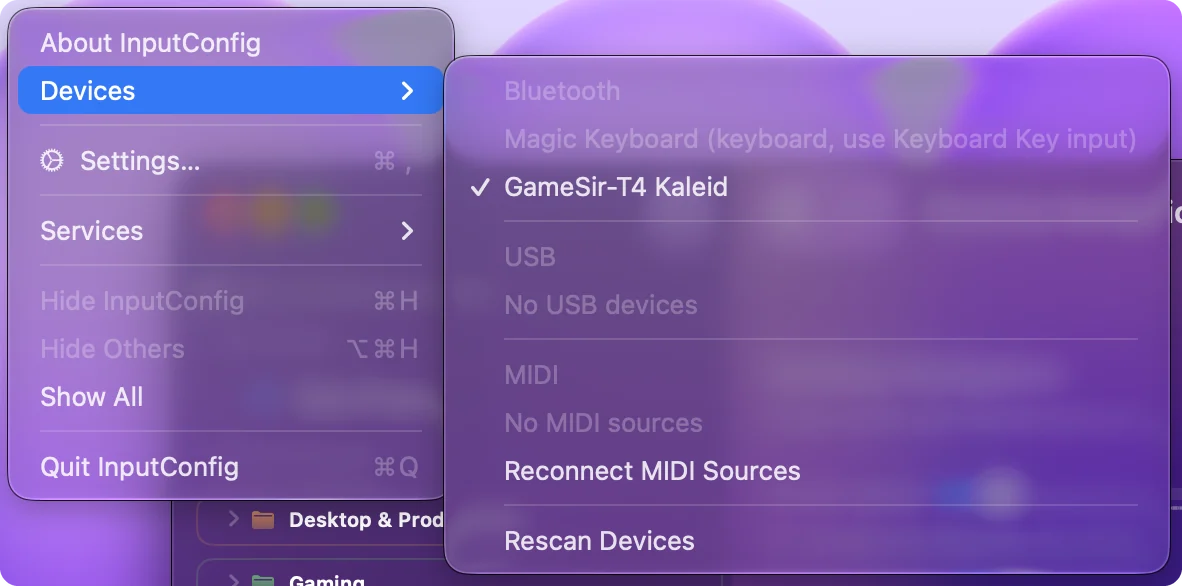
- Відкрийте InputConfig і позначте контролер в InputConfig, Devices, якщо його немає у верхній частині бічної панелі.
- Активуйте пресет або натисніть Scan у рядку, а потім натисніть кнопку, щоб призначити її.
Оберіть режим перед з'єднанням
Кожен режим має власну пару кнопок, яку утримують, поки контролер вимкнений, і власну назву в списку Bluetooth. Ці дані взято з інструкцій GameSir:
| Контролер | Утримувати | Назва в списку Bluetooth |
|---|---|---|
| Nova Lite, режим Switch | Y і Home | Pro Controller |
| Nova Lite, режим PC | B і Home | Wireless Controller |
| Nova Lite, режим Android | A і Home | Gamesir-Nova Lite |
| Super Nova, режим PC | Home і B | Wireless Controller |
| G7 Pro | Перемикач режимів у положенні Bluetooth, потім кнопка Xbox | GameSir G7 Pro |
В інструкції Super Nova також вказано назви Pro Controller і GameSir-Nova Pro для його режимів Switch і Android.
- Спочатку режим Switch. Контролер Switch Pro macOS читає з macOS 13, тож я б почав із режиму, який представляється саме так.
- Потім режим PC. Це режим, який GameSir дає для комп'ютера.
- Це не вимір. Порядок є міркуванням за назвами, а не результатом перевірки на кожній моделі, і на реальних пристроях його не перевіряли.
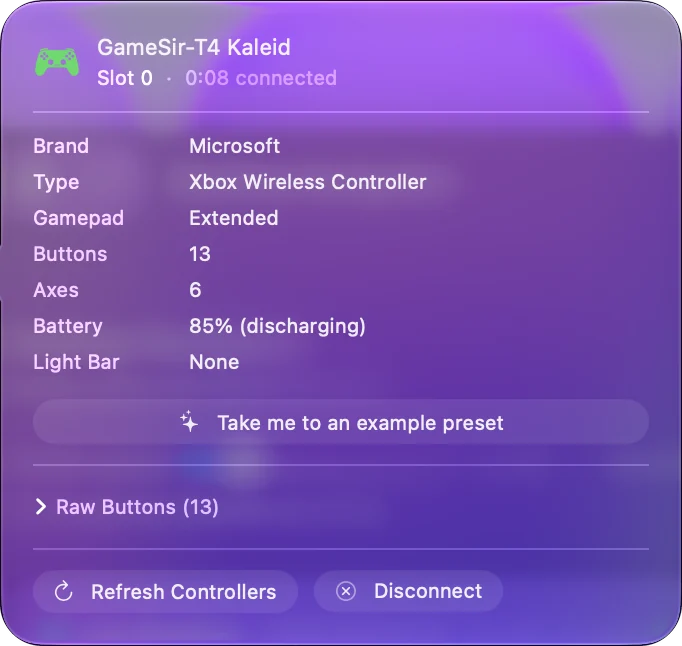
Назва в списку Bluetooth показує, в якому режимі контролер.
Підключіть через Bluetooth
- Ви: При вимкненому контролері утримуйте пару для режиму. Потім відкрийте на Mac Системні параметри, Bluetooth і натисніть Підключити поруч із новою назвою.
- macOS: Спарює контролер і показує його в Системні параметри, Ігрові контролери, якщо приймає його як ігровий контролер.
- Перевірка: Відкрийте тестер геймпадів у браузері і натисніть кнопку. Він малює те, що отримує Mac, і жодної програми встановлювати не треба.
- Зміна режиму. Кожен режим з'являється під власною назвою, тож після зміни режиму підключіть контролер знову.
- Застаріле з'єднання. Інструкція Nova Lite описує спосіб примусово ввімкнути режим пари: утримуйте Screenshot і Home три секунди.
- Літери в режимі Switch. Гра може показувати розкладку Nintendo, де A і B міняються місцями з тим, що надруковано на GameSir. Scan в InputConfig читає кнопку, яку ви натискаєте, тож надрукована літера для призначення не важлива.
Контролер, який рухає тестер геймпадів, підключений, а решта це призначення.
Використовуйте кабель або USB-приймач
Через кабель або приймач інструкції GameSir дають одну дію: утримуйте View і Menu (два секунди на Nova Lite), щоб перемикатися між режимами XInput, Switch і Android. Сторінки підтримки GameSir вказують зелене світло для режиму XInput.
- Режим XInput. Більшість сторонніх контролерів XInput працюють за дротовим протоколом Xbox 360. macOS його не читає, і програма в пісочниці, як InputConfig, теж не може. InputConfig, Devices показує такий пад сірим, з причиною.
- Режим Switch. Справжній Switch Pro Controller не надсилає по кабелю нічого, що Mac може прочитати, тож режим Switch може не працювати через кабель, хоча працює через Bluetooth.
- Режим Android. В інструкціях не сказано, що він надсилає. Якщо Mac бачить звичайний USB-контролер, InputConfig його прочитає після того, як ви позначите його в InputConfig, Devices.
- XInput через Bluetooth. На цих контролерах його немає. Сторінки підтримки GameSir пояснюють це обмеженнями Microsoft, тому на Mac важливі саме режими Bluetooth.
Який протокол використовує кожна модель GameSir у кожному режимі, не підтверджено. Змініть режим, а потім подивіться в InputConfig, Devices: там пад або позначено як читається, або сірим, з причиною.
Знайте, де стоїть лінійка G7 з ліцензією Xbox
G7 SE і G7 Pro мають ліцензію Xbox, а GameSir вказує для них платформи Xbox Series X|S, Xbox One, Windows 10 і 11 та Android.
- G7 SE. Лише дротовий, через кабель USB-C, за інструкцією. Bluetooth немає, і іншого режиму для перемикання теж.
- G7 Pro. Дротовий для Xbox, а для ПК або телефона працює через приймач і Bluetooth. На Mac варто спробувати саме Bluetooth.
- Що macOS робить з падами Xbox через кабель. macOS 15 Sequoia і новіші читають контролери Microsoft Xbox One і Series через USB. Старіші версії їх не читають, і InputConfig показує такий пад сірим з приміткою оновити систему або використати Bluetooth.
- Чого я не знаю. Чи приймає macOS 15 G7 так само, як контролери самої Microsoft. Це не перевірено на реальному пристрої.
InputConfig містить записи для Mac зі спільноти SDL controller database для GameSir G7 Pro, X4A і T3, тож коли один із них приходить як звичайний контролер, його кнопки отримують звичні назви й місця. Пошук ID контролера показує їхні USB-ідентифікатори. Для G7 SE перевірка це кабель на macOS 15 або новіших, а для G7 Pro я б спершу спробував Bluetooth.
Використовуйте телефонну рукоятку G8 Galileo
G8 Galileo є телефонним контролером, а інструкція GameSir описує одне підключення: штекер USB-C, вбудований у рукоятку, який вставляють у телефон.
- Його режими. Утримуйте View і Menu два секунди, щоб змінити режим. В інструкції білий колір для режиму Other Devices, зелений для режиму Android і синій для режиму G-Touch.
- Підключення до Mac. Для штекера потрібен подовжувач USB-C із роз'ємом на одному кінці. Чи з'являється рукоятка на Mac за такого з'єднання, не перевірено.
- У InputConfig. Коли macOS бачить G8 як ігровий контролер, InputConfig читає його як стандартний геймпад. Власне малюнок G8 у програмі експериментальний і вимкнений у версії 1.6. Home і Capture читаються лише тоді, коли macOS їх повідомляє.
- M, L4 і R4. Їх обробляє сам контролер. Утримуйте M і L4 або R4, потім натисніть кнопку, і задня кнопка копіює її. Mac отримує скопійовану кнопку, а не L4 чи R4, і сама M до Mac не доходить.
Режим Other Devices з білим світлом варто спробувати на Mac.
Перепризначте кнопки без GameSir Connect чи Nexus
Сторінка завантаження GameSir пропонує GameSir Connect як завантаження для Windows, GameSir Nexus з Microsoft Store і GameSir App для iPhone та Android. Станом на жовтень 2026 року версії для Mac для жодної з них немає.
- Задні кнопки. Налаштуйте їх на самому контролері. Інструкція G7 Pro дає M з L4, R4, L5 або R5, потім кнопку, яку треба копіювати.
- Профілі на G7 SE. Інструкція перемикає їх на самому контролері: M і Y для типового, M і B, M і A, M і X для профілів 1-3.
- Кнопки на клавіші. InputConfig призначає будь-яку кнопку клавіші, клацанню, комбінації або макросу, а стіки перетворює на WASD і керування оглядом мишею. Smart Preset Maker має розкладки для понад 450 ігор і програм.
- Прошивка. GameSir каже, що оновлення прошивки йде через його програми, тож для оновлення потрібен ПК з Windows або телефон.
Програми GameSir налаштовують контролер, а InputConfig налаштовує, що Mac робить з кожним натисканням.
Якщо Mac його не бачить
Пройдіть цю драбину, починаючи з найменшого кроку:
- Прочитайте назву. Назва в Системні параметри, Bluetooth показує, в якому режимі контролер. Якщо це не той режим, який ви хотіли, вимкніть його і утримуйте потрібну пару.
- Підключіть знову. Видаліть старий запис у Системні параметри, Bluetooth, потім підключіть новий.
- Спробуйте інший режим. Режим Switch, потім режим PC, потім режим Android.
- Відкрийте меню Devices. У InputConfig, Devices пад, який Mac може прочитати, з'являється для позначення, а той, який не може, сірий із причиною.
- Через кабель перевірте кабель. Він має передавати дані, а не лише живлення, і хаб може заважати. Підключіть безпосередньо до Mac.
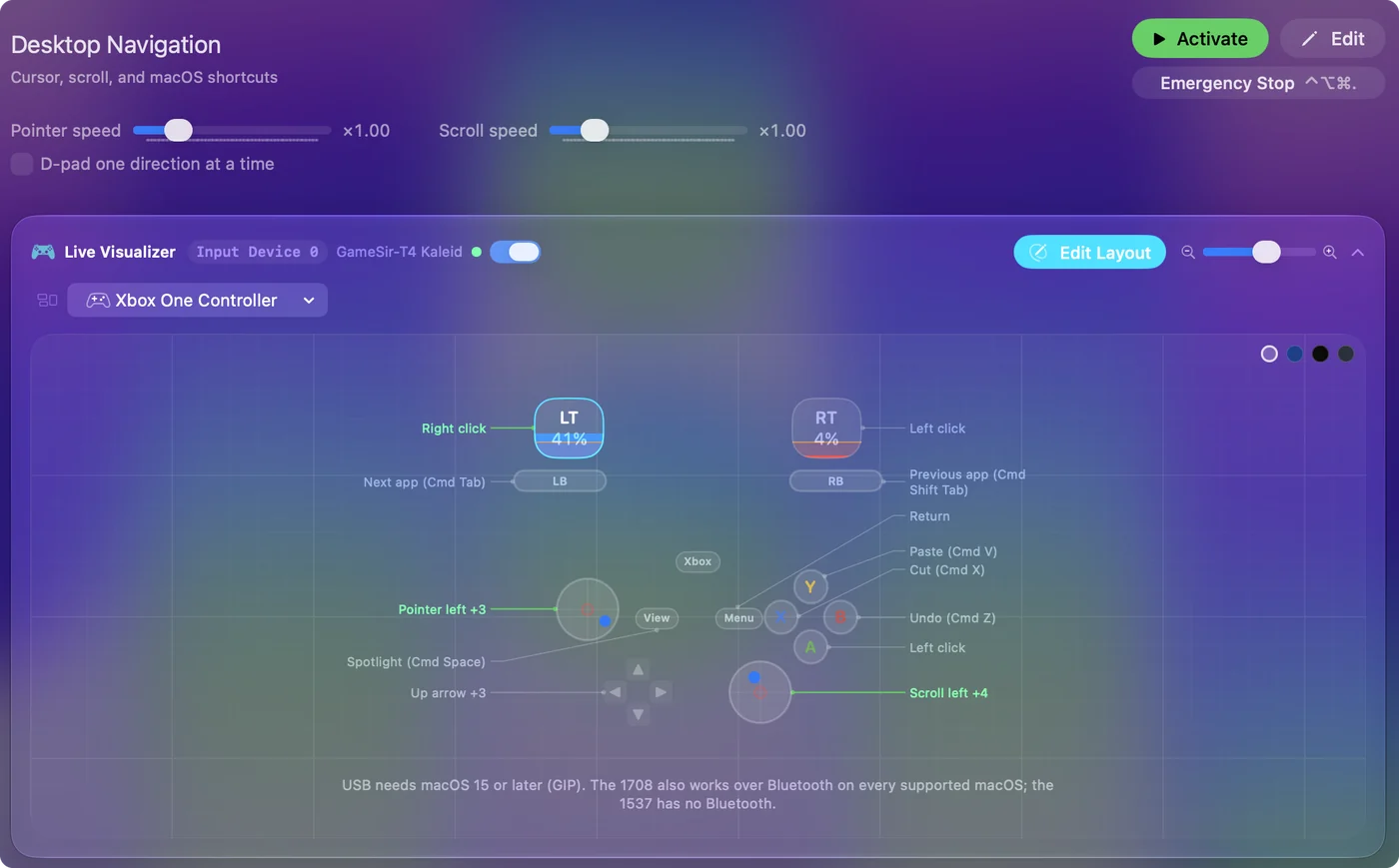
- Призначте кнопки клавішам. Якщо контролер є в списку і підсвічує Live Visualizer, але в грі нічого не робить, гра може взагалі не читати контролери. Призначте їй клавіші гри в InputConfig.
Довший список є в статті контролер не розпізнано на Mac. Почніть із назви в списку Bluetooth, бо вона показує режим.
Чого це не вміє
- Читати режим Xbox 360. Пад, який працює за дротовим протоколом Xbox 360, не може прочитати ні InputConfig, ні macOS.
- Замінити програми GameSir. InputConfig не оновлює прошивку, не змінює підсвітку і не записує налаштування в контролер.
- Зробити з нього контролер Xbox. InputConfig надсилає події клавіатури та миші, а не віртуальний контролер. Гра, яка приймає лише геймпад, потребує такого, який macOS розпізнає.
- Надати заднім кнопкам власні входи. Вони копіюють іншу кнопку всередині контролера, тож Mac не може відрізнити їх від неї.
Якщо macOS або InputConfig бачать контролер у якомусь режимі, його можна призначити, а якщо ні, жодне налаштування цього не змінить.
Коротко
- Bluetooth. Спочатку режим Switch, потім режим PC, і підключайте знову після кожної зміни.
- Кабель або приймач. Залиште XInput через View і Menu, а меню Devices скаже, що він бачить.
- Лінійка G7. Кабель на macOS 15 або новіших, або Bluetooth для G7 Pro.
- Призначення. Використайте пресет або Scan у рядку.
Жодного з них на реальному пристрої не перевіряли, тож напишіть, якщо ваша модель поводиться інакше. Режим визначає, чи може Mac прочитати контролер GameSir, тож змініть режим, перш ніж звинувачувати Mac.
Питання
Чи працюють контролери GameSir на Mac?
GameSir не вказує Mac як платформу в п'яти інструкціях, але контролер у режимі, який Mac може прочитати, працює як будь-який інший. Через Bluetooth спробуйте спочатку режим Switch, потім режим PC. Через кабель режим XInput зазвичай Mac не читає. Контролер GameSir на реальному пристрої не перевірено.
Чи є GameSir Connect або GameSir Nexus для Mac?
Ні. Сторінка завантаження GameSir пропонує GameSir Connect для Windows, GameSir Nexus з Microsoft Store і GameSir App для iPhone та Android, а версії для Mac немає станом на жовтень 2026 року. На Mac задні кнопки налаштовуйте на самому контролері, а кнопки призначайте клавішам у InputConfig.
Чи працює GameSir G7 SE на Mac?
G7 SE є дротовим контролером з ліцензією Xbox, і GameSir вказує для нього Xbox, Windows та Android. macOS 15 Sequoia і новіші читають контролери Microsoft Xbox One і Series через USB, але чи приймає Mac G7 SE, не перевірено. Bluetooth у нього немає, тож запасного варіанту немає.
У якому режимі має бути контролер GameSir для Mac?
Через Bluetooth я б спершу спробував режим Switch, де пристрій з'являється як Pro Controller, а потім режим PC, де він з'являється як Wireless Controller. Цей порядок є міркуванням за тим, що підтримує macOS, а не результатом перевірки.
Чи можна призначити кнопки GameSir клавішам клавіатури на Mac?
Так, коли Mac може прочитати контролер. У InputConfig натисніть Scan у рядку, натисніть кнопку і виберіть клавішу, клацання, комбінацію або макрос. Програма безкоштовна в Mac App Store.
Більше українською
Докладні посібники, англійською
Хто пише. Ryleigh Newman розробляє InputConfig і щодня керує своїм Mac за допомогою геймпада, бо руки погано слухаються. Цю сторінку перекладено з англійської. Інтерфейс застосунку й решта сайту англійською.
Ця сторінка іншими мовами: English, العربية, Čeština, Dansk, Deutsch, Español, Suomi, Français, עברית, Magyar, Bahasa Indonesia, Italiano, 日本語, 한국어, Norsk, Nederlands, Polski, Português, Русский, Slovenčina, Svenska, ไทย, Türkçe, Tiếng Việt, 繁體中文, 简体中文
Безкоштовно. macOS 14 або новіша. Без облікового запису, ніщо не залишає ваш Mac. Відкритий код на GitHub.