Suomi
Miten GameSir-ohjain yhdistetään Maciin?
 Tämä sovellus on täysin ilmainen. Tiliä ei tarvitse luoda. Ei tilauksia, ei hankalia latauksia, eikä mitään ole lukittu. Optimoitu Apple siliconille.
Bluetoothilla siinä tilassa, jonka käyttöohje antaa PC:lle tai Switchille, eikä XInput-tilassa kaapelilla. GameSir ei listaa Macia toimivana alustana yhdessäkään viidestä käyttöohjeesta, jotka luin (Nova Lite, Super Nova, G7 Pro, G7 SE ja G8 Galileo), joten GameSir ei lupaa mitään tästä. Ratkaisee tila: GameSir-ohjain esittäytyy tietokoneelle eri ohjaimena jokaisessa tilassa, ja Mac lukee osan niistä mutta ei kaikkia.
Teen InputConfigin, ilmaisen Mac-sovelluksen, joka kartoittaa ohjaimen näppäimille ja hiirelle, lukee tavalliset USB- ja Bluetooth-padit, joita macOS ei listaa peliohjaimina, ja kertoo syyn, kun padia ei voi lukea lainkaan. En ole testannut GameSir-ohjainta itse, joten tämä sivu pysyy siinä, mitä GameSirin käyttöohjeet ja sovelluksen koodi sanovat.
InputConfigin versio 1.7, jonka odotetaan ilmestyvän lokakuussa 2026, on kokonaan saatavilla suomeksi.
Vaiheet
- Sammuta ohjain ja pidä sitä painikeparia pohjassa, jonka käyttöohje antaa Bluetooth-tilalle: Nova Litessä Y ja Home Switch-tilaan tai B ja Home PC-tilaan.
- Avaa Macilla Järjestelmäasetukset, Bluetooth ja napsauta Connect ohjaimen nimen vieressä, joka on käyttöohjeen mukaan Pro Controller tai Wireless Controller.
- Tarkista Järjestelmäasetuksista kohta Peliohjaimet, jossa listattu ohjain toimii peleissä, joissa on ohjaintuki.
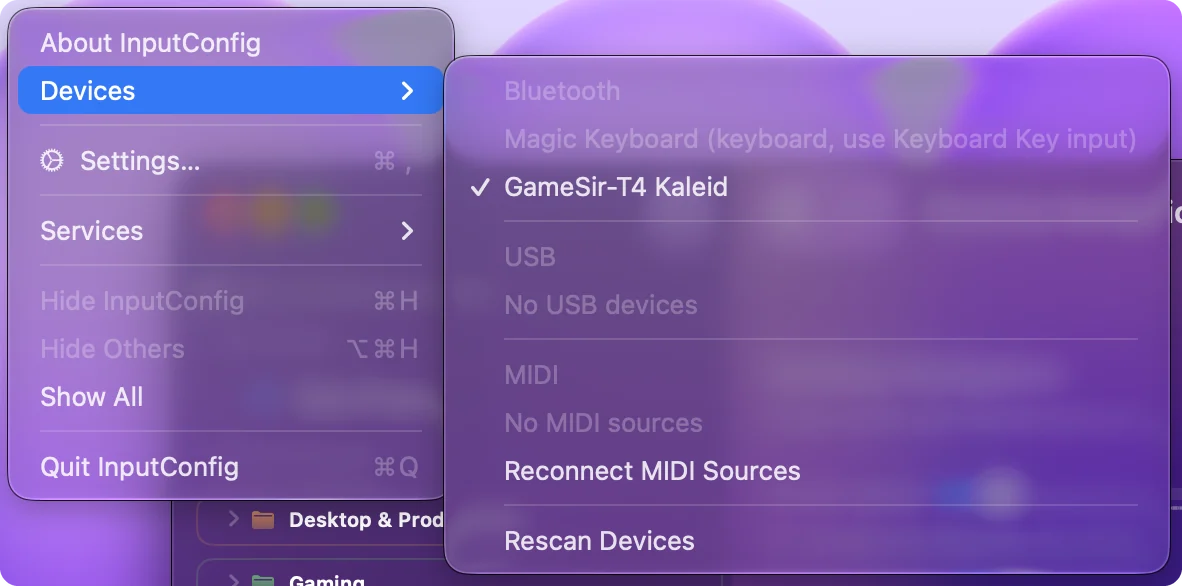
- Avaa InputConfig ja rastita ohjain kohdasta Devices, jos se ei ole sivupalkin yläosassa.
- Aktivoi esiasetus tai paina rivillä Scan ja paina nappia sitoaksesi sen.
Valitse tila ennen pariliitosta
Jokaisella tilalla on oma painikeparinsa, jota pidetään pohjassa, kun ohjain on sammuksissa, ja oma nimensä Bluetooth-listassa. Nämä ovat GameSirin käyttöohjeista:
| Ohjain | Pidä pohjassa | Nimi Bluetooth-listassa |
|---|---|---|
| Nova Lite, Switch-tila | Y ja Home | Pro Controller |
| Nova Lite, PC-tila | B ja Home | Wireless Controller |
| Nova Lite, Android-tila | A ja Home | Gamesir-Nova Lite |
| Super Nova, PC-tila | Home ja B | Wireless Controller |
| G7 Pro | Tilakytkin Bluetooth-asentoon, sitten Xbox-painike | GameSir G7 Pro |
Super Nova -käyttöohje nimeää myös Pro Controller ja GameSir-Nova Pro sen Switch- ja Android-tiloille.
- Ensin Switch-tila. macOS lukee Switch Pro Controllerin jo versiosta 13 alkaen, joten aloittaisin tilasta, joka esittäytyy sellaisena.
- Toiseksi PC-tila. Se on tila, jonka GameSir antaa tietokoneelle.
- Ei mittaus. Tämä järjestys on päättelyäni nimistä. En ole testannut, mitä tilaa Mac hyväksyy kullakin mallilla.
Bluetooth-listan nimi kertoo, missä tilassa ohjain on.
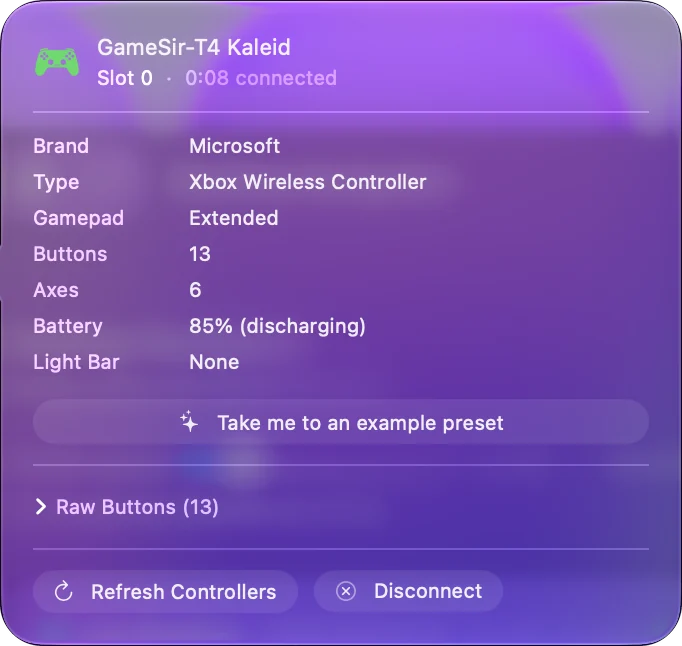
Yhdistä Bluetoothilla
- Sinä: Kun ohjain on sammuksissa, pidä tilan painikeparia. Avaa sitten Macilla Järjestelmäasetukset, Bluetooth ja napsauta Connect uuden nimen vieressä.
- macOS: Yhdistää ohjaimen ja listaa sen kohdassa Järjestelmäasetukset, Peliohjaimet, jos hyväksyy sen peliohjaimena.
- Tarkista: Avaa pelipadin testaaja selaimessa ja paina nappia. Se piirtää, mitä Mac vastaanottaa, eikä sitä tarvitse asentaa.
- Tilan vaihto. Jokainen tila näkyy omalla nimellään, joten yhdistä uudelleen tilan vaihdon jälkeen.
- Jumissa vanhassa pariliitoksessa. Nova Liten käyttöohje antaa tavan pakottaa pariliitostila: pidä Screenshot ja Home pohjassa kolme sekuntia.
- Kirjaimet Switch-tilassa. Peli voi näyttää Nintendon asettelun, jossa A ja B vaihtavat paikkaa sen kirjainten kanssa, jotka ohjaimessa lukevat. Scan InputConfigissa lukee painamasi napin, joten painettu kirjain ei ole sidonnassa tärkeä.
Ohjain, joka liikuttaa pelipadin testaajaa, on yhdistetty, ja loppu on kartoitusta.
Käytä kaapelia tai USB-vastaanotinta
Kaapelilla tai vastaanottimella GameSirin käyttöohjeet antavat yhden säätimen: pidä View ja Menu pohjassa (kaksi sekuntia Nova Litessä), jotta vaihdat XInput-, Switch- ja Android-tilojen välillä. GameSirin tukisivut antavat XInput-tilalle vihreän valon.
- XInput-tila. Useimmat kolmansien osapuolien XInput-padit käyttävät langallista Xbox 360 -protokollaa. macOS ei lue sitä, eikä hiekkalaatikkoon rajattu sovellus, kuten InputConfig, lue sitäkään. InputConfigin Devices listaa tällaisen padin harmaana perusteluineen.
- Switch-tila. Oikea Switch Pro Controller ei lähetä kaapelin yli mitään, minkä Mac lukee, joten Switch-tila ei ehkä toimi kaapelilla, vaikka se toimii Bluetoothilla.
- Android-tila. Käyttöohjeet eivät kerro, mitä se lähettää. Jos Mac näkee tavallisen USB-ohjaimen, InputConfig lukee sen, kun rastität sen kohdassa InputConfig, Devices.
- XInput Bluetoothilla. Sitä ei ole näissä ohjaimissa. GameSirin tukisivut sanovat, että Microsoftin rajoitukset estävät sen, ja siksi Bluetooth-tilat yllä ovat ne, jotka Macilla ratkaisevat.
En ole vahvistanut, mitä protokollaa kukin GameSir-malli käyttää kussakin tilassa. Vaihda tila ja katso sitten InputConfig, Devices: se näyttää padin luettavana tai harmaana syineen.
Tiedä, missä Xbox-lisensoitu G7-sarja on
G7 SE ja G7 Pro ovat Xbox-lisensoituja, ja GameSir listaa niille alustoiksi Xbox Series X|S:n, Xbox Onen, Windows 10:n ja 11:n sekä Androidin.
- G7 SE. Vain langallinen USB-C-kaapelilla käyttöohjeen mukaan. Siinä ei ole Bluetoothia eikä muuta tilaa, jonne vaihtaa.
- G7 Pro. Langallinen Xboxiin, ja vastaanottimella sekä Bluetoothilla PC:lle tai puhelimelle. Bluetooth on reitti, jonka kannattaa kokeilla Macilla.
- Mitä macOS tekee Xbox-padeille kaapelilla. macOS 15 Sequoia ja uudemmat lukevat Microsoftin Xbox One- ja Series-ohjaimet USB:n yli. Vanhemmat versiot eivät, ja InputConfig listaa tällaisen padin harmaana huomautuksella päivittää tai käyttää Bluetoothia.
- Mitä en tiedä. Hyväksyykö macOS 15 G7:n samalla tavalla kuin Microsoftin omat ohjaimet. En ole testannut sitä.
InputConfigissa on yhteisön SDL-ohjaintietokannan Mac-merkinnät GameSir G7 Pro:lle, X4A:lle ja T3:lle, joten kun yksi niistä tulee tavallisena ohjaimena, sen napit saavat tavanomaiset nimensä ja paikkansa. Ohjaintunnisteiden haku listaa niiden USB-tunnisteet. G7 SE:lle testi on kaapeli macOS 15:ssä tai uudemmassa, ja G7 Pro -mallille kokeilisin ensin Bluetoothia.
Käytä G8 Galileo -puhelinohjainta
G8 Galileo on puhelinohjain, ja GameSirin käyttöohje kuvaa yhden yhteyden: kahvaan rakennettu USB-C-liitin, joka menee puhelimeen.
- Tilat. Pidä View ja Menu kaksi sekuntia pohjassa vaihtaaksesi tilaa. Käyttöohje antaa valkoisen Other Devices -tilalle, vihreän Android-tilalle ja sinisen G-Touch-tilalle.
- Yhteys Maciin. Liitin tarvitsee USB-C-jatkokaapelin, jossa on pistoke toisessa päässä. En ole testannut, näkyykö kahva Macissa sen kautta.
- InputConfigissa. Kun macOS listaa G8:n peliohjaimena, InputConfig lukee sen tavallisena padina. Sen oma G8-kuva on kokeellinen ja pois päältä versiossa 1.6. Home ja Capture luetaan vain, kun macOS ilmoittaa ne.
- M, L4 ja R4. Ne hoidetaan ohjaimen sisällä. Pidä M ja L4 tai R4 pohjassa ja paina nappia, ja takanappi kopioi sen. Mac näkee kopioidun napin, ei koskaan L4:ää tai R4:ää, eikä M itse koskaan saavu Maciin.
Other Devices -tila eli valkoinen valo on se, jonka kannattaa kokeilla Macilla.
Kartoita ilman GameSir Connectia tai Nexusta
GameSirin lataussivu tarjoaa GameSir Connectin Windowsille, GameSir Nexusin Microsoft Storesta ja GameSir-sovelluksen iPhonelle ja Androidille. Siinä ei ole Mac-versiota mistään niistä lokakuussa 2026.
- Takanapit. Aseta ne ohjaimeen itseensä. G7 Pron käyttöohje antaa M:n yhdessä L4:n, R4:n, L5:n tai R5:n kanssa ja sitten napin, joka kopioidaan.
- Profiilit G7 SE:ssä. Käyttöohje kytkee ne päälle ohjaimessa: M ja Y oletukselle, M ja B, M ja A sekä M ja X profiileille 1, 2 ja 3.
- Napit näppäimiksi. InputConfig sitoo minkä tahansa napin näppäimeen, napsautukseen, pikanäppäimeen tai makroon, ja muuttaa tatit WASD-näppäimiksi ja hiiren katseeksi. Sen Smart Preset Maker sisältää asetteluja yli 450 pelille ja sovellukselle.
- Laiteohjelmisto. GameSir sanoo, että päivitykset kulkevat sen sovellusten kautta, joten päivitys vaatii Windows-tietokoneen tai puhelimen.
GameSirin sovellukset asettavat ohjaimen, ja InputConfig asettaa sen, mitä Mac tekee jokaiselle painallukselle.
Jos Mac ei näe sitä
Kiipeä tämä tikkaat, pienin askel ensin:
- Lue nimi. Järjestelmäasetuksissa, Bluetoothissa näkyvä nimi kertoo, missä tilassa ohjain on. Jos se ei ole se, jonka halusit, sammuta ohjain ja pidä oikeaa paria pohjassa.
- Yhdistä uudelleen. Poista vanha merkintä Järjestelmäasetuksista, Bluetoothista, ja yhdistä uusi.
- Kokeile toista tilaa. Switch-tila, sitten PC-tila, sitten Android-tila.
- Avaa Devices-valikko. InputConfigissa, Devices, Mac pystyy lukemaan padin, joka on listattu rastitettavaksi, ja sellainen, jota se ei pysty lukemaan, on harmaana syineen.
- Kaapelilla tarkista kaapeli. Sen täytyy kuljettaa dataa, ei vain virtaa, ja keskitin voi haitata. Liitä suoraan Maciin.
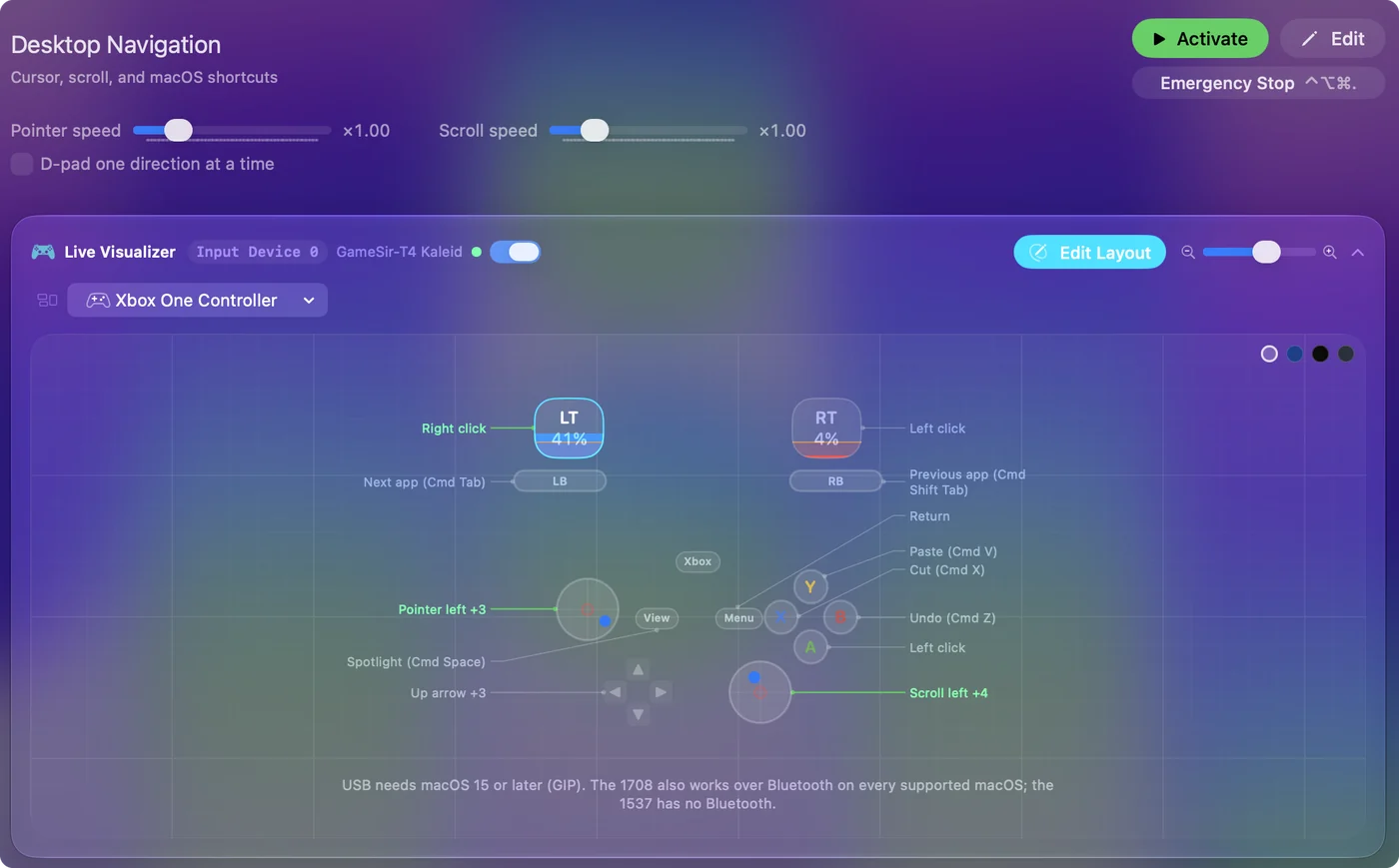
- Kartoita se näppäimiin. Jos se on listattu ja valaisee Live Visualizerin mutta ei tee mitään pelissä, peli ei ehkä lue ohjaimia lainkaan. Anna sille pelin näppäimet InputConfigissa.
Pidempi lista on sivulla ohjainta ei tunnisteta Macilla. Aloita Bluetooth-listan nimestä, koska se kertoo tilan.
Mitä se ei voi tehdä
- Lukea Xbox 360 -tilaa. Pad, joka puhuu langallista Xbox 360 -protokollaa, ei ole luettavissa Macilla, ei InputConfigilla eikä macOS:llä.
- Korvata GameSirin sovelluksia. InputConfig ei päivitä laiteohjelmistoa, vaihda valoja eikä kirjoita asetuksia ohjaimeen.
- Tehdä siitä Xbox-ohjainta. InputConfig lähettää näppäimistö- ja hiiritapahtumia, ei virtuaalista ohjainta. Peli, joka hyväksyy vain pelipadin, tarvitsee ohjaimen, jonka macOS tunnistaa.
- Antaa takanapeille omia tulojaan. Ne kopioivat toisen napin ohjaimen sisällä, joten Mac ei erota niitä siitä.
Jos macOS tai InputConfig näkee ohjaimen jossakin tilassa, sitä voi kartoittaa. Jos kumpikaan ei näe sitä, mikään asetus ei muuta tilannetta.
Lyhyt versio
- Bluetooth. Switch-tila ensin, sitten PC-tila, ja yhdistä uudelleen jokaisen vaihdon jälkeen.
- Kaapeli tai vastaanotin. Jätä XInput pois View ja Menu -painikkeilla, ja anna Devices-valikon kertoa, mitä se näkee.
- G7-sarja. Käytä kaapelia macOS 15:ssä tai uudemmassa, tai G7 Pro -mallille Bluetoothia.
- Kartoitus. Käytä esiasetusta tai paina Scan rivillä.
En ole testannut yhtä itse, joten kerro, jos mallisi toimii toisin. Tila päättää, voiko Mac lukea GameSir-ohjaimen, joten vaihda tila ennen kuin syytät Macia.
Kysymykset
Toimivatko GameSir-ohjaimet Macilla?
GameSir ei listaa Macia alustana niissä viidessä käyttöohjeessa, jotka luin. Ohjain tilassa, jonka Mac lukee, toimii kuitenkin kuten mikä tahansa muu. Bluetoothilla kokeile ensin Switch-tilaa ja sitten PC-tilaa. Kaapelilla XInput-tila on se, jota Mac yleensä ei lue. En ole testannut GameSir-ohjainta itse.
Onko GameSir Connect tai GameSir Nexus Macille?
Ei. GameSirin lataussivu tarjoaa GameSir Connectin Windowsille, GameSir Nexusin Microsoft Storesta ja GameSir-sovelluksen iPhonelle ja Androidille, ilman Mac-versiota lokakuussa 2026. Macilla aseta takanapit ohjaimeen itseensä ja kartoita napit näppäimiin InputConfigilla.
Toimiiko GameSir G7 SE Macilla?
G7 SE on langallinen, Xboxin lisensoima ohjain, ja GameSir listaa sille Xboxin, Windowsin ja Androidin. macOS 15 Sequoia ja uudemmat lukevat Microsoftin Xbox One- ja Series-ohjaimet USB:n yli, mutta en ole testannut, hyväksyykö macOS G7 SE:n. Siinä ei ole Bluetoothia varalle.
Missä tilassa GameSir-ohjaimen pitäisi olla Macille?
Bluetoothilla kokeilisin ensin Switch-tilaa, jossa se näkyy nimellä Pro Controller, ja sitten PC-tilaa, jossa se näkyy nimellä Wireless Controller. Järjestys perustuu päättelyyni siitä, mitä macOS tukee, ei testiin.
Voinko kartoittaa GameSir-napit näppäimistön näppäimiin Macilla?
Kyllä, kun Mac pystyy lukemaan ohjaimen. InputConfigissa paina Scan rivillä, paina nappia ja valitse näppäin, napsautus, pikanäppäin tai makro. Sovellus on ilmainen Mac App Storessa.
Lisää suomeksi
Tarkemmat oppaat, englanniksi
Kuka kirjoittaa. Ryleigh Newman kehittää InputConfigia ja ohjaa omaa Maciaan joka päivä peliohjaimella, koska kädet eivät toimi hyvin. Tämä sivu on käännetty englannista. Sovelluksen käyttöliittymä ja muu sivusto ovat englanniksi.
Tämä sivu muilla kielillä: English, العربية, Čeština, Dansk, Deutsch, Español, Français, עברית, Magyar, Bahasa Indonesia, Italiano, 日本語, 한국어, Norsk, Nederlands, Polski, Português, Русский, Slovenčina, Svenska, ไทย, Türkçe, Українська, Tiếng Việt, 繁體中文, 简体中文
Ilmainen. macOS 14 tai uudempi. Ei tiliä, mikään ei lähde Macistasi. Avoin lähdekoodi GitHubissa.