Español
¿Cómo conectas un mando GameSir a un Mac?
 Esta app es totalmente gratis. No tienes que crear una cuenta. No hay suscripciones ni descargas complicadas, y no hay nada bloqueado. Optimizada para Apple Silicon.
Por Bluetooth, en el modo que indica su manual para un PC o una Switch, y no en modo XInput por cable. GameSir no lista el Mac como plataforma compatible en ninguno de los cinco manuales que leí (Nova Lite, Super Nova, G7 Pro, G7 SE y G8 Galileo), así que GameSir no promete nada aquí. Lo que decide es el modo: un mando GameSir se presenta al ordenador como un mando distinto en cada modo, y un Mac lee algunos de esos modos y otros no.
Hago InputConfig, una app gratuita para Mac que asigna un mando a teclas y ratón, lee mandos USB y Bluetooth normales que macOS no lista como mandos de videojuegos, y explica por qué un mando no se puede leer cuando no se puede. No he probado yo mismo un mando GameSir, así que esta página se atiene a lo que dicen los manuales de GameSir y el código de la app.
La versión 1.7 de InputConfig, prevista para octubre de 2026, estará disponible por completo en español.
Pasos
- Apaga el mando y mantén pulsada la pareja de botones que indica su manual para un modo Bluetooth: en un Nova Lite, Y y Home para el modo Switch, o B y Home para el modo PC.
- En el Mac, abre Ajustes del Sistema, Bluetooth, y haz clic en Conectar junto al nombre que indica el manual, Pro Controller o Wireless Controller.
- Comprueba en Ajustes del Sistema, Mandos de videojuegos, si aparece el mando que funciona en juegos con soporte para mandos.
- Abre InputConfig y marca el mando en InputConfig, Devices, si no aparece arriba en la barra lateral.
- Activa un preajuste, o pulsa Scan en una fila y pulsa un botón para asignarlo.
Elige el modo antes de emparejar
Cada modo tiene su propia pareja de botones, que se mantiene pulsada con el mando apagado, y su propio nombre en la lista de Bluetooth. Estos datos vienen de los manuales de GameSir:
| Mando | Mantener pulsado | Nombre en la lista de Bluetooth |
|---|---|---|
| Nova Lite, modo Switch | Y y Home | Pro Controller |
| Nova Lite, modo PC | B y Home | Wireless Controller |
| Nova Lite, modo Android | A y Home | Gamesir-Nova Lite |
| Super Nova, modo PC | Home y B | Wireless Controller |
| G7 Pro | El selector de modo en Bluetooth, y luego el botón de Xbox | GameSir G7 Pro |
El manual de la Super Nova también nombra Pro Controller y GameSir-Nova Pro para sus modos Switch y Android.
- Primero el modo Switch. El Switch Pro Controller es un mando que macOS lee desde macOS 13, así que empezaría por el modo que se presenta como uno.
- Después el modo PC. Es el modo que GameSir indica para un ordenador.
- No es una medición. Ese orden es mi razonamiento a partir de los nombres. No he probado qué modo acepta un Mac en cada modelo.
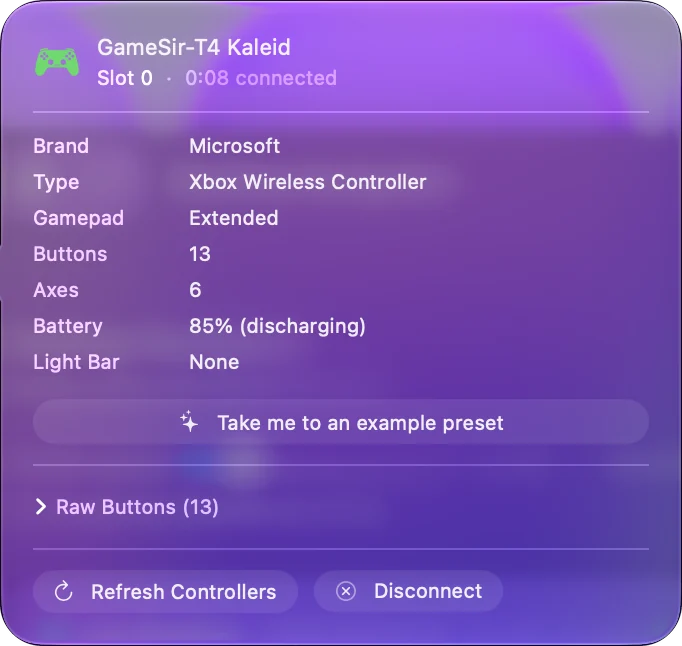
El nombre en la lista de Bluetooth indica en qué modo está el mando.
Empareja por Bluetooth
- Tú: Con el mando apagado, mantén pulsada la pareja del modo. Después abre Ajustes del Sistema, Bluetooth en el Mac y haz clic en Conectar junto al nombre nuevo.
- macOS: Lo empareja, y lo lista en Ajustes del Sistema, Mandos de videojuegos si lo acepta como mando de videojuegos.
- Comprobación: Abre el probador de mandos en un navegador y pulsa un botón. Dibuja lo que recibe el Mac, sin app que instalar.
- Cambiar de modo. Cada modo aparece con su propio nombre, así que vuelve a emparejar después de cambiarlo.
- Atascado en un emparejamiento antiguo. El manual del Nova Lite indica cómo forzar el modo de emparejamiento: mantén pulsados Screenshot y Home durante tres segundos.
- Letras en modo Switch. Un juego puede mostrar la disposición de Nintendo, donde A y B cambian de sitio con lo que GameSir imprime. Scan de InputConfig lee el botón que pulsas, así que la letra impresa no importa al asignar.
Un mando que mueve el probador de mandos está conectado, y lo demás es la asignación.
Usa un cable o el receptor USB
Con cable o con el receptor, los manuales de GameSir dan un solo control: mantener View y Menu (dos segundos en el Nova Lite) para cambiar entre los modos XInput, Switch y Android. Las páginas de soporte de GameSir dan el verde como luz del modo XInput.
- Modo XInput. La mayoría de mandos XInput de terceros hablan el protocolo cableado de Xbox 360. macOS no lo lee, y una app con sandbox como InputConfig tampoco. En InputConfig, Devices un mando así aparece en gris, con el motivo.
- Modo Switch. Un Switch Pro Controller real no envía nada que un Mac lea por cable, así que el modo Switch puede no funcionar por cable aunque sí funcione por Bluetooth.
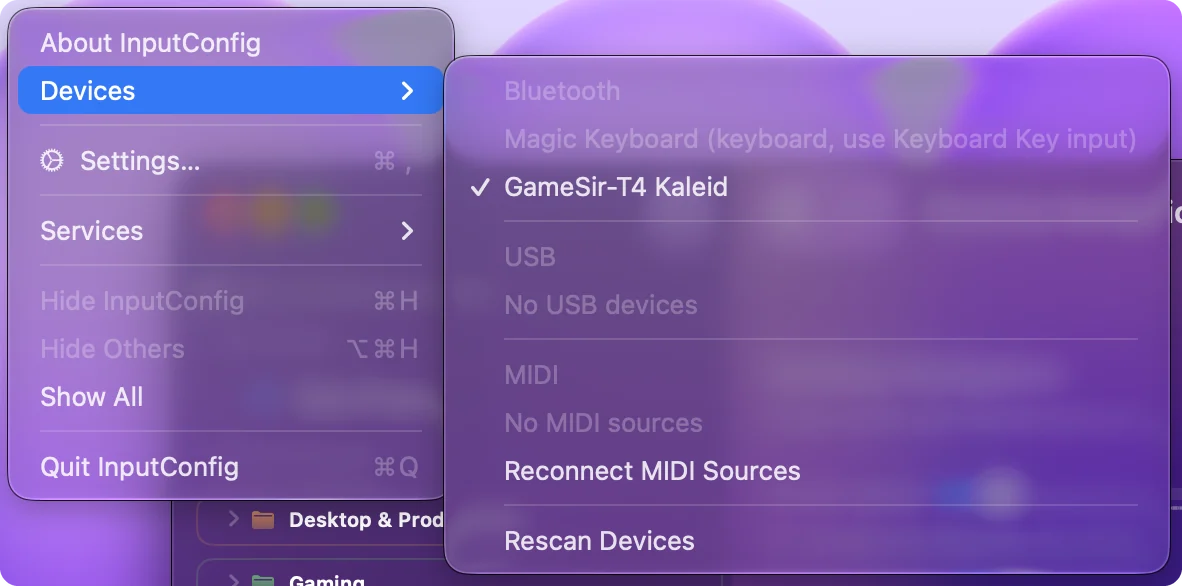
- Modo Android. Los manuales no dicen qué envía. Si el Mac ve un mando USB normal, InputConfig lo lee cuando lo marcas en InputConfig, Devices.
- XInput por Bluetooth. No existe en estos mandos. Las páginas de soporte de GameSir dicen que las restricciones de Microsoft lo descartan, por eso los modos Bluetooth de arriba son los que importan en un Mac.
No he confirmado qué protocolo usa cada modelo de GameSir en cada modo. Cambia el modo y luego mira InputConfig, Devices: muestra el mando como legible, o en gris con el motivo.
Conoce la línea G7 con licencia de Xbox
Los G7 SE y G7 Pro tienen licencia de Xbox, y GameSir los lista para Xbox Series X|S, Xbox One, Windows 10 y 11, y Android.
- G7 SE. Solo por cable, con un cable USB-C, según su manual. No tiene Bluetooth ni otro modo al que cambiar.
- G7 Pro. Por cable para una Xbox, y con receptor y Bluetooth para un PC o un teléfono. El Bluetooth es la vía que conviene probar en un Mac.
- Qué hace macOS con los mandos Xbox por cable. macOS 15 Sequoia y posteriores leen los mandos Xbox One y Series de Microsoft por USB. Las versiones anteriores no, y InputConfig lo lista en gris con una nota para actualizar o usar Bluetooth.
- Lo que no sé. Si macOS 15 acepta un G7 igual que acepta los mandos propios de Microsoft. No lo he probado.
InputConfig incluye las entradas para Mac de la base de datos comunitaria de controladores SDL para el G7 Pro, el X4A y el T3, así que cuando uno llega como mando normal sus botones reciben los nombres y posiciones habituales. La búsqueda de ID de mandos lista sus ID USB. Para un G7 SE, la prueba es un cable en macOS 15 o posterior, y para un G7 Pro probaría primero el Bluetooth.
Usa un agarre de teléfono G8 Galileo
El G8 Galileo es un mando para teléfono, y el manual de GameSir describe una sola conexión: el enchufe USB-C integrado en el agarre, que va en el teléfono.
- Sus modos. Mantén View y Menu dos segundos para cambiar de modo. El manual indica blanco para el modo Other Devices, verde para el modo Android y azul para el modo G-Touch.
- Llegar a un Mac. El enchufe necesita un cable alargador USB-C con una toma en un extremo. No he probado si el agarre aparece entonces en un Mac.
- En InputConfig. Cuando macOS lista el G8 como mando de videojuegos, InputConfig lo lee como mando estándar. Su dibujo propio del G8 es experimental y está desactivado en la 1.6. Home y Capture se leen solo cuando macOS los informa.
- M, L4 y R4. Se gestionan dentro del mando. Mantén M y L4 o R4, luego pulsa un botón, y el botón trasero copia ese botón. El Mac recibe el botón copiado, nunca L4 ni R4, y el propio M nunca llega al Mac.
El modo Other Devices, con la luz blanca, es el que conviene probar en un Mac.
Reasigna sin GameSir Connect ni Nexus
La página de descargas de GameSir ofrece GameSir Connect como descarga para Windows, GameSir Nexus desde Microsoft Store, y la GameSir App para iPhone y Android. No lista ninguna versión para Mac de ellas, a octubre de 2026.
- Botones traseros. Asígnalos en el propio mando. El manual del G7 Pro indica M con L4, R4, L5 o R5, y luego el botón que se copia.
- Perfiles en un G7 SE. Su manual los cambia en el mando: M e Y para el predeterminado, M y B, M y A, M y X para los perfiles 1 a 3.
- Botones a teclas. InputConfig asigna cualquier botón a una tecla, un clic, un atajo o una macro, y convierte los sticks en WASD y en mirar con el ratón. Su Smart Preset Maker tiene diseños para más de 450 juegos y apps.
- Firmware. GameSir dice que sus actualizaciones van por sus apps, así que una actualización necesita un PC con Windows o un teléfono.
Las apps de GameSir configuran el mando, e InputConfig configura lo que hace el Mac con cada pulsación.
Si el Mac no lo ve
Sube esta escalera, empezando por el paso más pequeño:
- Lee el nombre. El nombre en Ajustes del Sistema, Bluetooth indica en qué modo está el mando. Si no es el que querías, apágalo y mantén la pareja correcta.
- Vuelve a emparejar. Elimina la entrada antigua en Ajustes del Sistema, Bluetooth, y luego conecta la nueva.
- Prueba el otro modo. Modo Switch, después modo PC, después modo Android.
- Abre el menú Devices. En InputConfig, Devices, un mando que el Mac puede leer aparece para marcar, y uno que no puede leer aparece en gris con el motivo.
- Por cable, revisa el cable. Tiene que transportar datos, no solo corriente, y un hub puede interferir. Conecta directamente al Mac.
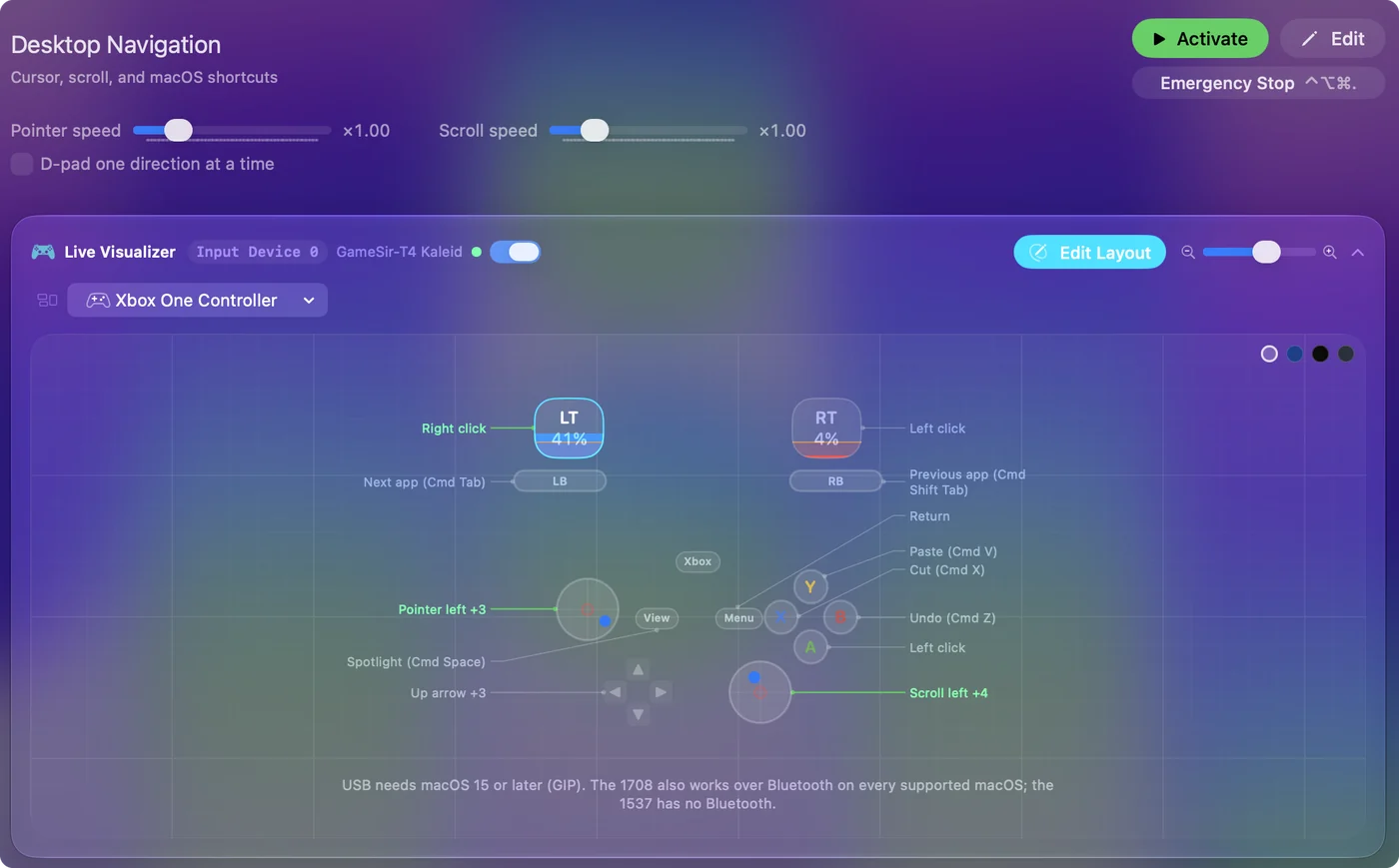
- Asígnalo a teclas. Si aparece y enciende el Live Visualizer pero no hace nada en un juego, el juego quizá no lee mandos. Dale las teclas del juego en InputConfig.
La lista más larga está en mando no reconocido en un Mac. Empieza por el nombre en la lista de Bluetooth, porque indica el modo.
Lo que no puede hacer
- Leer el modo Xbox 360. Un mando que habla el protocolo cableado de Xbox 360 no puede leerse en un Mac, ni con InputConfig ni con macOS.
- Sustituir las apps de GameSir. InputConfig no actualiza el firmware, no cambia las luces y no escribe ajustes en el mando.
- Convertirlo en un mando Xbox. InputConfig envía eventos de teclado y ratón, no un mando virtual. Un juego que solo acepta un mando necesita uno que macOS reconozca.
- Dar a los botones traseros entradas propias. Copian otro botón dentro del mando, así que el Mac no puede distinguirlos de ese botón.
Si macOS o InputConfig ven el mando en algún modo, se puede asignar, y si ninguno de los dos lo ve, ningún ajuste lo cambia.
La versión corta
- Bluetooth. Primero el modo Switch, después el modo PC, y vuelve a emparejar tras cada cambio.
- Cable o receptor. Deja XInput con View y Menu, y deja que el menú Devices te diga lo que ve.
- Línea G7. Usa un cable en macOS 15 o posterior, o Bluetooth en un G7 Pro.
- Asignar. Usa un preajuste, o Scan en una fila.
No lo he probado con uno propio, así que dime si tu modelo se comporta de otra manera. El modo decide si un Mac puede leer un mando GameSir, así que cambia el modo antes de culpar al Mac.
Preguntas
¿Funcionan los mandos GameSir en un Mac?
GameSir no lista el Mac como plataforma en los cinco manuales que leí, pero un mando en un modo que el Mac puede leer funciona como cualquier otro. Por Bluetooth, prueba primero el modo Switch y luego el modo PC. Por cable, el modo XInput es el que un Mac normalmente no puede leer. No he probado yo mismo un mando GameSir.
¿Existe GameSir Connect o GameSir Nexus para Mac?
No. La página de descargas de GameSir ofrece GameSir Connect para Windows, GameSir Nexus desde Microsoft Store y la GameSir App para iPhone y Android, sin versión para Mac a octubre de 2026. En un Mac, configura los botones traseros en el propio mando y asigna botones a teclas con InputConfig.
¿Funciona el GameSir G7 SE en un Mac?
El G7 SE es un mando cableado con licencia de Xbox, y GameSir lo lista para Xbox, Windows y Android. macOS 15 Sequoia y posteriores lee por USB los mandos Xbox One y Series de Microsoft, pero no he probado si acepta un G7 SE. No tiene Bluetooth al que recurrir.
¿En qué modo debe estar un mando GameSir para un Mac?
Por Bluetooth, probaría primero el modo Switch, donde aparece como Pro Controller, y después el modo PC, donde aparece como Wireless Controller. Ese orden es mi razonamiento a partir de lo que macOS admite, no una prueba.
¿Puedo asignar botones de GameSir a teclas del teclado en un Mac?
Sí, cuando el Mac puede leer el mando. En InputConfig, pulsa Scan en una fila, pulsa un botón y elige una tecla, un clic, un atajo o una macro. Es gratuita en Mac App Store.
Más en español
Guías completas, en inglés
Quién escribe. Ryleigh Newman desarrolla InputConfig y maneja su propio Mac cada día con un mando, porque sus manos no funcionan bien. Esta página está traducida del inglés. Los botones y menús principales de la app aparecen en español cuando el Mac está en español; esta página los nombra así, con el nombre en inglés entre paréntesis. El resto de la app y del sitio está en inglés.
Esta página en otros idiomas: English, العربية, Čeština, Dansk, Deutsch, Suomi, Français, עברית, Magyar, Bahasa Indonesia, Italiano, 日本語, 한국어, Norsk, Nederlands, Polski, Português, Русский, Slovenčina, Svenska, ไทย, Türkçe, Українська, Tiếng Việt, 繁體中文, 简体中文
Gratis. macOS 14 o posterior. Sin cuenta, nada sale de tu Mac. Código abierto en GitHub.