Español
Cómo hacer clic central en un Mac
 Esta app es totalmente gratis. No tienes que crear una cuenta. No hay suscripciones ni descargas complicadas, y no hay nada bloqueado. Optimizada para Apple Silicon.
Pulsa la rueda de un ratón que la tenga: esa pulsación es el clic central. Un trackpad de MacBook y un Magic Mouse no tienen botón central, y los ajustes de Trackpad y Ratón de Apple ofrecen clic secundario y no clic central. Quedan tres caminos: el sustituto que ofrece una app, un ratón con rueda, o una app que envíe un clic central desde otra cosa.
Hago InputConfig, una app gratuita para Mac que envía un clic central real desde una tecla del teclado, un botón del mando, un botón extra del ratón o un pedal.
La versión 1.7 de InputConfig, prevista para octubre de 2026, estará disponible por completo en español.
Pasos
- Instala InputConfig desde la Mac App Store y permite el acceso de Accesibilidad.
- Crea un preajuste y añade una fila.
- Pulsa Scan, y luego la tecla o el botón que debe hacer clic central.
- Pon la salida de la fila en Mouse Button y elige 2: Middle.
- Activa el preajuste y pulsa la tecla con el puntero sobre un enlace o una vista 3D.
Usa lo que ofrece la app
Muchas apps tienen su propia forma de hacer lo que hace un clic central:
- Safari. Haz clic con Command en un enlace para abrirlo en una pestaña nueva. Eso está en la lista de atajos de Safari de Apple.
- Blender. Emular ratón de 3 botones, en Preferences, Input, hace de botón central.
- Otras apps. Busca en los ajustes de la app una opción de trackpad o de dos botones antes de añadir nada.
Si lo que quieres es una pestaña nueva, Command con clic ya lo hace.
Usa un ratón con rueda
En un ratón normal la rueda también es un botón, y pulsarla es el clic central. macOS entrega esa pulsación a la app que está delante sin configurar nada. Un Magic Mouse no tiene rueda que pulsar: los ajustes de Ratón de Apple para él muestran seguimiento, clic secundario, zoom inteligente y deslizamientos. Cualquier ratón con una rueda que haga clic le da a un Mac un botón central.
Envía un clic central desde una tecla o un botón
¿Es nuevo para ti? La guía de botones del ratón muestra cada paso con una imagen.
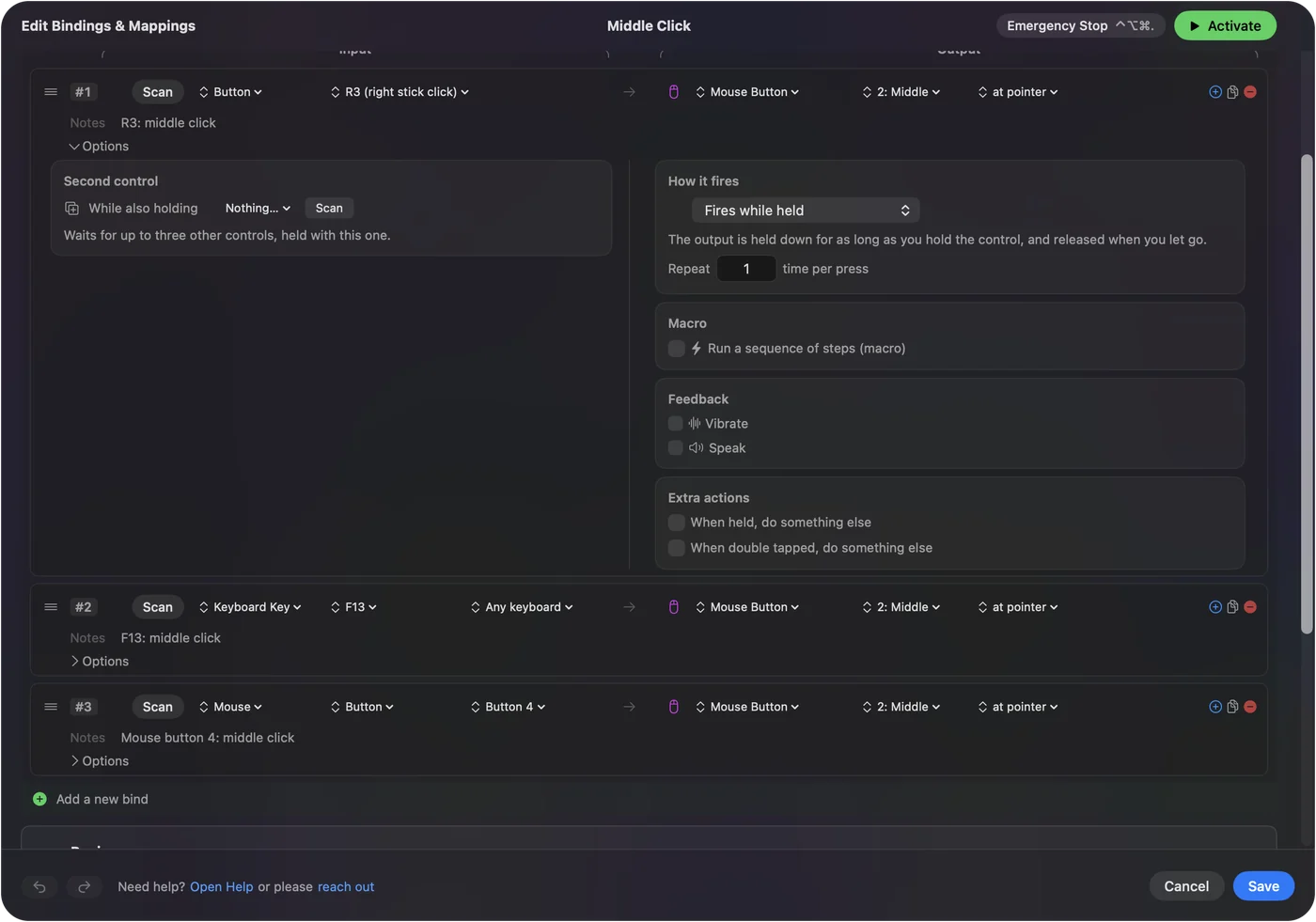
- Tú: En InputConfig, crea un preajuste y añade una fila. Pulsa Scan y pulsa la tecla o el botón. Pon la salida en Mouse Button, abre el menú de botones, que dice 0: Main Click, y elige 2: Middle.
- InputConfig: Envía un clic central en el puntero cada vez que pulsas esa entrada, en todas las apps, mientras el preajuste está activo.
- Comprobación: Pon el puntero sobre un enlace en un navegador y pulsa la entrada. El enlace se abre en una pestaña nueva.
El clic dura mientras mantienes la entrada, así que mantenerla y mover el puntero es un arrastre con botón central, que es como orbitan las apps 3D. Un mando de juegos como ratón 3D parte de eso. La app recibe un clic central normal, y no puede distinguirlo de uno de ratón.

Elige una entrada que encaje
- Una tecla que no escribe nada. Una tecla asignada conserva además su función normal, así que elige F13 a F19 en un teclado completo. F13 a F19 en un Mac indica qué usar en un MacBook.
- Un botón del mando. El preajuste integrado Mouse + Scroll ya pone el clic central en Cuadrado o X.
- Un botón extra del ratón. El botón 4 o el 5, con la opción de bloquear la acción propia del botón activada en las opciones de la fila, para que no también vuelva atrás.
- Un pedal. Mira atajos con pedal en un Mac.
Elige una entrada que puedas mantener cómodamente, porque las apps 3D quieren el botón central mantenido.
Lo que InputConfig no puede hacer aquí
- Un toque con tres dedos. InputConfig lee clics, desplazamiento y fuerza de un trackpad, no toques según el número de dedos, así que no puede convertir un toque de tres dedos en clic central.
- Un clic de fuerza en otras apps. macOS da la fuerza del trackpad solo a la app que está delante, así que InputConfig lee un clic de fuerza solo cuando su propia ventana está delante.
- Quitar una tecla. Una tecla asignada sigue haciendo lo que hacía siempre. La app escucha junto a macOS y no bloquea teclas.
Para un toque en el propio trackpad necesitas una herramienta hecha para gestos del trackpad, y esta no lo es.
La versión corta
- Nueva pestaña. Command con clic en el enlace.
- Ratón. Pulsa la rueda.
- Sin botón central. Asigna una tecla, un botón del mando o un pedal a Mouse Button, 2: Middle.
Un Mac no tiene clic central propio, así que tiene que venir de una rueda o de una asignación.
Preguntas
¿Cómo hago clic central en el trackpad de un MacBook?
macOS no tiene un gesto de clic central para el trackpad. Usa el sustituto de la app, como Command con clic en Safari para una pestaña nueva, conecta un ratón con rueda, o asigna una tecla a un clic central en una app como InputConfig.
¿Tiene el Magic Mouse clic central?
No. Los ajustes de Ratón de Apple listan clic secundario, zoom inteligente y gestos de deslizamiento, y no clic central.
¿Qué es el botón central del ratón en un Mac?
Es el tercer botón del ratón: la rueda, pulsada. Los programas que cuentan desde cero lo llaman botón 2, como hace el menú de salida de InputConfig.
¿Cómo hago clic central en Blender en un Mac?
Activa Emular ratón de 3 botones en Preferences, Input de Blender, o asigna una tecla o un botón del mando a un clic central mantenido en InputConfig.
¿Puede una tecla del teclado ser un clic central en un Mac?
Sí, con un asignador. En InputConfig, pulsa Scan en una fila, pulsa la tecla y pon la salida en Mouse Button, 2: Middle. La tecla conserva también su función normal, así que elige una que no escriba nada.
Más en español
Guías completas, en inglés
Quién escribe. Ryleigh Newman desarrolla InputConfig y maneja su propio Mac cada día con un mando, porque sus manos no funcionan bien. Esta página está traducida del inglés. Los botones y menús principales de la app aparecen en español cuando el Mac está en español; esta página los nombra así, con el nombre en inglés entre paréntesis. El resto de la app y del sitio está en inglés.
Esta página en otros idiomas: English, Deutsch, Français, 日本語, 한국어, Русский, العربية, Čeština, Dansk, Deutsch, Suomi, Français, עברית, Magyar, Bahasa Indonesia, Italiano, 日本語, 한국어, Norsk, Nederlands, Polski, Português, Русский, Slovenčina, Svenska, ไทย, Türkçe, Українська, Tiếng Việt, 繁體中文, 简体中文
Gratis. macOS 14 o posterior. Sin cuenta, nada sale de tu Mac. Código abierto en GitHub.