Türkçe
Mac’te orta tıklama nasıl yapılır?
 Bu uygulama tamamen ücretsiz. Hesap oluşturmanız gerekmez. Abonelik yok, zahmetli indirme yok ve hiçbir şey kilitli değil. Apple silicon için optimize edildi.
Tekerleği olan bir farenin tekerine bas: o basış orta tıklamadır. Bir MacBook izleme dörtgeni ve Magic Mouse orta düğmeye sahip değil, Apple’ın İzleme Dörtgeni ve Fare ayarları ise ikincil tıklama sunar, orta tıklama sunmaz. Bu, üç yol bırakıyor: bir uygulamanın verdiği alternatif, tekerlekli bir fare ya da başka bir şeyden orta tıklama gönderen bir uygulama.
Ben InputConfig uygulamasını yapıyorum, bir klavye tuşundan, bir kumanda düğmesinden, yedek bir fare düğmesinden ya da bir pedaldan gerçek bir orta tıklama gönderen ücretsiz bir Mac uygulaması.
InputConfig 1.7 sürümünün Ekim 2026'da çıkması bekleniyor ve tamamen Türkçe olarak kullanılabilecek.
Adımlar
- Mac App Store’dan InputConfig’i kur ve Erişilebilirlik erişimi ver.
- Bir ön ayar yap ve bir satır ekle.
- Scan’e bas, sonra orta tıklama yapması gereken tuşa ya da düğmeye bas.
- Satırın çıktısını Mouse Button yap ve 2: Middle seç.
- Ön ayarı Activate ile etkinleştir ve imleç bir bağlantının ya da 3D görünümün üstündeyken tuşa bas.
Uygulamanın sunduğunu kullan
Birçok uygulamanın orta tıklamanın yaptığını yapmanın kendi yolu var:
- Safari. Bir bağlantıyı yeni sekmede açmak için Command tuşuna basarak tıkla. Bu, Apple’ın kendi Safari kısayolları listesinde.
- Blender. Blender’da Preferences, Input içinde Emulate 3 Button Mouse, orta düğmenin yerini alır.
- Öteki uygulamalar. Bir şey eklemeden önce uygulamanın ayarlarında izleme dörtgeni ya da iki düğmeli seçeneğine bak.
Yalnızca yeni bir sekme istiyorsan, Command tuşuyla tıklamak bunu zaten yapar.
Tekerleği olan bir fare kullan
Sıradan bir farede tekerlek de bir düğmedir ve ona basmak orta tıklamadır. macOS, bu basışı kurulum gerektirmeden önündeki uygulamaya verir. Magic Mouse’un basılacak bir tekerleği yok: Apple’ın onun için Fare ayarları izleme, ikincil tıklama, Akıllı yakınlaştırma ve kaydırma sıralar. Tıklayan tekerleği olan her fare bir Mac’e orta düğme verir.
Bir tuştan ya da düğmeden orta tıklama gönder
Bunda yeni misin? Fare düğmesi adım adım rehberi her adımı resimle gösteriyor.
- Sen: InputConfig’te bir ön ayar yap ve bir satır ekle. Scan’e bas ve tuşa ya da düğmeye bas. Çıktıyı Mouse Button yap, düğme menüsünü aç, orada 0: Main Click yazar, ve 2: Middle seç.
- InputConfig: Ön ayar çalışırken her uygulamada, o girdiye her basışında imlecin olduğu yerde bir orta tıklama gönderir.
- Kontrol: Bir tarayıcıda imleci bir bağlantının üstüne koy ve girdiye bas. Bağlantı yeni bir sekmede açılır.
Tıklama, girdiyi tuttuğun sürece sürer, bu yüzden onu tutup imleci hareket ettirmek bir orta sürüklemedir ve 3D uygulamalar bu şekilde döner. Oyun kumandası 3D fare olarak bunun üstüne kurulur. Uygulama sıradan bir orta tıklama alır ve onu bir farenin tıklamasından ayıramaz.

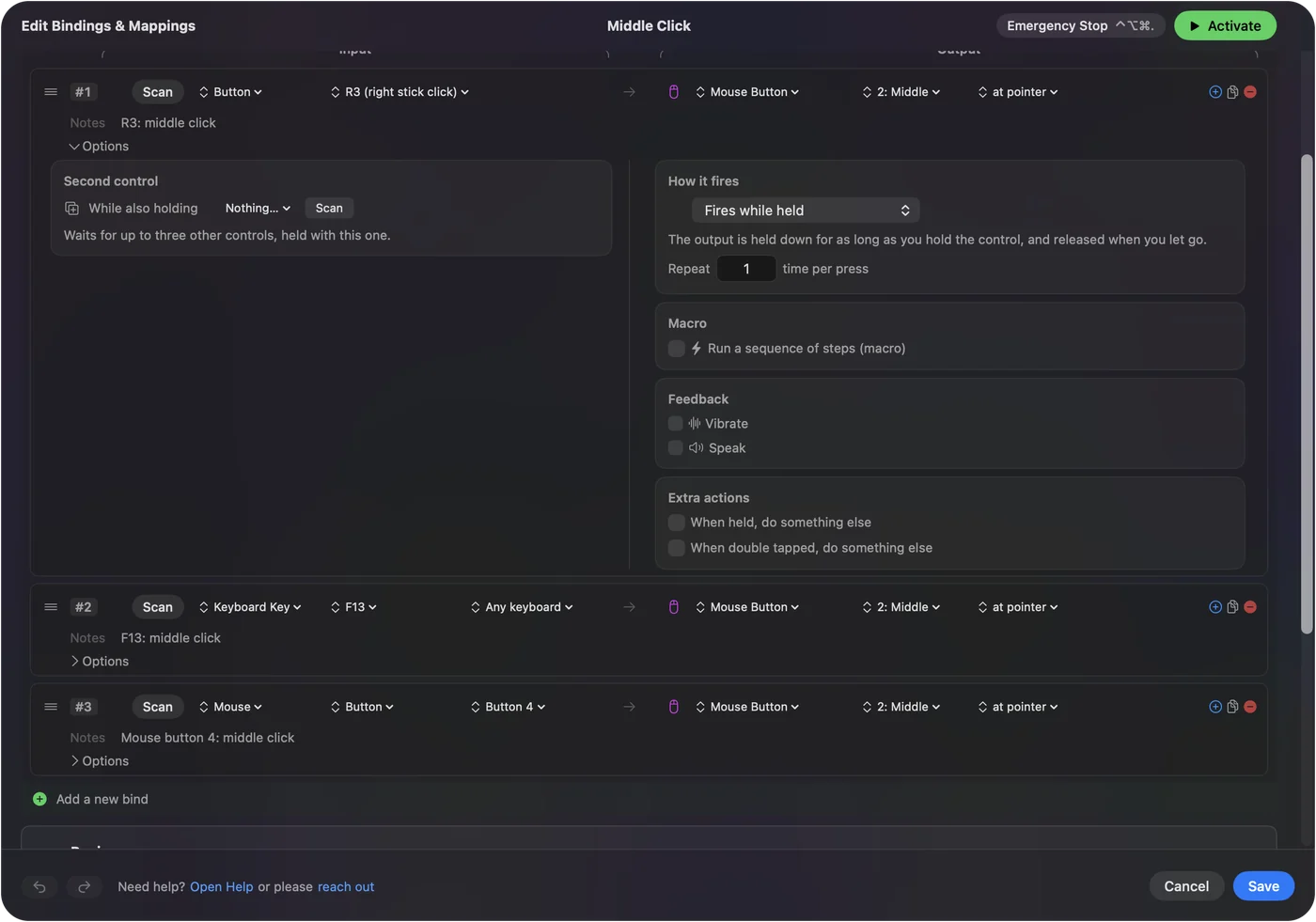
Uygun bir girdi seç
- Hiçbir şey yazmayan bir tuş. Eşlenen tuş normal görevini de sürdürür, bu yüzden tam boy bir klavyede F13 ila F19’u seç. Mac’te F13 ila F19, bir MacBook’ta ne kullanılacağını anlatır.
- Bir kumanda düğmesi. Yerleşik Mouse + Scroll ön ayarı, orta tıklamayı zaten Square ya da X’e koyar.
- Yedek bir fare düğmesi. Düğme 4 ya da Düğme 5. Satırın Options bölümünde düğmenin kendi eylemini engelle seçeneği açık olmalı ki bir de Geri gitmesin.
- Bir pedal. Bkz. Mac’te ayak pedalı kısayolları.
Rahatça tutabileceğin bir girdi seç, çünkü 3D uygulamalar orta düğmenin basılı tutulmasını ister.
Burada InputConfig’in yapamadıkları
- Üç parmakla dokunma. InputConfig, izleme dörtgeninden tıklamayı, kaydırmayı ve basıncı okur, parmak sayısına göre dokunmaları değil. Bu yüzden üç parmakla dokunmayı orta tıklamaya çeviremez.
- Öteki uygulamalarda basınçlı tıklama. macOS, izleme dörtgeni basıncını yalnızca önündeki uygulamaya verir, bu yüzden InputConfig basınçlı tıklamayı yalnızca kendi penceresi önde olduğunda okur.
- Bir tuşu elinden almak. Eşlenen bir tuş yine her zamanki işini yapar. Uygulama macOS’in yanında dinler, tuşları engellemez.
İzleme dörtgeninin kendisinde bir dokunma için, izleme dörtgeni hareketleri için yapılmış bir araç gerekir ve bu o değil.
Kısa özet
- Yeni sekme. Bağlantıya Command tuşuyla tıkla.
- Fare. Tekerleğe bas.
- Orta düğme yok. Bir tuşu, bir kumanda düğmesini ya da bir pedalı Mouse Button, 2: Middle olarak eşle.
Bir Mac’in kendi orta tıklaması yoktur, bu yüzden ya bir tekerlekten ya da bir eşlemeden gelmek zorundadır.
Sorular
MacBook izleme dörtgeninde orta tıklama nasıl yapılır?
macOS’in izleme dörtgeni için orta tıklama hareketi yok. Uygulamanın kendi alternatifini kullan, örneğin Safari’de yeni sekme için Command tuşuyla tıklamak, tekerlekli bir fare tak ya da InputConfig gibi bir uygulamada bir tuşu orta tıklamaya eşle.
Magic Mouse’un orta tıklaması var mı?
Yok. Apple’ın Fare ayarları ikincil tıklama, Akıllı yakınlaştırma ve kaydırma hareketlerini listeler, orta tıklamayı değil.
Mac’te orta fare düğmesi nedir?
Üçüncü fare düğmesidir: tekerlek, aşağı basılmış. Sıfırdan sayan programlar buna 2 numaralı düğme der, tıpkı InputConfig’in çıktı menüsünde olduğu gibi.
Mac’te Blender’da orta tıklama nasıl yapılır?
Blender’ın Preferences, Input bölümünde Emulate 3 Button Mouse’u aç ya da InputConfig’te bir tuşu ya da kumanda düğmesini basılı tutulan bir orta tıklamaya eşle.
Mac’te bir klavye tuşu orta tıklama olabilir mi?
Evet, bir eşleyiciyle. InputConfig’te bir satırda Scan’e bas, tuşa bas ve çıktıyı Mouse Button, 2: Middle yap. Tuş normal görevini de sürdürür, bu yüzden hiçbir şey yazmayanı seç.
Türkçe başka sayfalar
Ayrıntılı rehberler, İngilizce
Kim yazıyor. Ryleigh Newman InputConfig'i geliştiriyor ve elleri iyi çalışmadığı için kendi Mac'ini her gün bir kontrolcüyle kullanıyor. Bu sayfa İngilizceden çevrildi. Uygulamanın arayüzü ve sitenin geri kalanı İngilizce.
Bu sayfa diğer dillerde: English, Deutsch, Français, 日本語, 한국어, Русский, العربية, Čeština, Dansk, Deutsch, Español, Suomi, Français, עברית, Magyar, Bahasa Indonesia, Italiano, 日本語, 한국어, Norsk, Nederlands, Polski, Português, Русский, Slovenčina, Svenska, ไทย, Українська, Tiếng Việt, 繁體中文, 简体中文
Ücretsiz. macOS 14 veya üstü. Hesap yok, hiçbir şey Mac'inizden çıkmaz. GitHub'da açık kaynak.