Türkçe
Mac’te PS5 kumandasının ışık rengi nasıl değiştirilir
 Bu uygulama tamamen ücretsiz. Hesap oluşturmanız gerekmez. Abonelik yok, zahmetli indirme yok ve hiçbir şey kilitli değil. Apple silicon için optimize edildi.
Evet, Mac’te DualSense ışık çubuğunun rengini seçebilirsin. Kumandayı bağla, InputConfig’in kenar çubuğunun üstündeki kumandaya tıkla ve Light Bar altından bir renk seç. Bluetooth ve USB üzerinden çalışır; DualSense, DualSense Edge ve DualShock 4 için geçerlidir.
InputConfig’i ben yapıyorum, kumandayı tuşlara ve fareye eşleyen ücretsiz bir Mac uygulaması. Işık çubuğu ek özelliklerden biridir: her kumanda için bir renk, her ön ayar için bir renk, Dim, Off ve bir Rainbow döngüsü.
InputConfig 1.7 sürümünün Ekim 2026'da çıkması bekleniyor ve tamamen Türkçe olarak kullanılabilecek.
Adımlar
- InputConfig’i Mac App Store’dan kur ve DualSense’i Bluetooth ya da USB ile bağla.
- Kenar çubuğunun üstünde kumandanın girişine tıkla.
- Light Bar altında bir renk düğmesine tıkla ya da herhangi bir renk için Custom’a tıkla.
- Brightness ayarını Dim ya da Bright yap.
- Her seferinde geri gelen bir renk için onu bir ön ayara ver.
Kumanda için bir renk seç
- Sen: Kenar çubuğunun üstünde kumandanın girişine tıkla ve Light Bar altında bir renk seç.
- InputConfig: Işık çubuğunu hemen ayarlar, Bluetooth ya da USB üzerinden.
- Kontrol: Kumandadaki ışık değişir.
- On renk düğmesi. Kırmızı, turuncu, sarı, yeşil, camgöbeği, mavi, mor, pembe, beyaz ve kapalı.
- Custom. Seçtiğin anda uygulanan bir renk kutusu.
- Rainbow. Her rengi sırayla gezer ve bir Speed kaydırıcısı hızını belirler.
- Brightness. Off, Dim ya da Bright. Dim, tam parlaklığın yaklaşık dörtte biridir.
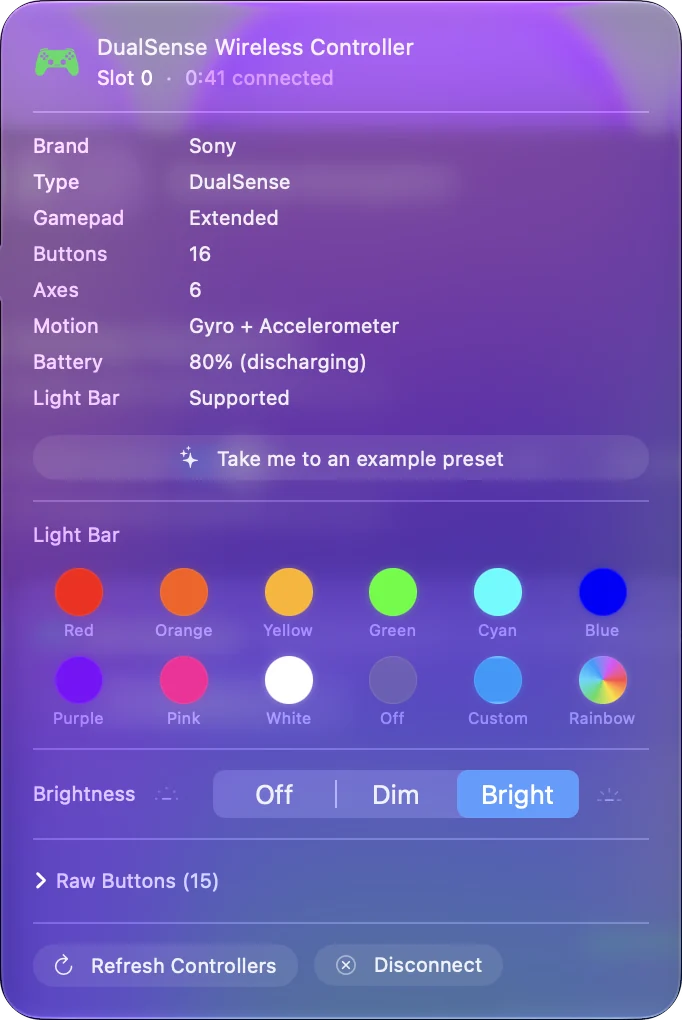
Bu renk InputConfig kapanana kadar sürer, bu yüzden her seferinde geri gelmesini istiyorsan bir ön ayara koy.
Bir ön ayara kendi rengini ver
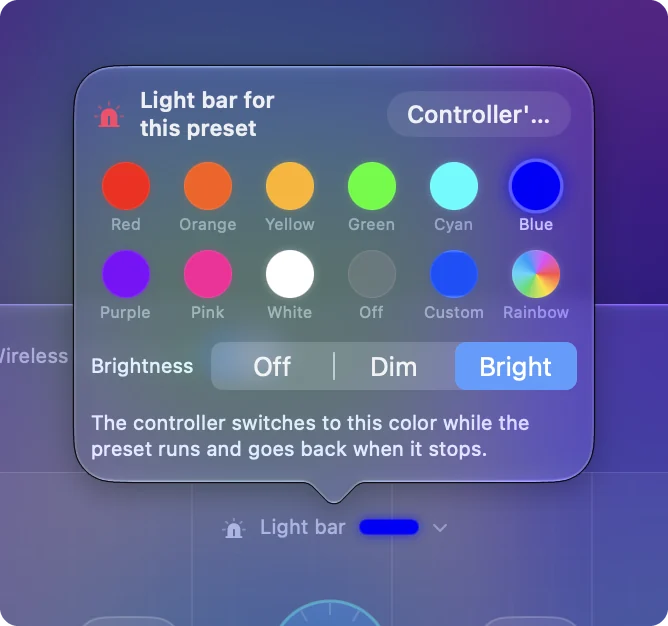
- Sen: Kenar çubuğunda bir ön ayar seç ve Live Visualizer’da kumanda çiziminin üstündeki ışık çubuğu şeridine tıkla. Sen bir renk seçene kadar Not set yazar.
- InputConfig: Bu ön ayar için Light bar bölümünü açar; aynı renk düğmeleri, Custom, Rainbow ve Brightness ile.
- Kontrol: Ön ayarı etkinleştir. Kumanda o renge geçer ve ön ayar durduğunda kendi rengine döner.
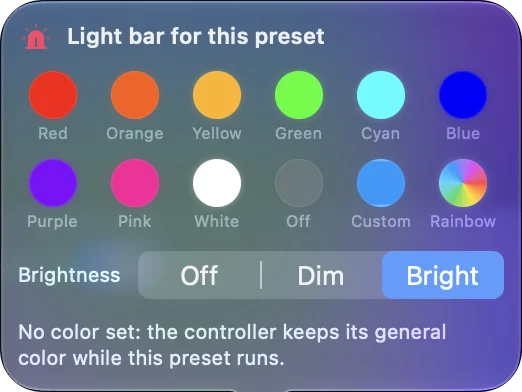
Bu, ışığı kullanışlı kılar: Minecraft yeşildir, FPS (PS5 DualSense) PlayStation mavisidir ve Haptic Feedback varsayılan olarak turuncudur. Bu yüzden kumandaya bir bakış hangi düzenin çalıştığını söyler. Uygulama başına otomatik geçiş açıksa, renk ön plandaki uygulamayı takip eder.
Rengi bir düğmeden değiştir
Bir ön ayardaki bir satır, çıktı olarak Light Bar Color gönderebilir. Bir düğme basılı tutulduğunda ışığı bir renge çevirebilir, kalıcı bir renk ayarlayabilir ya da Rainbow’u açıp kapatabilir. Bu, bir tetikleyiciye basılı tuttuğunda kırmızı yanıp sönen bir ışık ya da hangi modda olduğunu gösteren bir düğme sağlar.
Renk geri dönüyorsa
macOS ışık çubuğunu kendi rengiyle boyar ve bazen yeniden boyar, örneğin uygulama değiştirdiğinde. InputConfig bu olduğunda senin rengini geri koyar. InputConfig’ten çıktıktan sonra macOS kendi rengine döner.
Bazı macOS sürümleri ayrıca Sistem Ayarları, Oyun Kumandaları, kumanda sayfasında bir ışık rengi seçeneği de gösterir. Yalnızca tek bir sabit renk istiyorsan önce onu denerdim.
Yapamadığı şeyler
İzleme dörtgeninin altındaki küçük oyuncu ışıkları ışık çubuğu ayarının parçası değildir. Renk kumandanın içinde saklanmaz, bu yüzden bir PS5’te konsol rengi yeniden seçer. Bir Xbox ya da Switch kumandasında boyanacak bir ışık çubuğu yoktur.
Kısa özet
- Şimdilik bir renk. Kenar çubuğunda kumandaya tıkla ve bir renk düğmesi seç.
- Geri dönen bir renk. Çizimin üstündeki şeride tıkla ve ön ayara bir renk ver.
- Bir düğmeden bir renk. Bir Light Bar Color satırı kullan.
Ön ayar başına bir renk, ışık çubuğunu hangi düzenin çalıştığının bir işaretine çevirir.
Sorular
Mac’te PS5 kumandasının rengini değiştirebilir miyim?
Evet. InputConfig, DualSense ışık çubuğunu Bluetooth ya da USB üzerinden herhangi bir renge ayarlar. Kenar çubuğunun üstünde kumandaya tıkla ve Light Bar altından bir renk seç.
PS5 kumanda ışığı neden hep eski rengine dönüyor?
macOS ışık çubuğunu bazen kendi rengiyle yeniden boyar, örneğin uygulama değiştirdiğinde. InputConfig çalışırken senin rengini geri koyar. Kapandıktan sonra macOS yeniden kendi rengini kullanır.
PS5 kumanda ışığı gökkuşağı gösterebilir mi?
Evet. Rainbow, Light Bar altındaki seçeneklerden biridir. Her rengi sırayla gezer ve bir Speed kaydırıcısı hızını belirler.
PS5’e döndüğümde renk kalır mı?
Hayır. Renk Mac’ten ayarlanır ve kumandanın içinde saklanmaz. PS5’te konsol ve oyun rengi seçer.
Türkçe başka sayfalar
Ayrıntılı rehberler, İngilizce
Kim yazıyor. Ryleigh Newman InputConfig'i geliştiriyor ve elleri iyi çalışmadığı için kendi Mac'ini her gün bir kontrolcüyle kullanıyor. Bu sayfa İngilizceden çevrildi. Uygulamanın arayüzü ve sitenin geri kalanı İngilizce.
Bu sayfa diğer dillerde: English, العربية, Čeština, Dansk, Deutsch, Español, Suomi, Français, עברית, Magyar, Bahasa Indonesia, Italiano, 日本語, 한국어, Norsk, Nederlands, Polski, Português, Русский, Slovenčina, Svenska, ไทย, Українська, Tiếng Việt, 繁體中文, 简体中文
Ücretsiz. macOS 14 veya üstü. Hesap yok, hiçbir şey Mac'inizden çıkmaz. GitHub'da açık kaynak.