Türkçe
Mac için AutoHotkey var mı?
 Bu uygulama tamamen ücretsiz. Hesap oluşturmanız gerekmez. Abonelik yok, zahmetli indirme yok ve hiçbir şey kilitli değil. Apple silicon için optimize edildi.
Hayır. AutoHotkey’in kendi proje sayfası, onu Windows için makro oluşturma ve otomasyona odaklı bir betik aracı olarak tanımlıyor. Mac’te aynı araç yok, ama insanların onu kullandığı her iş için bir Mac karşılığı var ve çoğu ücretsiz. Bu sayfa işleri göreve göre sıralıyor, çünkü Mac’te işler farklı araçlara ait.
Ben InputConfig uygulamasını yapıyorum, bu işlerin üçünü kapsayan ücretsiz, açık kaynaklı bir Mac uygulaması: yedek tuşlarda ve fare düğmelerinde kısayollar, makrolar ve otomatik tıklama. Bir betik dili değil, neyi kapsamadığını sayfa söylüyor.
InputConfig 1.7 sürümünün Ekim 2026'da çıkması bekleniyor ve tamamen Türkçe olarak kullanılabilecek.
Adımlar
- Her AutoHotkey betiğinin ne yaptığını yaz: metin genişletme, bir tuşu yeniden eşleme, bir kısayol çalıştırma, bir makro oynatma ya da tekrar tekrar tıklama.
- Metin genişletme ve menü kısayolları için Sistem Ayarları’nı, Klavye’yi aç.
- Değiştirici tuşların dışında, bir tuşu başka bir tuşa çevirmek için Karabiner-Elements kullan.
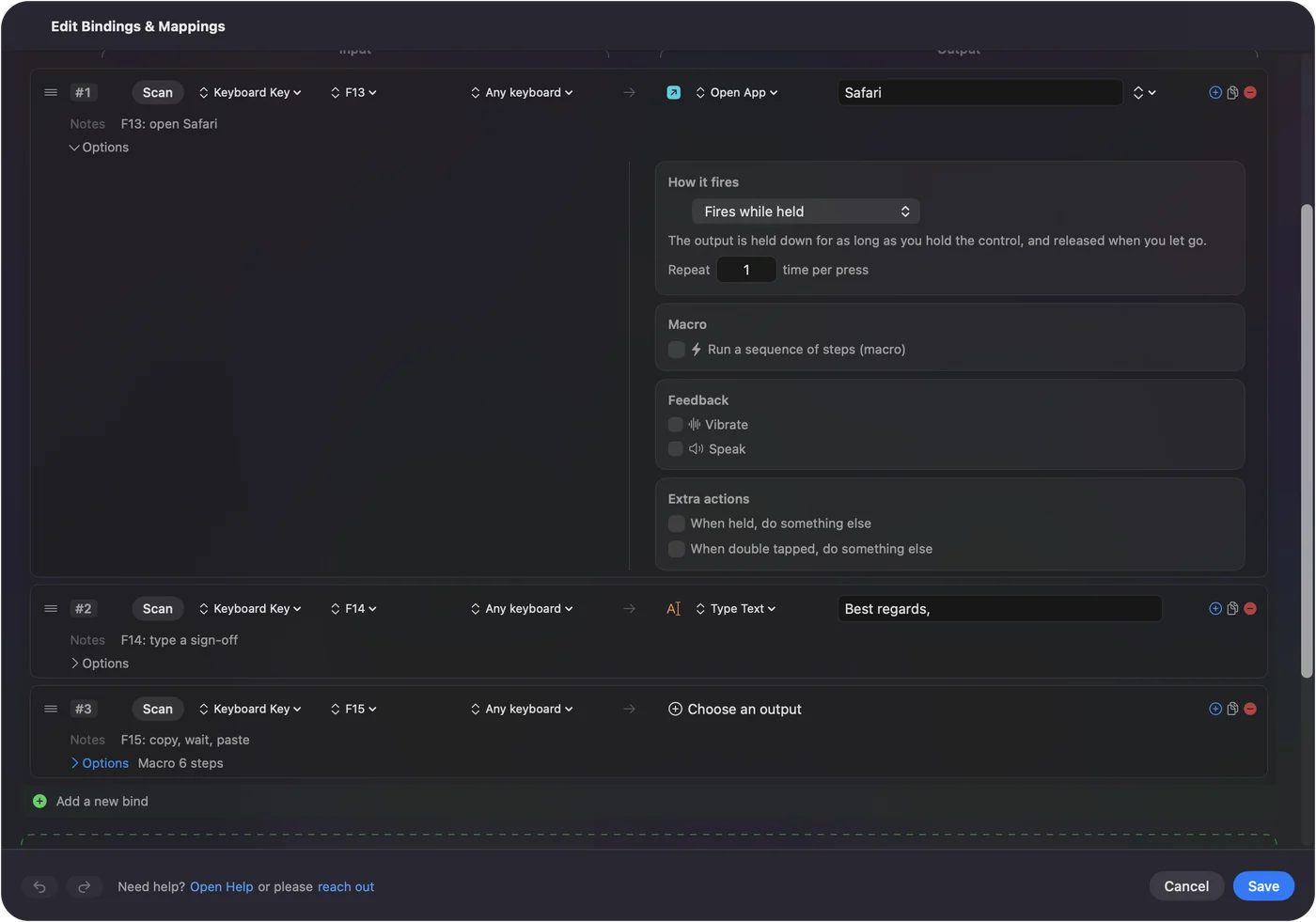
- Yedek tuşlarda ya da fare düğmelerinde kısayollar, makrolar ve otomatik tıklama için InputConfig’i kur ve her biri için bir satır ekle.
- Scan’e bas, tuşa ya da düğmeye bas ve ne göndereceğini seç.
Her iş için Mac aracını bul
| AutoHotkey ile yapmak istediğin | Mac’te |
|---|---|
| Bir kısaltmayı metne genişletmek | Text Replacements, Sistem Ayarları’nın Klavye bölümünde |
| Bir değiştirici tuşun ne yaptığını değiştirmek | macOS: Sistem Ayarları, Klavye, Keyboard Shortcuts, Modifier Keys |
| Herhangi bir tuşu başka herhangi bir tuşa çevirmek | Karabiner-Elements, ücretsiz ve açık kaynak |
| Bir menü komutunun kısayolunu değiştirmek | macOS: Keyboard Shortcuts, App Shortcuts |
| Bir tuş kombinasyonundan eylem zinciri çalıştırmak | Shortcuts uygulaması; bir kısayolun kendi tuş kombinasyonu olabilir |
| Yedek bir tuşa ya da fare düğmesine görev vermek | InputConfig: F13 ila F19, sağ taraftaki değiştiriciler, yan düğmeler |
| Tuş ve tıklamalardan oluşan zamanlanmış bir dizi oynatmak | Bir InputConfig makrosu |
| Bir tuşa ya da düğmeye tekrar tekrar basmak | InputConfig’in tekrar ayarları: basılı tutulduğu sürece turbo, ya da sen tekrar basana kadar |
AutoHotkey Windows’ta tek bir araçtır, Mac’te ise işleri dört araca dağılır.

macOS’in zaten yaptıklarını kullan
- Bir ifade yazmak. Text Replacements, kısa bir kısaltmayı çoğu uygulamada istediğin herhangi bir metne genişletir.
- Bir menü komutu için yeni kısayol. App Shortcuts, her menü öğesine istediğin tuş kombinasyonunu verir.
- Değiştirici takas etmek. Modifier Keys, Caps Lock, Control, Option, Command ve Globe tuşlarının ne yaptığını değiştirir. Caps Lock’u Escape yapmak bu listededir.
- Çok adımlı otomasyonlar. Shortcuts uygulaması, uygulamaları açmak, pencere boyutlandırmak ve dosyalarla çalışmak gibi eylemleri zincirler.
Mac için tuş yeniden eşleyici üç Sistem Ayarları bölümünü adım adım anlatır. Önce Sistem Ayarları’na bak, çünkü AutoHotkey işlerinin birkaçı Mac’te hiçbir şey kurulmadan yapılır.
Kısayollar, makrolar ve otomatik tıklama ekle
- Sen: InputConfig’te bir ön ayar yap ve bir satır ekle. Scan’e bas, sonra tuşa bas ya da fare düğmesine tıkla. Çıktıyı seç: bir tuş kombinasyonu, bir makro, Type Text, Open App, Run Siri Shortcut ya da bir sistem işlevi.
- InputConfig: Ön ayar çalıştığı sürece, o girdiye bastığında, her uygulamada çıktıyı çalıştırır. Yalnızca klavye satırları olan bir ön ayar bir kumanda gerektirmez.
- Kontrol: Ön ayarı etkinleştir ve tuşa bas.
- Makrolar. Tuş, kısayol ve tıklamalardan oluşan zamanlanmış bir zincir. Bkz. Mac’te makro nasıl yapılır.
- Otomatik tıklama. Basılı tutulduğu sürece ya da sen tekrar basana kadar tekrarlanan tıklamalar. Bkz. otomatik tıklayıcı kılavuzu.
- Uygulama başına farklı bir küme. Uygulama başına bir ön ayar, otomatik geçiş ile.
F13 gibi hiçbir şey yazmayan bir tuş, en temiz kısayolu oluşturur.
Mac’in vermediği şeyler
- Hepsi için tek bir betik dili. Bir AutoHotkey betiğinin yapabildiği her şeyi kapsayan tek bir araç yok. Her iş kendi aracına gider.
- .ahk dosyaların. Windows betikleridir. Bu sayfadaki hiçbir şey onları çalıştırmaz, bu yüzden her iş yeniden kurulur.
- InputConfig’te tuş engelleme. Klavyeyi macOS’in yanında dinler, bu yüzden bağlanmış bir tuş yine her zamanki işini de yapar. Bir tuşu takas etmek ya da susturmak Karabiner-Elements’in işidir.
- InputConfig’te kaydedilmiş makrolar. Bir makro adım adım kurulur, seni izleyerek kaydedilmez.
InputConfig tuşlara ve düğmelere görev ekler, bir programlama dilinin yerini almaz.
AutoHotkey for Mac adlı indirmelerden kaçın
AutoHotkey projesi yalnızca Windows için derleniyor, bu yüzden bu adla bir Mac indirmesi yapımcılarından gelmedi. macOS’in zaten sahip olduğu ayarları kullan, eklenecek bir şey için de Mac App Store’dan bir uygulama ya da kaynağını okuyabileceğin bir proje. AutoHotkey for macOS olarak sunulan bir dosya, AutoHotkey projesinden değildir.
Kısa özet
- Metin genişletme ve menü kısayolları. Bunlar Sistem Ayarları, Klavye içinde.
- Her tuşu başka bir tuşa. Karabiner-Elements kullan.
- Yedek tuşlarda ve düğmelerde kısayollar, makrolar, otomatik tıklama. InputConfig kullan.
Betiklerini işe göre sırala, her birinin Mac’te bir yeri var.
Sorular
Mac için AutoHotkey var mı?
Hayır. AutoHotkey’in proje sayfası onu Windows için bir betik aracı olarak tanımlıyor ve Mac sürümü yok. Mac’te işleri macOS ayarları, Shortcuts uygulaması, Karabiner-Elements ve InputConfig gibi bir eşleyici arasında bölüşülür.
Mac’te AutoHotkey’nin karşılığı nedir?
Tek bir tane yok. Text Replacements ve App Shortcuts macOS’e yerleşik, Karabiner-Elements tuşları yeniden eşler, Shortcuts uygulaması eylemleri zincirler ve InputConfig yedek tuşlar ve fare düğmeleri için kısayollar, makrolar ve otomatik tıklama ekler.
Mac’te metin genişletmeyi nasıl yaparım?
Sistem Ayarları’nın Klavye bölümündeki Text Replacements’i kullan. Kısa bir kısaltma çoğu uygulamada istediğin herhangi bir metne genişler ve hiçbir şey kurman gerekmez.
AutoHotkey betiklerimi Mac’te çalıştırabilir miyim?
Hayır. Windows betikleridir. Her işi, onun için Mac aracıyla yeniden kur: bir metin değiştirmesi, bir tuş yeniden eşlemesi, bir kısayol ya da bir makro.
Mac’te bir makroyu çalıştıran bir kısayol tuşu yapabilir miyim?
Evet. InputConfig’te F13 gibi bir tuşa, bir fare yan düğmesine ya da bir kumanda düğmesine bir makro bağla: tuş, kısayol ve tıklamalardan oluşan zamanlanmış bir zincir.
Türkçe başka sayfalar
Ayrıntılı rehberler, İngilizce
Kim yazıyor. Ryleigh Newman InputConfig'i geliştiriyor ve elleri iyi çalışmadığı için kendi Mac'ini her gün bir kontrolcüyle kullanıyor. Bu sayfa İngilizceden çevrildi. Uygulamanın arayüzü ve sitenin geri kalanı İngilizce.
Bu sayfa diğer dillerde: English, العربية, Čeština, Dansk, Deutsch, Español, Suomi, Français, עברית, Magyar, Bahasa Indonesia, Italiano, 日本語, 한국어, Norsk, Nederlands, Polski, Português, Русский, Slovenčina, Svenska, ไทย, Українська, Tiếng Việt, 繁體中文, 简体中文
Ücretsiz. macOS 14 veya üstü. Hesap yok, hiçbir şey Mac'inizden çıkmaz. GitHub'da açık kaynak.