Türkçe
Mac’te REAPER’da oyun kumandası kullan
 Bu uygulama tamamen ücretsiz. Hesap oluşturmanız gerekmez. Abonelik yok, zahmetli indirme yok ve hiçbir şey kilitli değil. Apple silicon için optimize edildi.
Evet, REAPER bir Mac’te oyun kumandasını kullanabilir. Ücretsiz bir Mac uygulaması olan InputConfig’i çalıştır, kumanda REAPER’da InputConfig adlı bir MIDI girişi olarak görünür. Bunu REAPER’ın MIDI Devices ayarlarında etkinleştir. Düğmeler enstrümanları çalabilir, çubuklar ve tetikleyiciler ise eylemlere ve eklenti kontrollerine öğretilebilir.
InputConfig’i ben yapıyorum. REAPER adımları Cockos’un kendi belgelerini izler.
InputConfig 1.7 sürümünün Ekim 2026'da çıkması bekleniyor ve tamamen Türkçe olarak kullanılabilecek.
Adımlar
- Kumandayı bağla, InputConfig’i aç ve MIDI: DAW Performance ön ayarını etkinleştir.
- REAPER’da Preferences için Command comma tuşlarına bas ve Audio, MIDI Devices bölümünü aç.
- InputConfig girişini etkinleştir ve kontrol mesajları için de etkinleştir.
- Sanal bir enstrümanlı bir parçayı arm et ve çalmak için bir düğmeye bas.
- Actions listesinde ya da bir eklenti parametresinde Learn kullan, sonra bir çubuğu hareket ettir ya da bir düğmeye bas.
InputConfig girişini etkinleştir
- Sen: InputConfig’te MIDI: DAW Performance ön ayarını etkinleştir. REAPER’da Command comma ile Preferences’ı, sonra Audio, MIDI Devices bölümünü aç. MIDI girişleri listesinde InputConfig’i bul, çift tıklayarak ya da sağ tıklayarak aç ve hem Enable input from this device hem de Enable input for control messages seçeneklerini aç.
- InputConfig: Çalıştığı sürece, adı InputConfig olan bir MIDI kaynağı yayınlar, böylece REAPER onu diğer girişlerle birlikte listeler.
- Kontrol: Sanal bir enstrümanla bir parçayı arm et ve girişini MIDI’ye ayarla. Bir yüz tuşuna bas, bir nota çalar.
İki seçeneği de aç, böylece düğmeler nota çalabilir ve yine de kontrollere öğretilebilir.

Bir enstrüman çal
- Notalar. MIDI: DAW Performance ön ayarında dört yüz düğmesi C, E, G ve üstteki C’yi çalar.
- Davullar. MIDI: Drum Pad’i etkinleştir. Yüz düğmeleri 36, 38, 42 ve 46 numaralı notaları gönderir: bas davul, trampet, kapalı hi-hat ve açık hi-hat.
- Bükme ve ifade. Sağ çubuk perdeyi büker, tetikleyiciler ise CC 11 ve CC 7 gönderir.
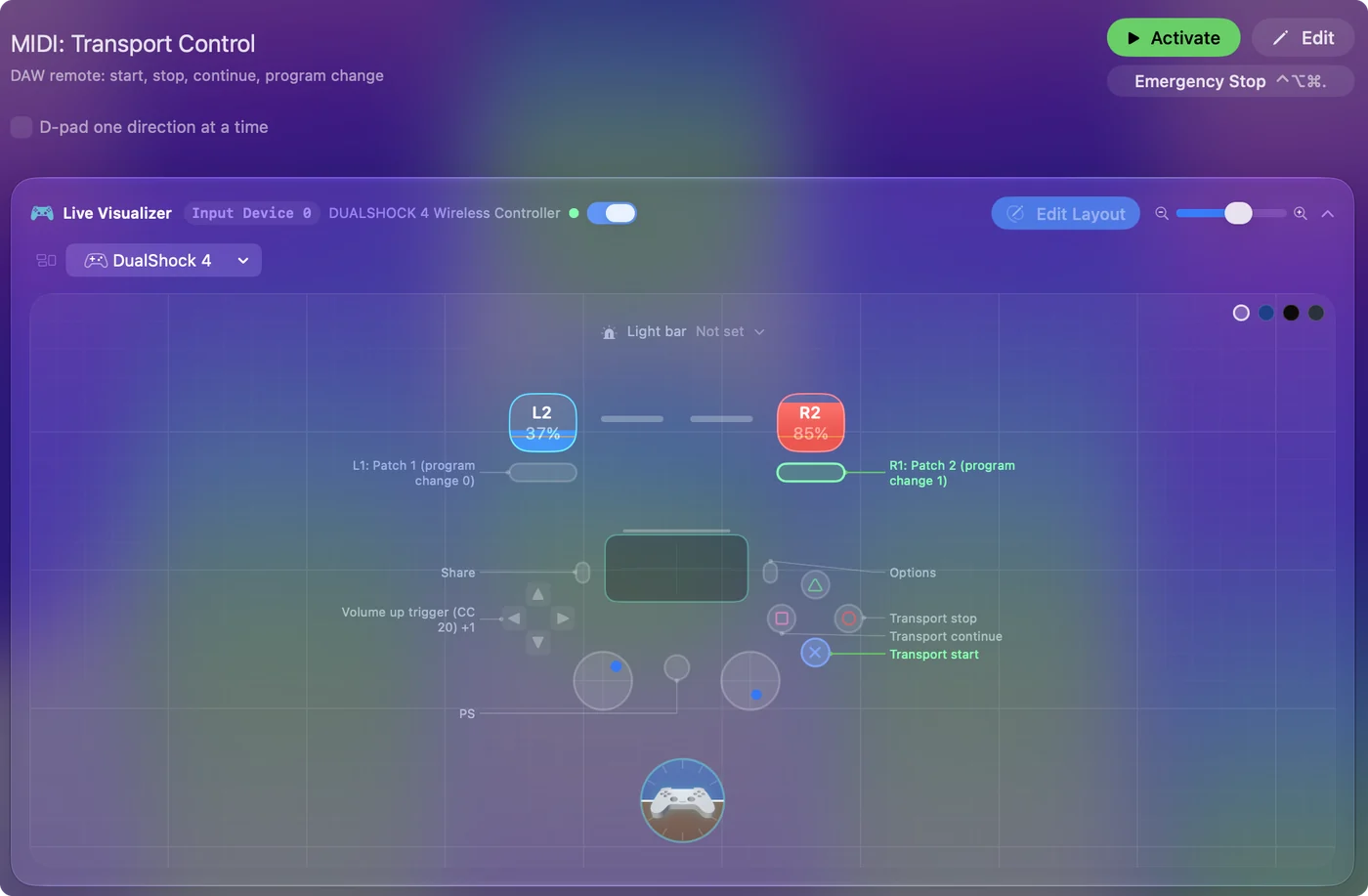
Bir düğmeyi ya da çubuğu herhangi bir şeye öğret
REAPER, MIDI’yi Keyboard, MIDI ve OSC atama penceresinde eşler. Bu pencere Learn’den açılır.
- Bir eylem. Actions bölümünü aç, Show action list seç, Transport: Play or Stop gibi bir eylem seç, Add’e tıkla, sonra düğmeye bas. Düğme artık o eylemi çalıştırır.
- Bir eklenti kontrolü. Eklentideki kontrole dokun, sonra eklenti penceresinde Param, Learn kullan ve çubuğu hareket ettir ya da tetikleyiciyi çek.
- Devralma. REAPER’ın varsayılanı mutlak devralmadır, bu yüzden eşlenen kontrol çubuğun konumuna atlar. Göreli devralma ise çubuğu mevcut değeri geçene kadar bekler.
MIDI: CC Dials, hem çubuklara hem tetikleyicilere kendi denetleyici numarasını verir ve öğretmeye hazırdır. Öğrenirken yalnızca bir çubuğu ya da tetikleyiciyi hareket ettir, çünkü REAPER duyduğu ilk mesajı alır.
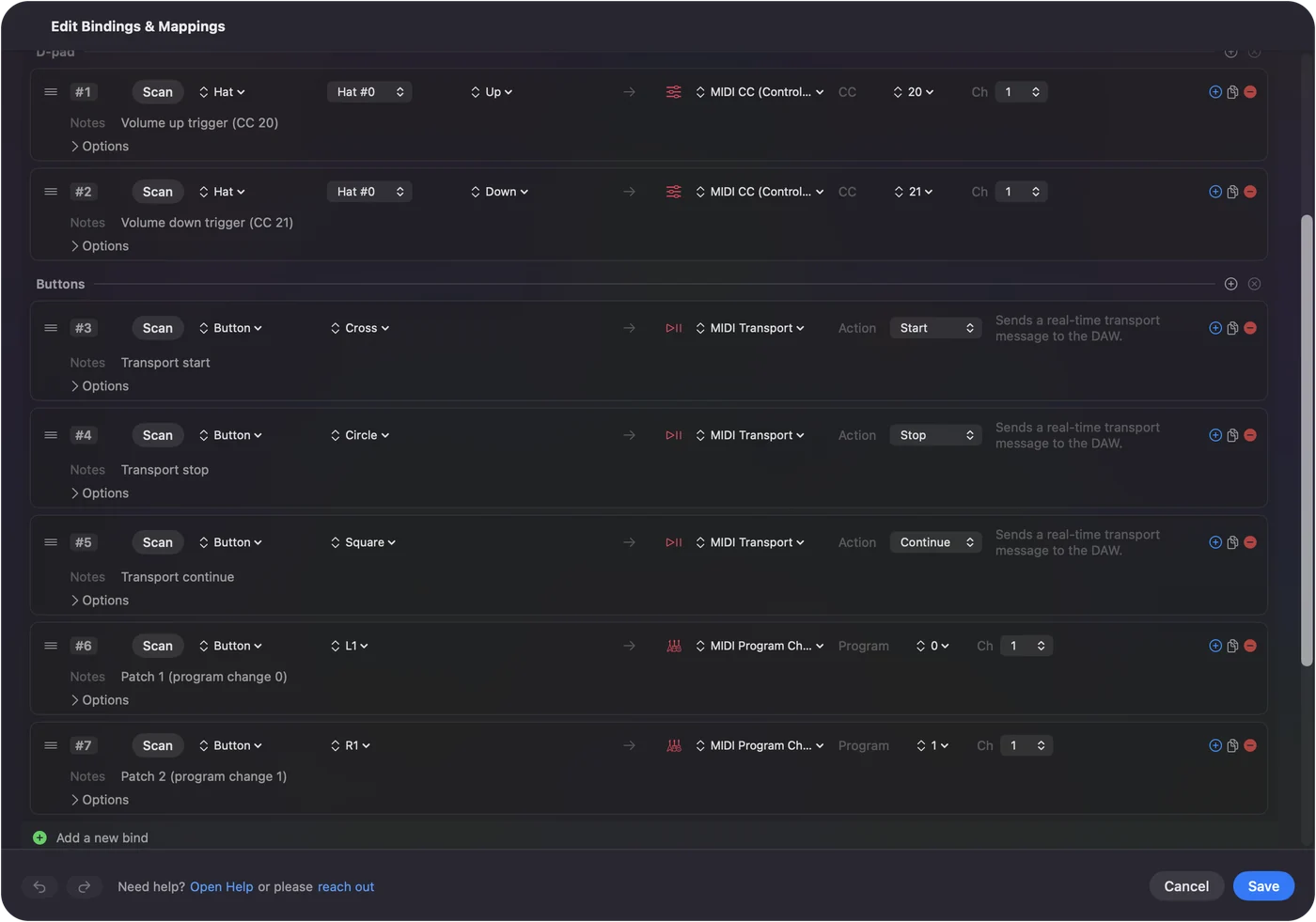
REAPER yanıt vermezse
Merdiveni en küçük adımdan başlayarak çık:
- InputConfig’in bir MIDI ön ayarıyla çalıştığını kontrol et. InputConfig girişi yalnızca o çalışırken var olur.
- İki giriş seçeneğini kontrol et. Notalar Enable input from this device gerektirir, öğrenme ise Enable input for control messages gerektirir.
- Parça girişini kontrol et. Bir parça yalnızca arm edildiğinde ve bir MIDI girişine ayarlandığında nota çalar.
- Mesajları izle. MIDI test aracı her düğmenin ne gönderdiğini gösterir.
Kısa özet
- Bağla. InputConfig bir MIDI ön ayarıyla çalışsın, sonra REAPER’ın MIDI Devices bölümünde InputConfig’i notalar ve kontrol mesajları için etkinleştir.
- Çal. Bir parçayı arm et ve bir düğmeye bas.
- Kontrol et. Bir düğmeyi bir eyleme, bir çubuğu bir eklenti kontrolüne öğret.
Sorular
Mac’te REAPER’da Xbox ya da PS5 kumandası kullanabilir miyim?
Evet. InputConfig kumandayı, REAPER’ın Preferences, Audio, MIDI Devices bölümünde listelediği InputConfig adlı bir MIDI girişine çevirir.
REAPER’da MIDI öğrenme nasıl yapılır?
MIDI Devices bölümünde girişi kontrol mesajları için etkinleştir. Sonra Actions listesinden bir eylem seç ve Add’e tıkla ya da bir eklenti kontrolünde Param, Learn kullanıp düğmeye bas ya da kontrolü hareket ettir.
Türkçe başka sayfalar
Ayrıntılı rehberler, İngilizce
Kim yazıyor. Ryleigh Newman InputConfig'i geliştiriyor ve elleri iyi çalışmadığı için kendi Mac'ini her gün bir kontrolcüyle kullanıyor. Bu sayfa İngilizceden çevrildi. Uygulamanın arayüzü ve sitenin geri kalanı İngilizce.
Bu sayfa diğer dillerde: English, العربية, Čeština, Dansk, Deutsch, Español, Suomi, Français, עברית, Magyar, Bahasa Indonesia, Italiano, 日本語, 한국어, Norsk, Nederlands, Polski, Português, Русский, Slovenčina, Svenska, ไทย, Українська, Tiếng Việt, 繁體中文, 简体中文
Ücretsiz. macOS 14 veya üstü. Hesap yok, hiçbir şey Mac'inizden çıkmaz. GitHub'da açık kaynak.