Türkçe
Mayflash adaptörleri Mac’te çalışır mı?
 Bu uygulama tamamen ücretsiz. Hesap oluşturmanız gerekmez. Abonelik yok, zahmetli indirme yok ve hiçbir şey kilitli değil. Apple silicon için optimize edildi.
Birkaçı çalışır ve hiçbiri Mac sürücüsü gerektirmez. Mayflash, dört portlu GameCube adaptörünün bir donanım yazılımı güncellemesinden sonra macOS ile uyumlu olduğunu söylüyor ve F500 arcade çubuğunun bir macOS modu var. Diğer adaptörleri için Mayflash Windows yazıyor ve bir Mac, bir PC modundayken onları düz USB gamepad olarak okur. Mayflash’in Mac için yayımladığı şey donanım yazılımı güncelleyicileri, sürücüler değil.
Mayflash’in burada söylediği her şey, 7 Ekim 2026’da okuduğum ürün, destek ve donanım yazılımı sayfalarından. Mayflash donanımını kendim test etmedim, bu yüzden size kendinizinkini nasıl kontrol edeceğinizi de gösteriyorum. Ben InputConfig uygulamasını yapıyorum, USB gamepad’leri doğrudan okuyan ve tuşlara ile fareye eşleyen ücretsiz bir Mac uygulaması.
InputConfig 1.7 sürümünün Ekim 2026'da çıkması bekleniyor ve tamamen Türkçe olarak kullanılabilecek.
Adımlar
- Adaptörün anahtarını ya da modunu PC ya da macOS ayarına alın.
- Adaptörü doğrudan Mac’e takın, bir hub’a değil.
- Bir tarayıcıda gamepad testçisini ya da InputConfig’in Devices menüsünü açın ve bir düğmeye basın.
- InputConfig’de bir satırda Scan’e basın, bir düğmeye basın ve ne göndereceğini seçin.
Mayflash’in her ürün için ne dediğine bakın
| Ürün | Mayflash’in dediği | Mac’te |
|---|---|---|
| GameCube adaptörü, 4 port (W012) | Switch, Wii U ve Windows. Bir donanım yazılımı güncellemesinden sonra macOS ile uyumlu | Önce güncelleyin |
| DolphinBar (W010) | Windows PC’ler. MODE düğmesinde dört mod | Game Controller modu |
| F500 arcade çubuğu | Donanım yazılımı V1.28’den itibaren bir macOS modu | Select ve A’yı üç saniye basılı tutun |
| F300 ve F700 çubukları, Magic adaptörleri | Mac donanım yazılımı güncelleyicileri yayımlanmış | PC modunu deneyin |
Mac’i suçlamadan önce donanım yazılımına bakardım.
Sürücü aramayı bırakın
Mayflash’in macOS için kurulacak bir sürücüsü yok ve standart bir USB gamepad olarak bildiren bir adaptör için de gerekmez. Mayflash’in indirme sayfaları donanım yazılımı tutar, bu da adaptörün kendisinin ne yaptığını değiştirir. Mac donanım yazılımı sayfası, F300, F500 ve F700 çubuk serileri, Magic adaptörleri ve iki GameCube adaptörü için güncelleyicileri listeliyor. Bir sürücü Mac’i değiştirirdi, donanım yazılımı ise adaptörün kendisini değiştirir ve Mayflash’in sunduğu tek indirme türü donanım yazılımıdır. Eski güncellemelerinin bazıları yalnızca Windows’ta çalışır, sonraki bölümler bunu not ediyor.
GameCube adaptörünü kullanın
Mayflash’in dört portlu adaptörünün PC konumu olan bir anahtarı ve iki USB fişi var: kumandalar için siyah, titreşim için gri. Mayflash, adaptörün bir donanım yazılımı güncellemesinden sonra macOS ile uyumlu olduğunu ve önceki güncellemelerin bir Windows PC’den yüklenmesi gerektiğini söylüyor. Mac donanım yazılımı sayfası artık aynı adaptör için macOS desteği ekleyen daha yeni bir güncelleyici listeliyor.
- Dolphin’de. Dolphin’in kılavuzu, Nintendo’nun GameCube adaptörünün ve kopyalarının düğme kurulumu gerektirmediğini söylüyor.
- InputConfig’de. Nintendo’nun kendi GameCube adaptörünü doğrudan okur, dört portun her biri ayrı bir kumanda olarak, ve kumanda listesinde Mayflash’inkiler için Mac girişleri var.
- Hangi anahtar konumu. Mayflash’in sayfaları Mac’te hangisinin kullanılacağını söylemiyor. Her birini deneyin ve Devices menüsüne bakın.
Siyah fişi takın, gri olanı yalnızca titreşim istiyorsanız ekleyin. Mac’te GameCube kumandası nasıl kullanılır tüm adımları anlatıyor.
DolphinBar’ı kullanın
DolphinBar bir Wii Remote’u USB’ye koyar. Bluetooth’u yerleşiktir, en fazla dört uzaktan kumandayı alır ve MODE düğmesiyle dört mod arasında geçer: iki klavye ve fare modu, bir Game Controller modu ve Dolphin için bir Wii Remote öykünücü modu. Bir eşleyicinin okuduğu mod Game Controller modudur. Mac’te Wii Remote bunu ve Dolphin’in uzaktan kumandayı bağlama yolunu anlatır.
F500’ü ya da başka bir Mayflash çubuğunu kullanın
Mayflash’in F500 destek sayfası, donanım yazılımı V1.28’den itibaren bir macOS modunu belgeliyor: Select ve A’yı üç saniye basılı tutun. Aynı sayfa bu güncellemenin bir Windows PC’de yapılması gerektiğini söylüyor. Mayflash o zamandan beri F300, F500 ve F700 serileri için Mac güncelleyicileri yayımladı. F500’de macOS modu bir indirme değil, bir tuş kombinasyonudur. Mac’te arcade çubukları başka üreticilerin çubuklarının modlarını anlatır.
Mac’in gördüğünü kontrol edin
- Sen: Adaptörü doğrudan Mac’e takın ve bir tarayıcıda gamepad testçisini açın. Kumandada bir düğmeye basın.
- macOS: Adaptör bir gamepad olarak bildiriyorsa tarayıcıya bir gamepad verir.
- Kontrol: Testçi basışı çizer. Hiçbir şey görünmezse, adaptörün modunu değiştirip tekrar deneyin.
InputConfig’in Devices menüsü ikinci kontroldür: Mac’in okuyabildiği bir pad işaretlenebilir olarak listelenir, okuyamadığı ise nedeniyle birlikte gri görünür. Bir testçi adaptörü görüyorsa, bir eşleyici onu eşleyebilir. Kumanda kimlik araması, InputConfig’in içerdiği listede arama yapar. Bu liste Mayflash’in GameCube, Wii U Pro, Wii Classic, Saturn ve Magic NS adaptörleri için Mac girişleri içerir.
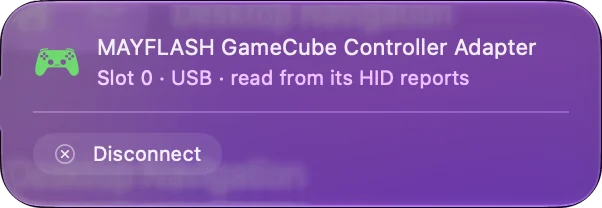
Tuşlar ve fare için eşleyin
macOS bu adaptörleri oyun kumandası olarak listelemez, bu yüzden kendi kumanda desteği olan bir Mac oyunu onları yok sayabilir. USB gamepad okuyan öykünücüler onları doğrudan kullanır. Diğer her şey için InputConfig her düğmeyi ve çubuğu bir tuşa, tıklamaya, fare hareketine ya da bir makroya çevirir. Mac’in düz bir gamepad olarak okuduğu bir adaptör, eşlendiğinde her oyunu oynatır. İlk önayarınız yaklaşık beş dakika sürer.
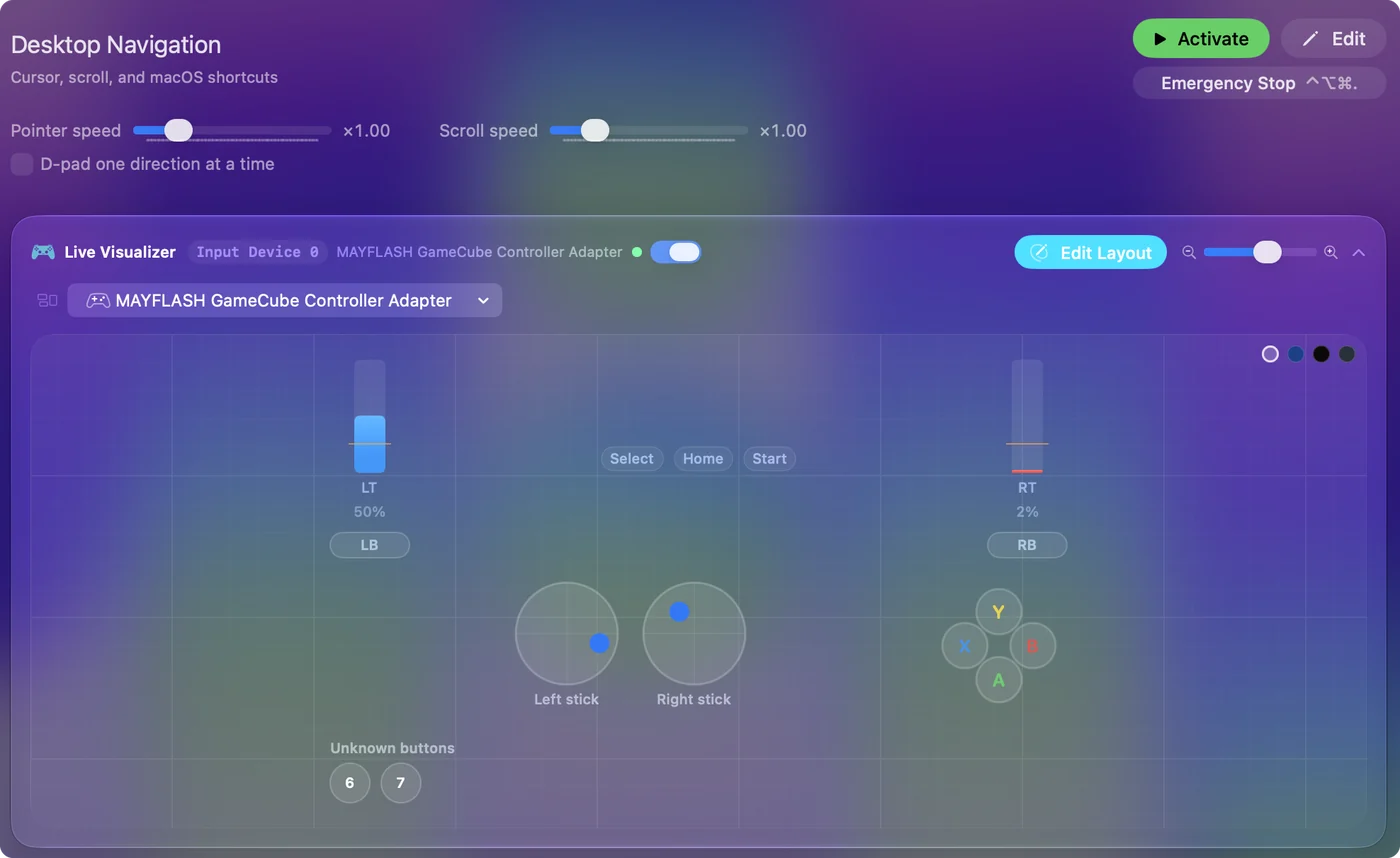
Kısaca
- Sürücü. Mac için yok, çünkü Mayflash’in yayımladığı donanım yazılımıdır.
- Mod. PC modunu, ya da bir F500’de macOS modunu kullanın.
- Kontrol. Önce bir gamepad testçisini, sonra InputConfig’in Devices menüsünü açın.
Önce modu ayarlayın, sonra bir tarayıcıda test edin, testçi gördüğünde eşleyin.
Sorular
Mac için Mayflash sürücüsü var mı?
Hayır. Mayflash donanım yazılımı güncelleyicileri yayımlıyor, bazıları Mac için, ama bir macOS sürücüsü yok. Standart bir USB gamepad olarak bildiren bir adaptör bir tane gerektirmez.
Mayflash GameCube adaptörü Mac’te çalışır mı?
Mayflash, dört portlu adaptörün bir donanım yazılımı güncellemesinden sonra macOS ile uyumlu olduğunu söylüyor. Ben birini test etmedim. Dolphin’in kılavuzu, Nintendo adaptörünün kopyalarının orijinal gibi çalıştığını söylüyor.
Mayflash F500 Mac’te çalışır mı?
Mayflash, donanım yazılımı V1.28’den itibaren bir macOS modunu belgeliyor. Select ve A’yı üç saniye basılı tutarak ayarlanır.
Mayflash DolphinBar Mac’te çalışır mı?
Mayflash bunun için Mac’i değil Windows PC’leri listeliyor. InputConfig’in kumanda listesinde bunun için bir Mac girişi var, ben bir tane test etmedim. Denemeniz gereken mod Game Controller modu.
Mac’te Mayflash donanım yazılımını nasıl güncellerim?
Mayflash’in donanım yazılımı sayfasında F300, F500 ve F700 çubukları, Magic adaptörleri ve GameCube adaptörleri için güncelleyicilerin olduğu bir Mac bölümü var. Sitesindeki eski güncellemeler yalnızca Windows’ta çalışır.
Türkçe başka sayfalar
Ayrıntılı rehberler, İngilizce
Kim yazıyor. Ryleigh Newman InputConfig'i geliştiriyor ve elleri iyi çalışmadığı için kendi Mac'ini her gün bir kontrolcüyle kullanıyor. Bu sayfa İngilizceden çevrildi. Uygulamanın arayüzü ve sitenin geri kalanı İngilizce.
Bu sayfa diğer dillerde: English, العربية, Čeština, Dansk, Deutsch, Español, Suomi, Français, עברית, Magyar, Bahasa Indonesia, Italiano, 日本語, 한국어, Norsk, Nederlands, Polski, Português, Русский, Slovenčina, Svenska, ไทย, Українська, Tiếng Việt, 繁體中文, 简体中文
Ücretsiz. macOS 14 veya üstü. Hesap yok, hiçbir şey Mac'inizden çıkmaz. GitHub'da açık kaynak.