Türkçe
Mac’te tuş tekrar hızı nasıl değiştirilir
 Bu uygulama tamamen ücretsiz. Hesap oluşturmanız gerekmez. Abonelik yok, zahmetli indirme yok ve hiçbir şey kilitli değil. Apple silicon için optimize edildi.
Tuş tekrar hızı Sistem Ayarları, Klavye bölümündedir: Key repeat rate basılı bir tuşun ne kadar hızlı tekrarladığını, Delay until repeat ise tekrarın başlamadan önce tuşu ne kadar basılı tutacağını belirler. Bir harfi basılı tutunca tekrar etmek yerine bir aksan menüsü çıkıyorsa, bu press and hold özelliğidir ve Terminal’de tek bir satır onu kapatır.
InputConfig 1.7 sürümünün Ekim 2026'da çıkması bekleniyor ve tamamen Türkçe olarak kullanılabilecek.
Adımlar
- Sistem Ayarları, Klavye bölümünü aç.
- Key repeat rate kaydırıcısını Fast yönüne çek.
- Delay until repeat kaydırıcısını Short yönüne çek.
- Bir metin alanında bir tuşu basılı tutarak test et.
- Bunun yerine bir aksan menüsü çıkarsa, press and hold özelliğini Terminal’de kapat.
İki kaydırıcıyı ayarla
- Key repeat rate. Basılı bir tuşun ne kadar hızlı yeniden yazdığı. Fast, imleci oklarla hareket ettirmek için uygundur.
- Delay until repeat. Bir tuşun tekrarlamaya başlamadan önce ne kadar basılı tutulduğu. Short, tekrarların daha erken başlamasını sağlar. Long ise bir tuş istemediğin halde tekrarlıyorsa yardımcı olur.
Tuşlar istemeden tekrarlıyorsa, hızı yavaşlatmadan önce gecikmeyi uzat.
Kaydırıcının ötesine geç
Terminal, kaydırıcının uçlarının ötesinde değerler ayarlayabilir. Düşük sayılar daha hızlıdır. Değerlerin uygulanması için oturumu kapatıp yeniden aç.
Terminal: Kaydırıcıların izin verdiğinden daha hızlı bir tekrar ve daha kısa bir gecikme.
defaults write -g KeyRepeat -int 1
defaults write -g InitialKeyRepeat -int 10
Ne olur: Yeniden oturum açtıktan sonra basılı tutulan tuşlar daha hızlı ve daha erken tekrarlar. Sistem Ayarları’nda kaydırıcıları oynatırsan, değerler kaydırıcının değerlerine geri döner.
Bu ölçtüğüm bir şey değil, bir ihtiyattır: çok hızlı değerler yazmayı kontrol etmeyi zorlaştırabilir, bu yüzden her seferinde tek bir sayıyı değiştirirdim.
Basılı bir tuş tekrarlamazsa
Merdiveni en küçük adımdan başlayarak çık:
- Aksan menüsünü kontrol et. Bir harfi basılı tutmak tekrarlamak yerine aksanlı sürümlerini gösterir. Bu press and hold özelliğidir.
- press and hold özelliğini kapat. Aşağıdaki Terminal satırını kullan, sonra uygulamayı kapatıp yeniden aç.
- Slow Keys’i kontrol et. Sistem Ayarları, Erişilebilirlik, Klavye bölümünde Slow Keys, tuşların kaydedilmeden önce beklemesini sağlar.
Terminal: Aksan menüsü yerine basılı harfleri tekrarlat.
defaults write -g ApplePressAndHoldEnabled -bool falseNe olur: Bundan sonra açtığın uygulamalarda basılı harfler tekrarlar. Aksan menüsünü geri getirmek için false değerini true yap.
Bir kumandadan ya da fare düğmesinden tuş tekrarlat
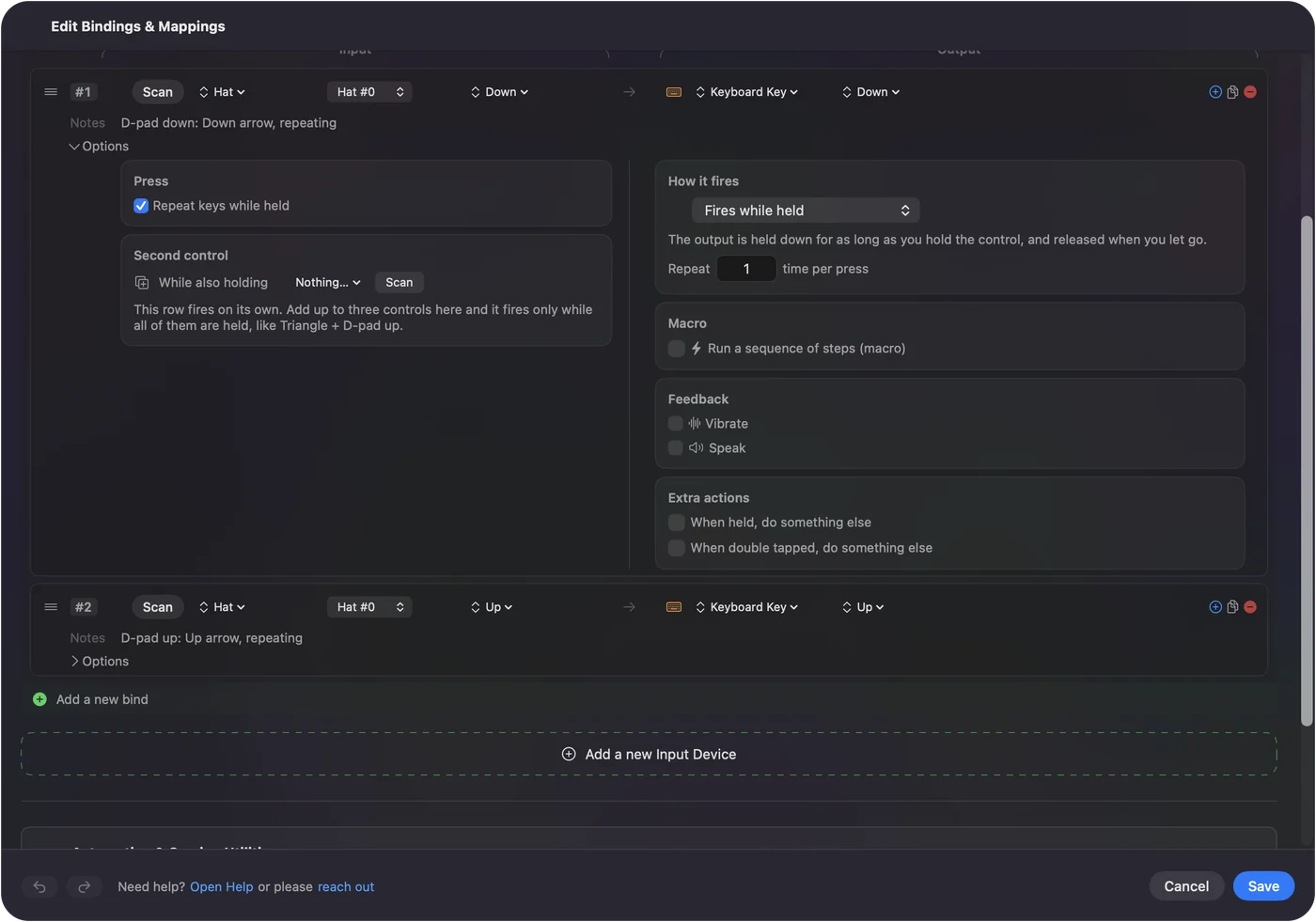
Yukarıdaki ayarlar yalnızca klavyeyi değiştirir. Mac App Store’da ücretsiz olan InputConfig, bir kumanda düğmesini, bir fare düğmesini ya da başka bir tuşu gerçek bir basılı tutulan tuş gibi tekrarlatabilir ya da Repeats while held ile seçtiğin bir aralıkta tekrarlatabilir. Kurulum için otomatik tuş basıcı sayfasına bak.

Kısa özet
- Daha hızlı. Key repeat rate kaydırıcısını Fast’a, Delay until repeat kaydırıcısını Short’a doğru çek.
- Daha da hızlı. Terminal’de KeyRepeat ve InitialKeyRepeat, sonra oturumu kapat.
- Tekrar yerine aksan menüsü. ApplePressAndHoldEnabled değerini kapat.
Önce gecikmeyi değiştir, çünkü istemeden olan tekrarların çoğu kısa gecikmeden gelir.
Sorular
Mac’te tuşları nasıl daha hızlı tekrarlatabilirim?
Sistem Ayarları, Klavye bölümünde Key repeat rate kaydırıcısını Fast’a, Delay until repeat kaydırıcısını Short’a doğru çek. Terminal, defaults write -g KeyRepeat ile daha hızlı gidebilir.
Mac’te bir tuşu basılı tutunca neden tekrar yerine aksanlar çıkıyor?
Bu press and hold özelliğidir. Terminal’de defaults write -g ApplePressAndHoldEnabled -bool false ile kapat, sonra uygulamayı yeniden aç.
Mac’te tuş tekrar ayarı nerede?
Sistem Ayarları, Klavye. İki kaydırıcı Key repeat rate ve Delay until repeat.
Türkçe başka sayfalar
Ayrıntılı rehberler, İngilizce
Kim yazıyor. Ryleigh Newman InputConfig'i geliştiriyor ve elleri iyi çalışmadığı için kendi Mac'ini her gün bir kontrolcüyle kullanıyor. Bu sayfa İngilizceden çevrildi. Uygulamanın arayüzü ve sitenin geri kalanı İngilizce.
Bu sayfa diğer dillerde: English, العربية, Čeština, Dansk, Deutsch, Español, Suomi, Français, עברית, Magyar, Bahasa Indonesia, Italiano, 日本語, 한국어, Norsk, Nederlands, Polski, Português, Русский, Slovenčina, Svenska, ไทย, Українська, Tiếng Việt, 繁體中文, 简体中文
Ücretsiz. macOS 14 veya üstü. Hesap yok, hiçbir şey Mac'inizden çıkmaz. GitHub'da açık kaynak.