Türkçe
Amazon Luna kumandasını Mac’te nasıl kullanırsın?
 Bu uygulama tamamen ücretsiz. Hesap oluşturmanız gerekmez. Abonelik yok, zahmetli indirme yok ve hiçbir şey kilitli değil. Apple silicon için optimize edildi.
Action ve B düğmelerini yaklaşık üç saniye basılı tut, beyaz ışık yanıp sönene kadar, sonra Sistem Ayarları, Bluetooth’ta kumandayı seç. Veri taşıyan bir USB-C kablosu da çalışır. Amazon’un kendi yardım sayfaları Mac’i ikisi için de listeliyor ve Luna Controller’ın Luna’da oynamadığın zaman bile bu şekilde bağlanabildiğini söylüyor. Üçüncü bağlantısı, Cloud Direct, yalnızca Luna’nın bulut oyunları için.
Ben InputConfig uygulamasını yapıyorum, kumandayı kumanda desteği olmayan oyunlar için tuşlara ve fareye eşleyen ücretsiz bir Mac uygulaması. Bir Luna Controller’ı kendim test etmedim, bu yüzden bu sayfa Amazon’un yayımladıklarında ve uygulamanın ele aldığı şeylerde kalıyor.
InputConfig 1.7 sürümünün Ekim 2026'da çıkması bekleniyor ve tamamen Türkçe olarak kullanılabilecek.
Adımlar
- Kumandanın pillerinin olduğunu kontrol et ve kumandayı aç.
- Action ve B düğmelerini, beyaz ışık yanıp sönene kadar yaklaşık üç saniye basılı tut.
- Sistem Ayarları, Bluetooth’u aç ve kumandanın yanındaki Connect’e tıkla.
- Sistem Ayarları, Oyun Kumandaları’nı aç ve kumandanın canlı olduğunu görmek için bir düğmeye bas.
- Kumandaları yok sayan bir oyun için InputConfig’i aç, bir satırda Scan’e bas ve bir düğmeye bas.
Bluetooth ile eşleştir
- Sen: Kumandayı aç, sonra Action ve B’yi birlikte yaklaşık üç saniye basılı tut.
- Kumanda: Beyaz ışığı yanıp söner. Amazon bunun keşfedilebilir olduğu anlamına geldiğini söylüyor.
- Kontrol: Sistem Ayarları, Bluetooth’ta yanındaki Connect’e tıkla, sonra kenar çubuğunda Oyun Kumandaları altında ara.
Amazon, Bluetooth 5.0 destekleyen bir cihaz istiyor. Action ve B birlikte eşleştirme hareketidir, yanıp sönen beyaz ışık da işe yaradığının işaretidir.
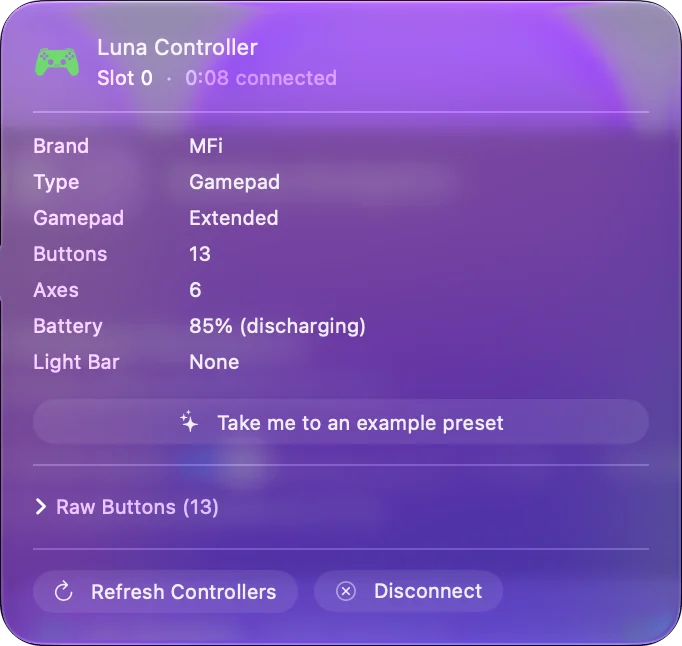
Ya da USB-C kablo tak
Amazon, USB-C’yi doğrudan bir PC ya da Mac’e bağlama olarak listeliyor, veri taşıyan bir kabloyla. Yalnızca şarj eden bir kablo kumandayı yakar ama hiçbir şeye bağlamaz. Amazon, Windows PC’ler için bir sürücüden söz ediyor, Mac için hiçbir sürücü yok. Veri kablosu kullan, çünkü yalnızca şarj eden bir kablo, ölü bir kumandayla birebir aynı görünür.
Cloud Direct ne işe yarar
Cloud Direct, kumandayı Wi-Fi üzerinden doğrudan Amazon’un oyun sunucularına bağlar, Luna Controller uygulamasından kurulur. Amazon, Luna’da oynarken gecikmeyi azalttığını söylüyor. Mac’in kendisinde çalışan oyunlara hiçbir katkısı yok.
- Luna’da oynamak. Cloud Direct, Luna Controller uygulamasında kurulur.
- Mac’te başka bir şey oynamak. Bluetooth ya da USB-C. Amazon, kumandanın Luna’da oynamadığında bile bunlar üzerinden çalıştığını ve Mac’te çevrimdışı oynamayı desteklediğini söylüyor.
Cloud Direct Amazon ile konuşur, Bluetooth ve USB-C ise Mac’inle konuşur.
Mac’te oyun ve uygulamalarda kullan
macOS’in Oyun Kumandaları altında listelediği bir kumanda, kumanda desteği olan Mac oyunlarında ve tarayıcıda kumandayı okuyan bulut hizmetlerinde çalışır, örneğin Xbox Cloud Gaming ve GeForce NOW. Yalnızca klavye ve fare kabul eden oyunlar ve uygulamalar için InputConfig, düğmeleri ve çubukları tuşlara, fare hareketine, tıklamalara ve kaydırmaya çevirir.
- Sen: Bir ön ayara satır ekle, Scan’e bas ve kumandada bir düğmeye bas.
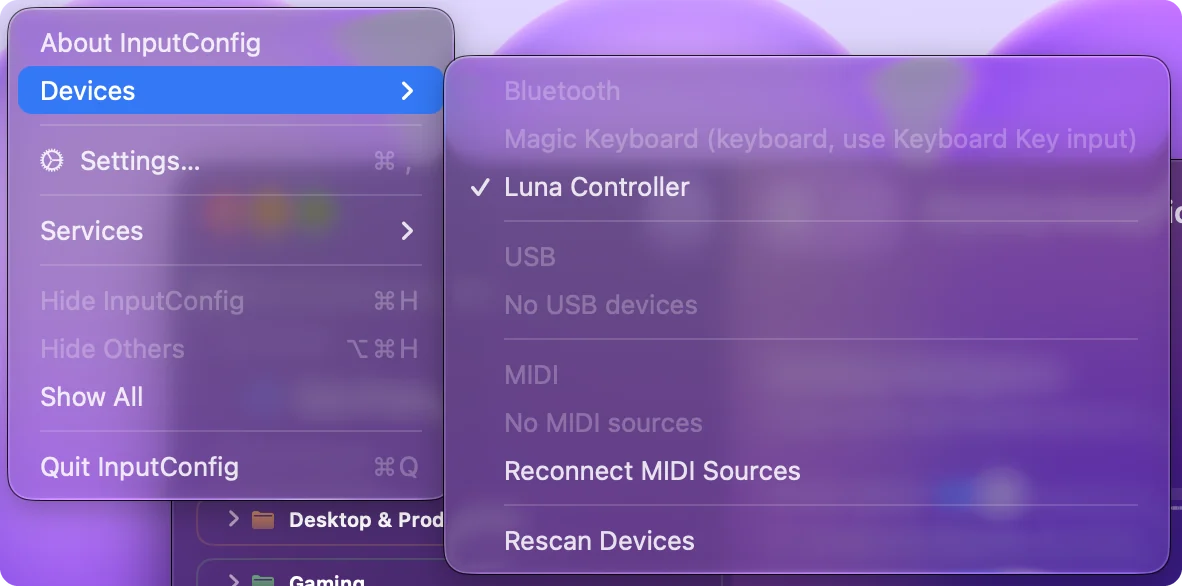
- InputConfig: Satırı o düğmeye bağlar. Uygulama Luna Controller için bir eşleme taşır, bu yüzden macOS listelemese bile pedi okuyabilir.
- Kontrol: Kumanda kenar çubuğunda değilse, menü çubuğunda InputConfig, Devices altından işaretle.
Her düğmeyi bir kez tara, kumanda tuş kabul eden her uygulamada çalışır.
Mac görmüyorsa
Bu merdiveni, en küçük adımdan başlayarak çık:
- Pilleri kontrol et. Amazon’un ilk adımı, kumandada pil olduğunu kontrol etmek.
- Eşleştirme modunu yeniden aç. Beyaz ışık yanıp sönene kadar Action ve B’yi basılı tut.
- Unut ve yeniden eşleştir. Sistem Ayarları, Bluetooth’ta kumandayı kaldır, sonra Connect’e tıkla.
- Kabloyu dene. Veri taşıyan bir USB-C kablosu.
Mac’te kumanda bağlı ama çalışmıyor daha ileri gider. Yanıp sönen beyaz ışık, kumandanın Mac’i beklediği anlamına gelir, ona bağlı olduğu anlamına gelmez.
Kısa özet
- Bluetooth. Action ve B’yi üç saniye basılı tut, sonra Connect.
- Kablo. Veri taşıyan bir kabloyla USB-C.
- Cloud Direct. Yalnızca Luna’da oynamak için.
Mac’teki oyunlar için Luna Controller’ı bir Bluetooth ya da USB-C gamepad’i gibi düşün.
Sorular
Amazon Luna Controller Mac’te çalışır mı?
Amazon, Mac’i Bluetooth ve USB-C bağlantıları için listeliyor ve kumandanın Luna’da oynamasan bile bu şekilde kullanılabildiğini söylüyor. Ben birini kendim test etmedim.
Luna Controller’ı Mac ile nasıl eşlerim?
Kumandayı aç, Action ve B’yi beyaz ışık yanıp sönene kadar yaklaşık üç saniye basılı tut, sonra Sistem Ayarları, Bluetooth’ta yanındaki Connect’e tıkla.
Mac’te Luna Controller uygulamasına ihtiyacım var mı?
Bluetooth ya da USB-C için yok. Uygulama Cloud Direct’i kurar, yani Luna’da oynamak için Amazon’un sunucularına giden Wi-Fi bağlantısı.
Luna Controller’ın Mac’te sürücüye ihtiyacı var mı?
Amazon’un yardım sayfaları yalnızca Windows PC’ler için bir sürücüden söz ediyor, Mac için hiçbiri yok.
Türkçe başka sayfalar
Ayrıntılı rehberler, İngilizce
Kim yazıyor. Ryleigh Newman InputConfig'i geliştiriyor ve elleri iyi çalışmadığı için kendi Mac'ini her gün bir kontrolcüyle kullanıyor. Bu sayfa İngilizceden çevrildi. Uygulamanın arayüzü ve sitenin geri kalanı İngilizce.
Bu sayfa diğer dillerde: English, العربية, Čeština, Dansk, Deutsch, Español, Suomi, Français, עברית, Magyar, Bahasa Indonesia, Italiano, 日本語, 한국어, Norsk, Nederlands, Polski, Português, Русский, Slovenčina, Svenska, ไทย, Українська, Tiếng Việt, 繁體中文, 简体中文
Ücretsiz. macOS 14 veya üstü. Hesap yok, hiçbir şey Mac'inizden çıkmaz. GitHub'da açık kaynak.