Slovenčina
Ako používať Amazon Luna Controller na Macu
 Táto aplikácia je úplne zadarmo. Nemusíte si zakladať účet. Žiadne predplatné, žiadne zložité sťahovanie a nič nie je zamknuté. Optimalizované pre Apple Silicon.
Podržte tlačidlá Action a B asi tri sekundy, kým nebliká biele svetlo, a potom vyberte ovládač v Systémových nastaveniach, Bluetooth. Funguje aj kábel USB-C s dátami. Amazonove vlastné stránky pomoci uvádzajú Mac pre oba spôsoby a hovoria, že Luna Controller sa dá takto pripojiť aj vtedy, keď nehráte na Lune. Jeho tretie pripojenie, Cloud Direct, je len pre cloudové hry Luny.
Vyvíjam InputConfig, bezplatnú aplikáciu pre Mac, ktorá mapuje ovládač na klávesy a myš pre hry bez podpory ovládačov. Luna Controller nemám otestovaný, takže táto stránka drží to, čo Amazon publikuje, a to, čo aplikácia zvláda.
Verzia 1.7 aplikácie InputConfig, očakávaná v októbri 2026, bude plne dostupná v slovenčine.
Postup
- Skontrolujte, či má ovládač batérie, a zapnite ho.
- Podržte tlačidlá Action a B asi tri sekundy, kým nebliká biele svetlo.
- Otvorte Systémové nastavenia, Bluetooth a kliknite na Connect pri ovládači.
- Otvorte Systémové nastavenia, Herné ovládače a stlačte tlačidlo, aby ste overili, že ovládač funguje.
- Pre hru, ktorá ignoruje ovládače, otvorte InputConfig, stlačte Scan pri riadku a stlačte tlačidlo.
Spárujte cez Bluetooth
- Vy: Zapnite ovládač, potom podržte Action a B spolu asi tri sekundy.
- Ovládač: Bliká biele svetlo, čo Amazon uvádza ako znak, že je viditeľný pre ostatné zariadenia.
- Kontrola: Kliknite na Connect pri ňom v Systémových nastaveniach, Bluetooth a potom ho v bočnom paneli hľadajte v Herných ovládačoch.
Amazon žiada zariadenie s podporou Bluetooth 5.0. Action a B spolu sú gesto párovania a blikajúce biele svetlo je znak, že to fungovalo.
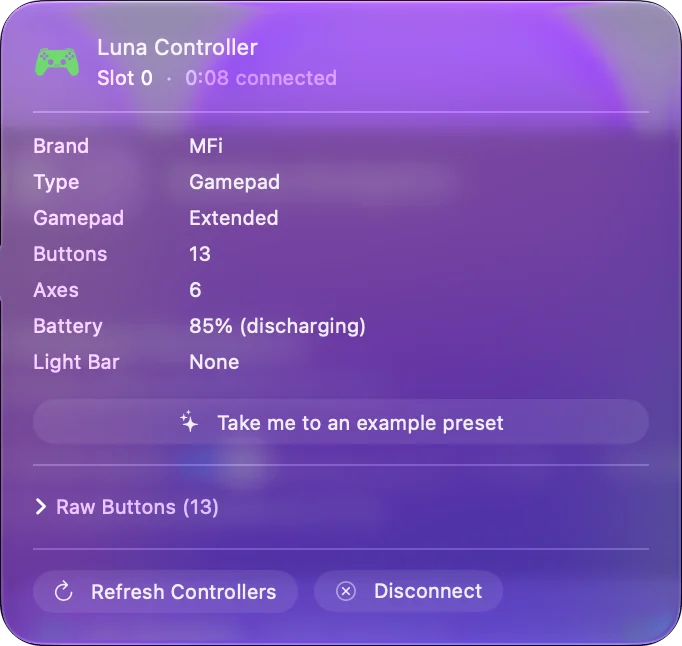
Alebo zapojte kábel USB-C
Amazon uvádza USB-C na priame pripojenie k počítaču alebo Macu, s káblom, ktorý prenáša dáta. Kábel, ktorý iba nabíja, ovládač rozsvieti, ale nič nepripojí. Amazon spomína ovládač pre počítače s Windows a pre Mac žiadny. Použite kábel na dáta, lebo kábel iba na nabíjanie vyzerá presne ako mŕtvy ovládač.
Poznajte Cloud Direct
Cloud Direct pripája ovládač cez Wi-Fi priamo na herné servery Amazonu a nastavuje sa v aplikácii Luna Controller. Amazon uvádza, že pri hraní na Lune znižuje oneskorenie. Pre hry, ktoré bežia priamo na Macu, nerobí nič.
- Hranie na Lune. Cloud Direct, nastavený v aplikácii Luna Controller.
- Hranie čohokoľvek iného na Macu. Bluetooth alebo USB-C. Amazon uvádza, že ovládač cez ne funguje aj vtedy, keď nehráte na Lune, a že na Macu podporuje hranie offline.
Cloud Direct komunikuje s Amazonom a Bluetooth a USB-C komunikujú s vaším Macom.
Používajte ho v hrách a aplikáciách na Macu
Ovládač, ktorý macOS uvádza v Herných ovládačoch, funguje v hrách na Macu s podporou ovládačov a v cloudových službách, ktoré čítajú ovládač v prehliadači, napríklad Xbox Cloud Gaming a GeForce NOW. Pre hry a aplikácie, ktoré berú iba klávesnicu a myš, InputConfig premení tlačidlá a páčky na klávesy, pohyb myšou, kliky a posúvanie.
- Vy: Pridajte riadok do predvoľby, stlačte Scan a stlačte tlačidlo na ovládači.
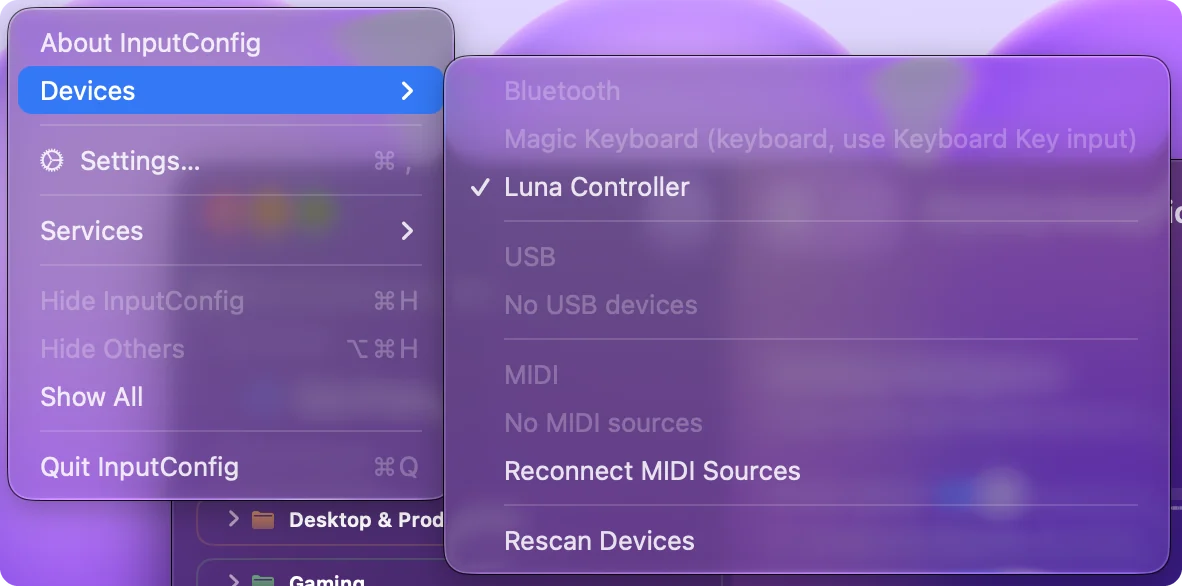
- InputConfig: Priradí riadok k tomuto tlačidlu. Aplikácia obsahuje mapovanie pre Luna Controller, takže ho dokáže prečítať aj vtedy, keď ho macOS nezobrazí.
- Kontrola: Ak ovládač nie je v bočnom paneli, zaškrtnite ho v ponuke Devices na paneli s ponukami.
Stlačte Scan pri každom tlačidle raz a ovládač funguje v každej aplikácii, ktorá berie klávesy.
Ak Mac ovládač nevidí
Postupujte podľa tohto rebríka, od najmenšieho kroku:
- Skontrolujte batérie. Amazon ako prvý krok uvádza kontrolu, či ich ovládač má.
- Zadajte režim párovania znova. Podržte Action a B, kým nebliká biele svetlo.
- Zabudnite ho a spárujte znova. Odstráňte ho v Systémových nastaveniach, Bluetooth a potom kliknite na Connect.
- Skúste kábel. USB-C kábel, ktorý prenáša dáta.
Ovládač pripojený, ale na Macu nefunguje ide ďalej. Blikajúce biele svetlo znamená, že ovládač čaká na Mac, nie že je pripojený.
Stručne
- Bluetooth. Podržte Action a B tri sekundy, potom Connect.
- Kábel. USB-C s dátovým káblom.
- Cloud Direct. To je len na hranie na Lune.
Pri hrách na samotnom Macu s ním zaobchádzajte ako s gamepadom cez Bluetooth alebo USB-C.
Otázky
Funguje Amazon Luna Controller na Macu?
Amazon uvádza Mac pre pripojenie cez Bluetooth a USB-C a hovorí, že ovládač sa dá takto použiť aj vtedy, keď nehráte na Lune. Nemám ho otestovaný.
Ako spárovať Luna Controller s Macom?
Zapnite ho, podržte tlačidlá Action a B asi tri sekundy, kým nebliká biele svetlo, a potom kliknite na Connect pri ňom v Systémových nastaveniach, Bluetooth.
Potrebujem na Macu aplikáciu Luna Controller?
Pre Bluetooth a USB-C nie. Aplikácia nastavuje Cloud Direct, Wi-Fi pripojenie k serverom Amazonu na hranie na Lune.
Potrebuje Luna Controller na Macu ovládač?
Amazonove stránky pomoci uvádzajú ovládač len pre počítače s Windows, pre Mac žiadny.
Viac po slovensky
Podrobné návody, v angličtine
Kto píše. Ryleigh Newman vyvíja InputConfig a svoj Mac každý deň ovláda ovládačom, pretože ruky nefungujú dobre. Táto stránka je preložená z angličtiny. Rozhranie aplikácie a zvyšok webu sú v angličtine.
Táto stránka v iných jazykoch: English, العربية, Čeština, Dansk, Deutsch, Español, Suomi, Français, עברית, Magyar, Bahasa Indonesia, Italiano, 日本語, 한국어, Norsk, Nederlands, Polski, Português, Русский, Svenska, ไทย, Türkçe, Українська, Tiếng Việt, 繁體中文, 简体中文
Zadarmo. macOS 14 alebo novší. Bez účtu, nič neopúšťa váš Mac. Open source na GitHube.