Русский
Как пользоваться Amazon Luna Controller на Mac
 Это приложение полностью бесплатное. Создавать учётную запись не нужно. Нет подписок, нет сложных загрузок, и ничего не заблокировано. Оптимизировано для Apple Silicon.
Зажмите кнопки Action и B примерно на три секунды, пока не замигает белый индикатор, затем выберите контроллер в Системных настройках, Bluetooth. Подойдёт и кабель USB-C для передачи данных. Справка Amazon указывает Mac для обоих вариантов и говорит, что Luna Controller можно подключить так, даже когда вы не играете в Luna. Третий способ, Cloud Direct, нужен только для облачных игр Luna.
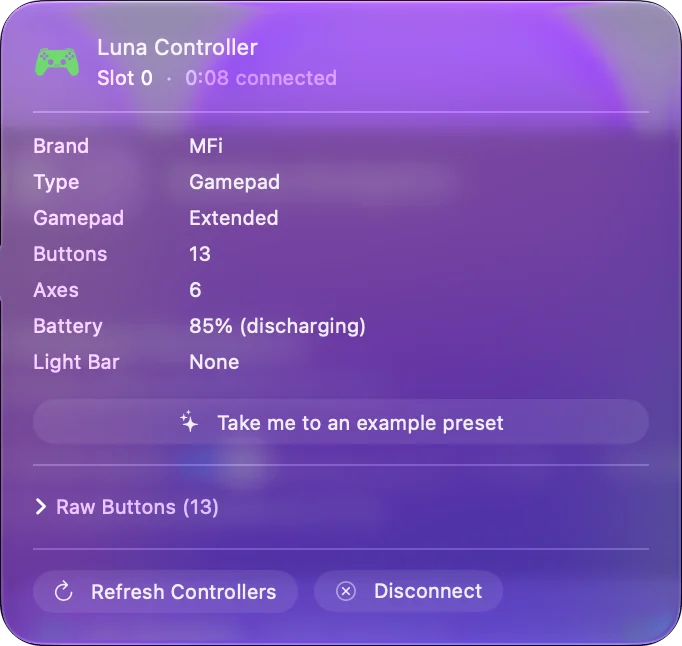
Я делаю InputConfig, бесплатное приложение для Mac, которое назначает контроллер на клавиши и мышь для игр без поддержки контроллеров. Проверки Luna Controller на настоящем железе пока нет, поэтому эта страница опирается на то, что публикует Amazon, и на возможности кода приложения.
Версия InputConfig 1.7, ожидаемая в октябре 2026 года, будет полностью доступна на русском языке.
Шаги
- Проверьте, что в контроллере есть батарейки, и включите его.
- Зажмите Action и B примерно на три секунды, пока не замигает белый индикатор.
- Откройте Системные настройки, Bluetooth и нажмите Connect рядом с контроллером.
- Откройте Системные настройки, Контроллеры и нажмите кнопку, чтобы проверить, что он работает.
- Для игры, которая не принимает контроллеры, откройте InputConfig, нажмите Scan у строки и нажмите кнопку.
Сопрягите по Bluetooth
- Вы: Включите контроллер, затем зажмите Action и B вместе примерно на три секунды.
- Контроллер: Мигает белым индикатором, который, по словам Amazon, означает, что его можно найти.
- Проверка: Нажмите Connect рядом с ним в Системных настройках, Bluetooth, затем найдите его в Контроллерах на боковой панели.
Amazon требует устройство с поддержкой Bluetooth 5.0. Action и B вместе это жест сопряжения, а мигающий белый индикатор показывает, что он сработал.
Или подключите кабелем USB-C
Amazon указывает USB-C для прямого подключения к ПК или Mac кабелем, который передаёт данные. Кабель, который только заряжает, зажжёт контроллер и ничего не подключит. Amazon упоминает драйвер для ПК с Windows, а для Mac драйвера нет. Используйте кабель для данных, потому что кабель только для зарядки выглядит в точности как мёртвый контроллер.
Узнайте, для чего нужен Cloud Direct
Cloud Direct подключает контроллер по Wi-Fi прямо к игровым серверам Amazon, и настраивается он в приложении Luna Controller. Amazon говорит, что он снижает задержку, когда вы играете в Luna. Для игр, которые работают на самом Mac, он ничего не даёт.
- Игра в Luna. Cloud Direct, настроенный в приложении Luna Controller.
- Любая другая игра на Mac. Bluetooth или USB-C. Amazon говорит, что контроллер работает по ним даже тогда, когда вы не играете в Luna, и что на Mac поддерживается игра без сети.
Cloud Direct связывается с Amazon, а Bluetooth и USB-C связывают контроллер с вашим Mac.
Используйте в играх и программах на Mac
Контроллер, который macOS показывает в Контроллерах, работает в играх на Mac с поддержкой контроллеров и в облачных сервисах, которые читают контроллер в браузере, например Xbox Cloud Gaming и GeForce NOW. Для игр и программ, которые принимают только клавиатуру и мышь, InputConfig превращает кнопки и стики в клавиши, движение мыши, клики и прокрутку.
- Вы: Добавьте строку в пресет, нажмите Scan и нажмите кнопку на контроллере.
- InputConfig: Привязывает строку к этой кнопке. В приложении есть раскладка для Luna Controller, поэтому оно может читать пэд, даже если macOS его не показывает.
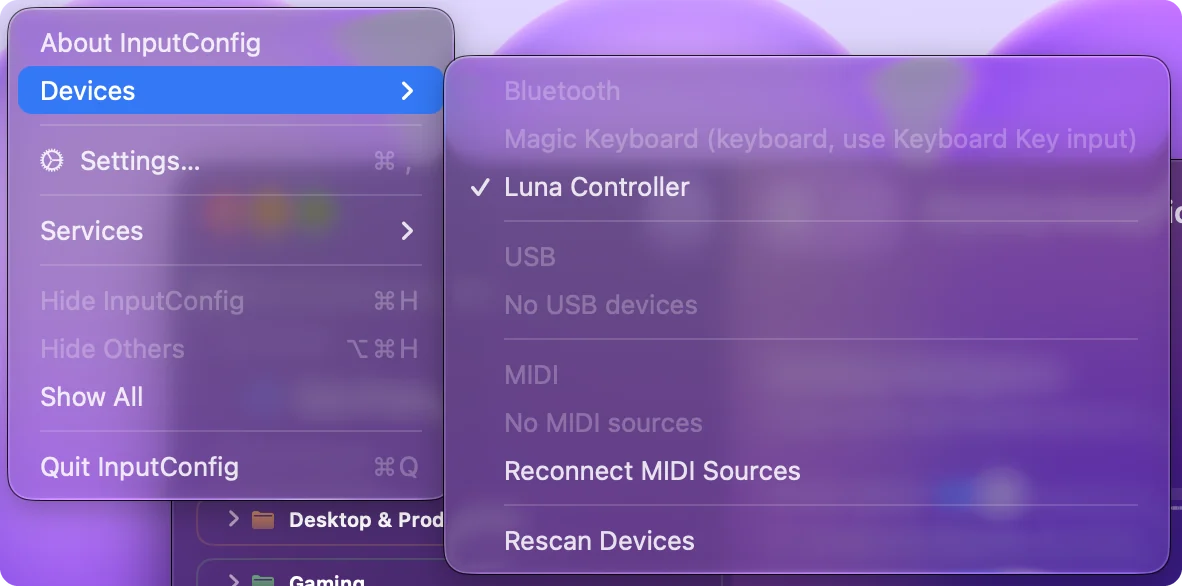
- Проверка: Если контроллера нет на боковой панели, отметьте его в меню Devices в строке меню.
Сканируйте каждую кнопку один раз, и контроллер будет работать в любой программе, которая принимает клавиши.
Если Mac его не видит
Пройдите эту лестницу, начиная с самого простого шага:
- Проверьте батарейки. Первый шаг Amazon: убедиться, что они в контроллере есть.
- Войдите в режим сопряжения снова. Зажмите Action и B, пока не замигает белый индикатор.
- Забудьте и сопрягите заново. Удалите его в Системных настройках, Bluetooth, затем нажмите Connect.
- Попробуйте кабель. Кабель USB-C, который передаёт данные.
Контроллер подключён, но не работает на Mac разбирает это подробнее. Мигающий белый индикатор означает, что контроллер ждёт Mac, а не подключён к нему.
Коротко
- Bluetooth. Зажмите Action и B на три секунды, затем Connect.
- Кабель. USB-C, с кабелем для данных.
- Cloud Direct. Нужен только для игры в Luna.
Для игр на самом Mac считайте Luna Controller геймпадом с Bluetooth или USB-C.
Вопросы
Работает ли Amazon Luna Controller на Mac?
Amazon указывает Mac для подключений по Bluetooth и USB-C и говорит, что контроллер можно использовать так, даже когда вы не играете в Luna. Проверки на настоящем контроллере пока нет.
Как сопрячь Luna Controller с Mac?
Включите его, зажмите кнопки Action и B примерно на три секунды, пока не замигает белый индикатор, затем нажмите Connect рядом с ним в Системных настройках, Bluetooth.
Нужно ли приложение Luna Controller на Mac?
Для Bluetooth и USB-C нет. Приложение настраивает Cloud Direct, Wi-Fi соединение с серверами Amazon для игры в Luna.
Нужен ли Luna Controller драйвер на Mac?
В справке Amazon упоминается драйвер только для ПК с Windows, для Mac драйвера нет.
Ещё на русском
Подробные руководства на английском
Кто это пишет. Ryleigh Newman разрабатывает InputConfig и каждый день управляет своим Mac с помощью геймпада, потому что руки плохо слушаются. Эта страница переведена с английского. Если на Mac выбран русский язык, основные кнопки и меню приложения показываются по-русски; на этой странице они названы так же, с английским названием в скобках. Остальная часть приложения и сайта на английском языке.
Эта страница на других языках: English, العربية, Čeština, Dansk, Deutsch, Español, Suomi, Français, עברית, Magyar, Bahasa Indonesia, Italiano, 日本語, 한국어, Norsk, Nederlands, Polski, Português, Slovenčina, Svenska, ไทย, Türkçe, Українська, Tiếng Việt, 繁體中文, 简体中文
Бесплатно. macOS 14 или новее. Без учётной записи, ничего не покидает ваш Mac. Исходный код на GitHub.