Русский
Enjoyable для Mac в 2026 году
Возможно, но рассчитывать на это не стоит. Последний выпуск Enjoyable, 1.2, вышел 27 октября 2014 года. На macOS 26 его не проверяли, поэтому гарантировать работу с сегодняшними геймпадами Xbox или PlayStation нельзя. Enjoyable это бесплатный маппер для Mac с открытым кодом от Joe Wreschnig, который превращает кнопки геймпада в клавиши, а стик в мышь, и его код не менялся с того выпуска. Форк сообщества для Apple silicon, enjoyable-silicon, опубликовал версию 1.0.0 в ноябре 2025 года. Если нужен бесплатный вариант, обновляемый под актуальную macOS, есть InputConfig, который делаю я, так что учитывайте это.
 InputConfig бесплатно доступен в Mac App Store. macOS 14 или новее, без учётной записи, без отслеживания, открытый исходный код.
Шаги
- Установите InputConfig из Mac App Store и разрешите универсальный доступ.
- Подключите геймпад.
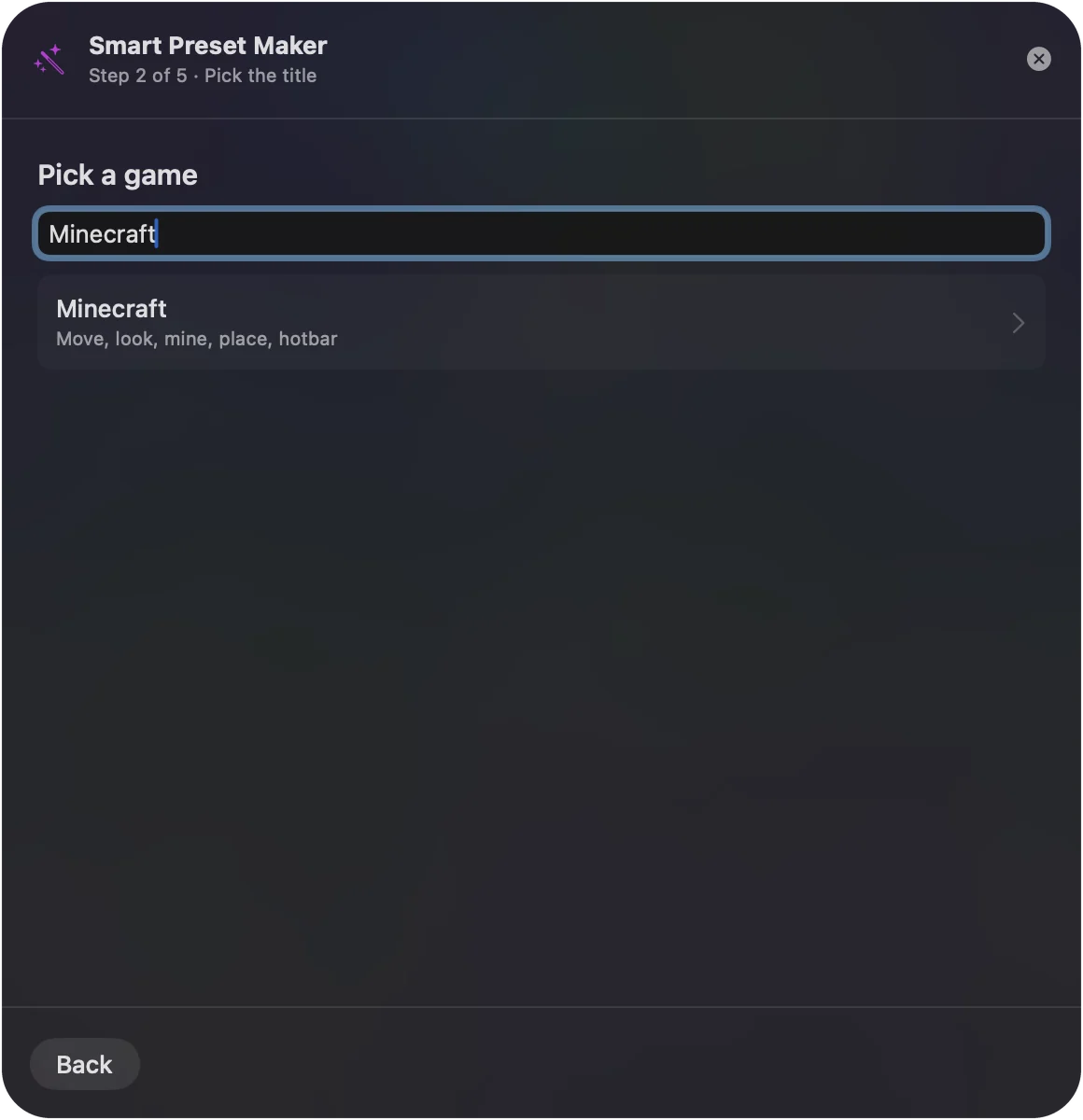
- Найдите в умном конструкторе пресетов (Smart Preset Maker) игру, с которой вы использовали Enjoyable, или выберите Mouse + Scroll.
- Нажмите «Сканировать» (Scan) в любой строке, которую хотите изменить, нажмите кнопку и выберите, что она отправляет.
- Нажмите «Включить» (Activate).
Скачайте и откройте Enjoyable сегодня
- Где взять. Официальная загрузка это Enjoyable-1.2.zip (около 311 КБ) от Yukkuri Games, либо исходный код на Codeberg. Многие другие сайты зеркалируют его, но доверять стоит оригиналу.
- Что требуется. Заявленное требование это Mac OS X 10.7 или новее и HID-совместимый геймпад по USB или Bluetooth, а автор писал его с геймпадом PlayStation 3.
- Первый запуск. Его создали за годы до того, как Apple начала нотаризовать приложения, поэтому при первом открытии современная macOS предупредит об этом. В Системных настройках, «Конфиденциальность и безопасность», есть кнопка Open Anyway.
- Разрешение. Как любому мапперу, ему нужен универсальный доступ, чтобы отправлять клавиши.
Если Enjoyable у вас запускается и делает, что нужно, переходить на другое приложение незачем.
Повторите видеоурок по Enjoyable в InputConfig
Несколько самых популярных уроков по геймпадам на Mac на YouTube, некоторые с более чем 200 000 просмотров, до сих пор учат работать с Enjoyable, и большинство записали четыре-шесть лет назад. Идея в них не изменилась, поэтому вот как каждый шаг выглядит в InputConfig на современном Mac:
| В видео про Enjoyable | В InputConfig |
|---|---|
| Скачать приложение с GitHub и открыть его, обойдя предупреждение безопасности | Установить из Mac App Store, бесплатно, для macOS 14 или новее на Apple silicon или Intel |
| Разрешить ему доступ в разделе «Универсальный доступ» настроек конфиденциальности | То же единственное разрешение, «Универсальный доступ», в Системных настройках, «Конфиденциальность и безопасность» |
| Нажать кнопку, чтобы она загорелась в списке, затем выбрать клавишу, которую она отправляет | Нажать «Сканировать» (Scan) в строке, нажать кнопку, затем выбрать Keyboard Key и клавишу |
| Настроить стик на движение мыши | Строка Mouse Motion с мёртвой зоной и кривой отклика в той же строке, либо начать с пресета Mouse + Scroll |
| Хранить по одной раскладке на игру и переключать вручную | Один пресет на игру или приложение, а автопереключение по приложениям меняет пресет, когда это приложение выходит на передний план |
| Скачать чужой файл раскладки | Найти игру в умном конструкторе пресетов (Smart Preset Maker): в нём есть готовые раскладки для более чем 450 игр и приложений |
Если удобнее письменные шаги, руководство по первому пресету описывает те же пять минут по порядку, по одному шагу на раздел.
Замените файлы раскладок Enjoyable
Enjoyable поставлялся со скачиваемыми раскладками для нескольких игр. InputConfig не умеет их импортировать, зато у него есть готовая раскладка для большинства игр, с которыми использовали Enjoyable.
- Вы: Откройте умном конструкторе пресетов (Smart Preset Maker) и введите название игры, либо просмотрите список пресетов.
- InputConfig: Собирает пресет из готовой раскладки и добавляет его на боковую панель.
- Проверка: Любая раскладка это отправная точка. Нажмите «Сканировать» (Scan) в строке, которую хотите изменить, и нажмите кнопку, которую удобнее использовать.
Используйте пресет Anki вместо этого
Многие узнали про Enjoyable через Anki: четыре кнопки на лицевой панели легче для рук, чем цифровой ряд, когда повторяешь карточки час подряд. В InputConfig есть встроенный пресет Anki, который охватывает весь цикл повторения: показать ответ и Good на нижней кнопке, Again, Hard и Easy на остальных, отмену и повтор звука на бамперах. Руководство по Anki с геймпада рассказывает и о маленьких пультах вроде 8BitDo Zero 2 и Micro.
Если Enjoyable не запускается
Идите по этой лестнице, начиная с самого маленького шага:
- Откройте его всё равно. После первого предупреждения нажмите кнопку Open Anyway в Системных настройках, «Конфиденциальность и безопасность».
- Сбросьте универсальный доступ. Если он открывается, но ничего не отправляет, выключите и снова включите Enjoyable в Системных настройках, «Конфиденциальность и безопасность», «Универсальный доступ».
- Попробуйте форк. enjoyable-silicon это версия сообщества для Apple silicon.
- Перейдите на другое приложение. InputConfig выполняет ту же работу на актуальной macOS, бесплатно, по шагам выше.
Что с Enjoyable сегодня
Оригинальный Enjoyable бесплатен, имеет открытый исходный код под лицензией MIT и завершён: версии 1.3 не будет. Версию 1.2 на macOS 26 и с актуальными геймпадами не проверяли. InputConfig поддерживает геймпады Xbox One и Series, DualShock 4 и DualSense, а для работы нужна macOS 14 или новее.
Проверено 22 сентября 2026 года по странице каждого приложения в App Store, странице GitHub или Codeberg и сайту разработчика.
Коротко
- Enjoyable у вас ещё работает. Оставьте его.
- Он не запускается. Попробуйте Open Anyway, затем форк enjoyable-silicon.
- Нужно актуальное. InputConfig бесплатен, с готовой раскладкой для большинства игр, которые настраивали в Enjoyable.
Шаги из старого видео про Enjoyable всё ещё учат правильной идее, а изменилось только приложение.
Вопросы
Обновляется ли Enjoyable до сих пор?
Оригинал нет: версия 1.2 от октября 2014 года это последний выпуск. Форк сообщества enjoyable-silicon выпустил 1.0.0 в ноябре 2025 года.
Есть ли более новое бесплатное приложение, похожее на Enjoyable, для Mac?
Да. InputConfig бесплатен и, как Enjoyable, имеет открытый исходный код, но обновляется под актуальную macOS и геймпады.
Урок на YouTube, который я нашёл, использует Enjoyable. Стоит ли ему следовать?
Можно, если Enjoyable запускается на вашем Mac: его последний выпуск, 1.2, датируется октябрём 2014 года, а форк сообщества enjoyable-silicon рассчитан на Apple silicon. Шаги почти один в один переносятся в InputConfig: разрешите универсальный доступ, нажмите «Сканировать» (Scan) в строке, нажмите кнопку и выберите клавишу или действие мыши, которое она отправляет.
Работает ли Enjoyable с геймпадом Xbox или PS4?
Enjoyable читает HID-совместимые геймпады по USB или Bluetooth, а автор строил его вокруг пульта PlayStation 3. Актуальные геймпады Xbox и PlayStation с версией 1.2 не проверяли. InputConfig поддерживает геймпады Xbox One и Series, DualShock 4 и DualSense.
Ещё на русском
Подробные руководства на английском
Кто это пишет. Ryleigh Newman разрабатывает InputConfig и каждый день управляет своим Mac с помощью геймпада, потому что руки плохо слушаются. Эта страница переведена с английского. Если на Mac выбран русский язык, основные кнопки и меню приложения показываются по-русски; на этой странице они названы так же, с английским названием в скобках. Остальная часть приложения и сайта на английском языке.
Эта страница на других языках: English, العربية, Čeština, Dansk, Deutsch, Español, Suomi, Français, עברית, Magyar, Bahasa Indonesia, Italiano, 日本語, 한국어, Norsk, Nederlands, Polski, Português, Slovenčina, Svenska, ไทย, Türkçe, Українська, Tiếng Việt, 繁體中文, 简体中文
Бесплатно. macOS 14 или новее. Без учётной записи, ничего не покидает ваш Mac. Исходный код на GitHub.