Русский
Anki с контроллера
 Это приложение полностью бесплатное. Создавать учётную запись не нужно. Нет подписок, нет сложных загрузок, и ничего не заблокировано. Оптимизировано для Apple Silicon.
Anki на Mac можно проходить почти с любого контроллера: с 8BitDo Micro или Zero 2, которые продаются как «пульт для Anki», с геймпада PS5 или PS4, с Xbox или с одного Joy-Con. Встроенный пресет InputConfig для Anki покрывает весь цикл повторения: нижняя кнопка показывает ответ и ставит оценку Good, три другие ставят Again, Hard и Easy, а бамперы отменяют действие и повторяют аудио.
Повторение карточек это единственная учебная задача, которую контроллер делает лучше, а не просто возможной. Цикл повторения в Anki состоит из четырех клавиш, и четыре кнопки лица под большим пальцем быстрее и удобнее, чем час тянуться к цифрам от 1 до 4 на клавиатуре. Я разбираю раскладку, какой контроллер выбрать и небольшие изменения, которые стоит сделать. Если вы купили пульт, и он не спаривается или печатает буквы, начните с настройки пульта Anki на Mac.
Версия InputConfig 1.7, ожидаемая в октябре 2026 года, будет полностью доступна на русском языке.
Шаги
- Спарьте контроллер в System Settings, Bluetooth. Спарьте 8BitDo в режиме контроллера, а не клавиатуры.
- Откройте InputConfig и нажмите Activate у встроенного пресета Anki в разделе Built-in Presets, Desktop & Productivity.
- Включите Switch presets when the front app changes в Settings, Advanced, чтобы пресет запускался всякий раз, когда Anki на переднем плане.
- Проверка: A / Cross показывает ответ и ставит Good, X это Again, B это Hard, Y это Easy.
- Включите Speak на четырех строках оценок для первого сеанса.
Изучите раскладку
| Управление | Anki |
|---|---|
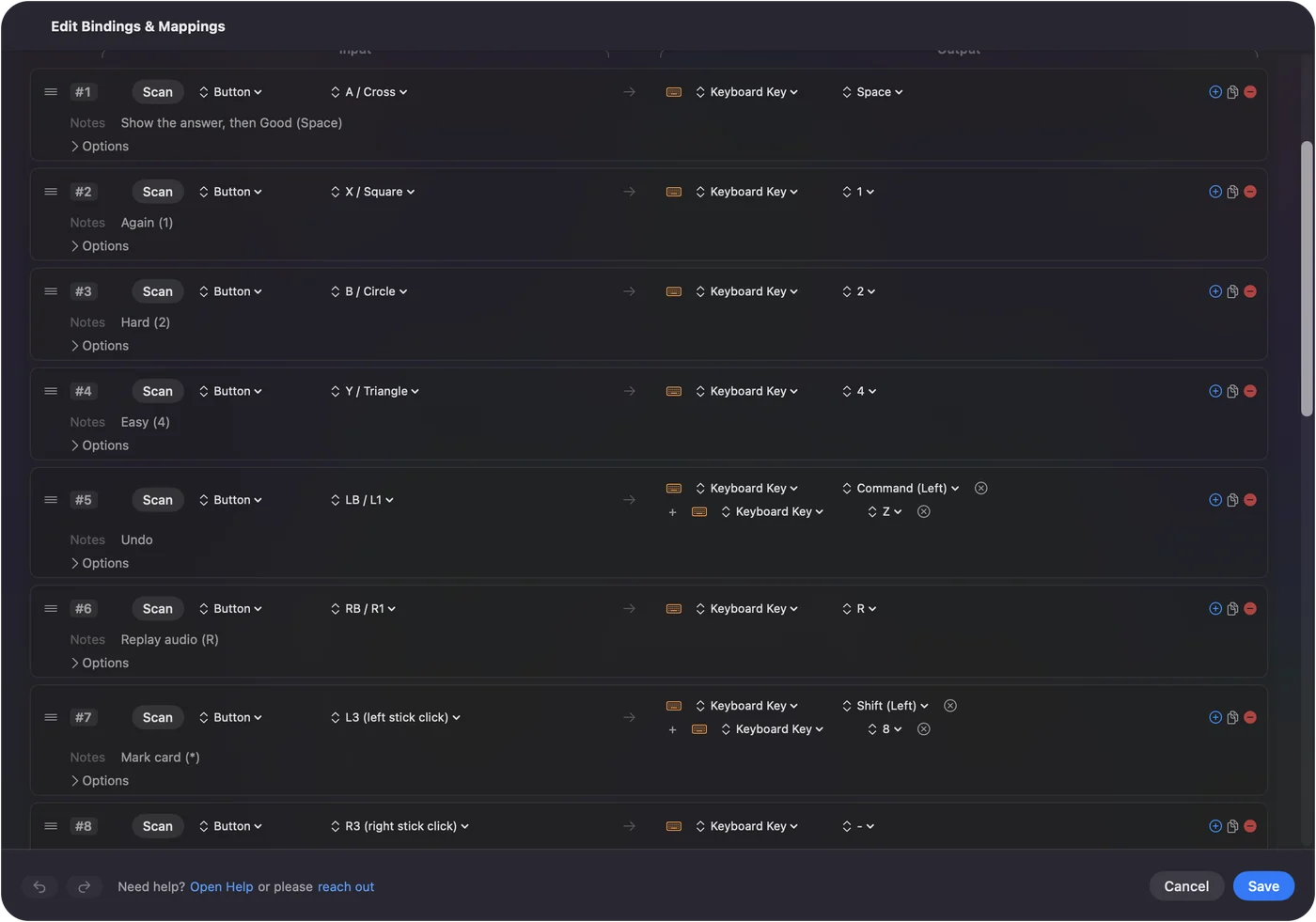
| A / Cross | Space: показать ответ, затем Good |
| X / Square | 1: Again |
| B / Circle | 2: Hard |
| Y / Triangle | 4: Easy |
| LB / L1 | Command Z: отменить |
| RB / R1 | R: повторить аудио |
| L3 | Asterisk: отметить карточку |
| R3 | Minus: отложить карточку |
| D-pad | Клавиши-стрелки: прокрутка длинной карточки |
| Left stick | Указатель |
| Right stick | Прокрутка |
| Start / Options | S: учить колоду |
| Back / Share | D: список колод |
| DualSense touchpad press | E: редактировать карточку |
| Left trigger | Правый клик |
| Right trigger | Клик |
Нижняя кнопка это Good, левая Again, правая Hard, верхняя Easy. Положения повторяют примерный порядок кнопок на панели ответов Anki, слева направо, сложенный в ромб.
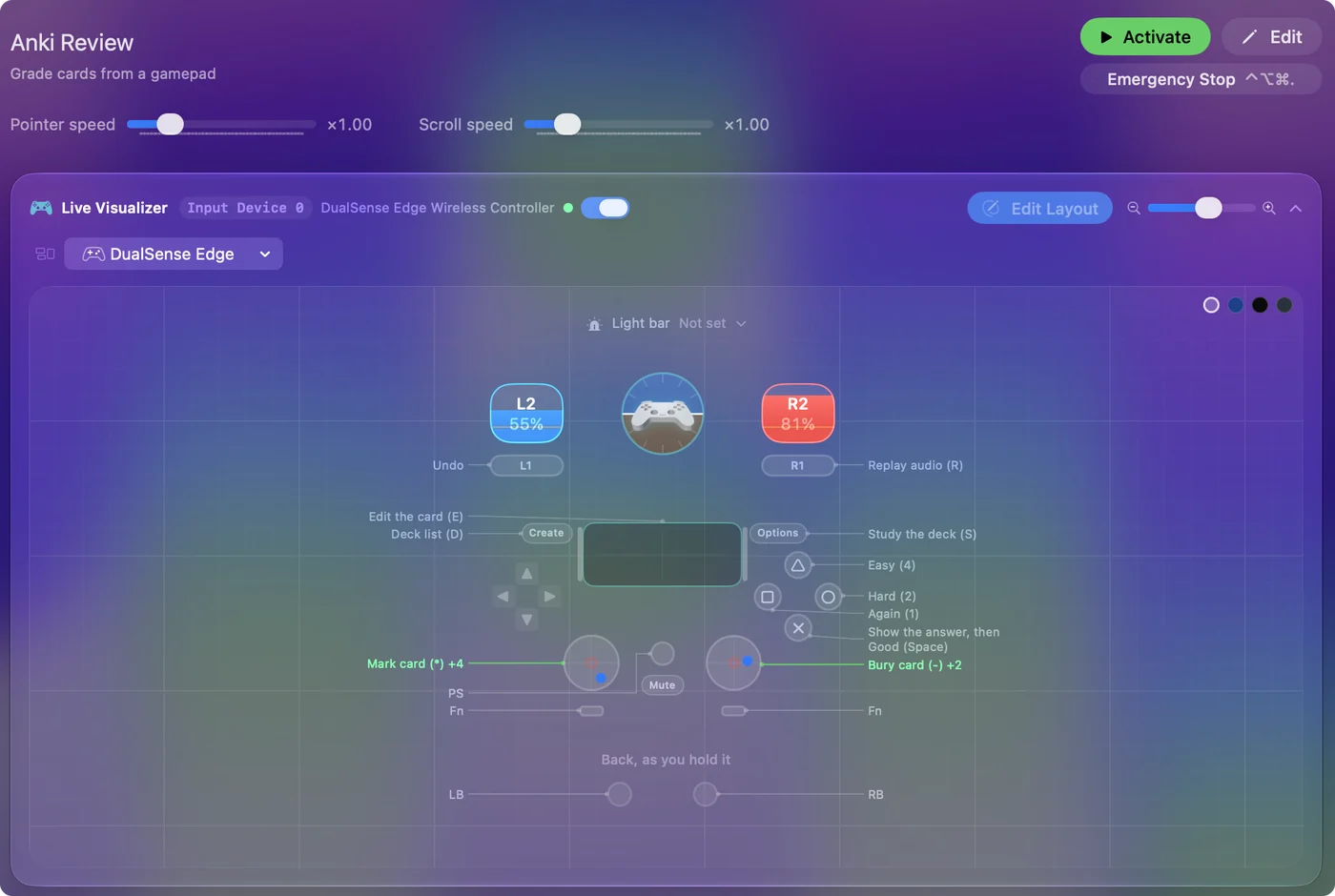
Почему большая кнопка это Space, а не 3
Клавиша Space в Anki показывает ответ на стороне вопроса и нажимает Good на стороне ответа, поэтому одна кнопка несет основной путь: нажали, прочитали, нажали. Любая другая оценка это другая кнопка. Одна кнопка для основного пути вдвое сокращает число нажатий за сеанс повторения.
Если вы хотите, чтобы Space означал Hard, Again или Easy, в Anki для этого нет настройки, поэтому для этого есть дополнение Anki Spacebar Binder. Одно значение в конфиге, и большая кнопка ставит ту оценку, которую вы укажете.
Внесите эти изменения для первого сеанса
Небольшие изменения, которые быстро окупаются:
- Речь на оценках. Включите Speak на четырех строках оценок для первого сеанса, чтобы неверную кнопку заметили сразу.
- Вибрация на Again. Включите Vibrate на Again на слабой силе, чтобы ошибка ощущалась физически.
- Автоматический запуск. Anki уже есть в списке автопереключения пресета. Один раз включите автоматическое переключение в Settings, Advanced, и пресет активируется, когда Anki выходит на передний план.
- Цвет вашей колоды. В пресете задан цвет светового бара. Измените его, если хотите.
- Ответы с вводом текста. Для image occlusion или ответов с вводом текста диктовка на свободной кнопке печатает ответ в поле.
Выберите контроллер
Подойдет все, что Mac видит как контроллер. Вот что на самом деле используют для Anki:
| Контроллер | Как это работает |
|---|---|
| 8BitDo Micro | Достаточно мал, чтобы держать его одной рукой под одеялом. Спарьте его с переключателем на D, это режим контроллера, который InputConfig читает напрямую, а не K, который означает режим клавиатуры. |
| 8BitDo Zero 2 | Очень маленький, без стиков и курков, поэтому важны только кнопки оценок, бамперы и крестовина. Спарьте его в режиме контроллера, а не клавиатуры. |
| Контроллер PS5 или PS4 | Полная раскладка, нажатие на тачпад для редактирования карточки и световой бар, который окрашивает Anki в синий, пока работает пресет. |
| Контроллер Xbox | Полная раскладка. A показывает ответ и ставит Good. |
| Один Joy-Con | Если держать его боком, четыре кнопки лица и две кнопки на рельсе покрывают оценку, отмену и повтор одной рукой. Страница про Joy-Con описывает спаривание каждого из них. |
Страница про пульт Anki проводит по режимам, спариванию и типичным проблемам.
Настройте 8BitDo Zero 2 или Micro
Эти два крошечных геймпада пользователи Anki упоминают чаще всего, потому что они помещаются в одной руке. Поднимайтесь по лестнице, от самого простого:
- Режим клавиатуры, без приложения. У обоих есть режим клавиатуры, в котором сам геймпад печатает клавиши, и на Mac вообще не нужно никакого приложения. На Micro клавиши можно поменять в приложении 8BitDo Ultimate Software. Если эти клавиши уже делают то, что вам нужно в Anki, InputConfig не нужен.
- Режим геймпада с InputConfig. Для собственной раскладки, речевых оценок или трюка Spacebar Binder переведите геймпад в режим геймпада. InputConfig читает режимы X и D от 8BitDo напрямую, поэтому пресет Anki работает на нем так же, как на любом другом контроллере. Страница 8BitDo перечисляет режимы.
У Zero 2 нет стиков, поэтому нажатия стиков в пресете (отметка и откладывание) нужно перенести, например на удержание бампера.
Не запускайте режим клавиатуры вместе с InputConfig. InputConfig слушает клавиатуру и не блокирует и не переназначает саму клавишу, поэтому каждая клавиша, которую печатает геймпад, все равно дойдет до Anki. Спарьте геймпад как контроллер, а не как клавиатуру, когда InputConfig работает с раскладкой.
Используйте с другими приложениями для карточек
- Mochi, RemNote и приложения в духе SuperMemo. Они ставят оценки цифровыми клавишами или буквами. Продублируйте пресет, поменяйте четыре выхода и добавьте приложение в автопереключение.
- Quizlet. Он работает в браузере, его карточки переворачиваются клавишей Space, а перемещение идет клавишами-стрелками, поэтому копия этого пресета, где стрелки крестовины влево и вправо, уже работает там. Автопереключение следит за приложениями, а не за сайтами, поэтому поставьте действие Activate Preset на свободную кнопку, чтобы переходить к вашей копии Quizlet.
- AnkiMobile на iPad. InputConfig это приложение для Mac. На iPad у AnkiMobile есть собственная поддержка контроллеров.
Выберите InputConfig или дополнение Contanki
Contanki это бесплатное дополнение для Anki, которое читает контроллер изнутри Anki, и многие в сообществе Anki его используют. Если оно работает для вас, оставьте его. Я бы использовал системный переназначатель по трем причинам:
- Весь Mac. Тот же геймпад управляет списком колод, браузером карточек, браузером для AnkiWeb или Quizlet и остальным Mac.
- Нечего ломать. Ничего не ломается, когда обновляется Anki, а дополнение еще не догнало ее, потому что Anki получает обычные нажатия клавиш.
- Любой геймпад одинаково. PS5, Xbox и 8BitDo работают одинаково.
Оба не нужны. Если вы запускаете их вместе, отключите одно, иначе на каждое нажатие кнопки будет два ответа.
Кратко
- Активируйте встроенный пресет Anki. Нажмите Activate, и пресет поставит Space на нижнюю кнопку, а оценки на три другие.
- Включите автоматическое переключение. Anki уже есть в списке пресета.
- Спаривайте 8BitDo как контроллеры. Используйте режим D, а не режим клавиатуры.
- Один читатель за раз. Используйте InputConfig или Contanki, но не оба.
Вы нажимаете, читаете и нажимаете снова, поэтому весь цикл повторения умещается под одним большим пальцем.
Вопросы
Можно ли использовать один Joy-Con?
Четыре кнопки лица и две кнопки на рельсе покрывают оценку, отмену и повтор, так что одной рукой можно провести полный сеанс повторения.
А AnkiMobile на iPad?
InputConfig это приложение для Mac. На iPad у AnkiMobile есть собственная поддержка контроллеров.
Как использовать контроллер Xbox или PS5 с Anki на Mac?
Спарьте контроллер с Mac в настройках Bluetooth, откройте InputConfig и активируйте встроенный пресет Anki. Нижняя кнопка лица показывает ответ и ставит Good, три другие ставят Again, Hard и Easy, а бамперы отменяют действие и повторяют аудио. Добавьте Anki в список автопереключения пресета, чтобы он включался, когда Anki на переднем плане.
Нужно ли дополнение для Anki или Karabiner-Elements?
Нет. InputConfig посылает обычные нажатия клавиш, и этого Anki достаточно. Karabiner-Elements понадобится, только если вы спарили пульт в режиме клавиатуры и хотите поменять клавиши, которые он посылает.
Ещё на русском
Подробные руководства на английском
Кто это пишет. Ryleigh Newman разрабатывает InputConfig и каждый день управляет своим Mac с помощью геймпада, потому что руки плохо слушаются. Эта страница переведена с английского. Если на Mac выбран русский язык, основные кнопки и меню приложения показываются по-русски; на этой странице они названы так же, с английским названием в скобках. Остальная часть приложения и сайта на английском языке.
Эта страница на других языках: English, Dansk, Deutsch, Español, Français, 日本語, Norsk, Polski, Português, Українська, Tiếng Việt
Бесплатно. macOS 14 или новее. Без учётной записи, ничего не покидает ваш Mac. Исходный код на GitHub.