Русский
Как использовать MIDI-клавиатуру как клавиатуру компьютера на Mac
 InputConfig бесплатно доступен в Mac App Store. macOS 14 или новее, без учётной записи, без отслеживания, открытый исходный код.
Да, с приложением, которое превращает ноты в нажатия клавиш, потому что MIDI-клавиатура сама ничего не печатает на Mac. macOS считает её музыкальным инструментом, а не клавиатурой, и слушают её только музыкальные приложения.
Я делаю InputConfig, бесплатное приложение в Mac App Store, которое выполняет это преобразование: каждая клавиша или пэд может нажимать букву, сочетание или целую фразу в любом приложении. Читайте с учётом этого, а на странице сказано, где ничего дополнительного не нужно.
Шаги
- Подключите MIDI-клавиатуру по USB или Bluetooth MIDI.
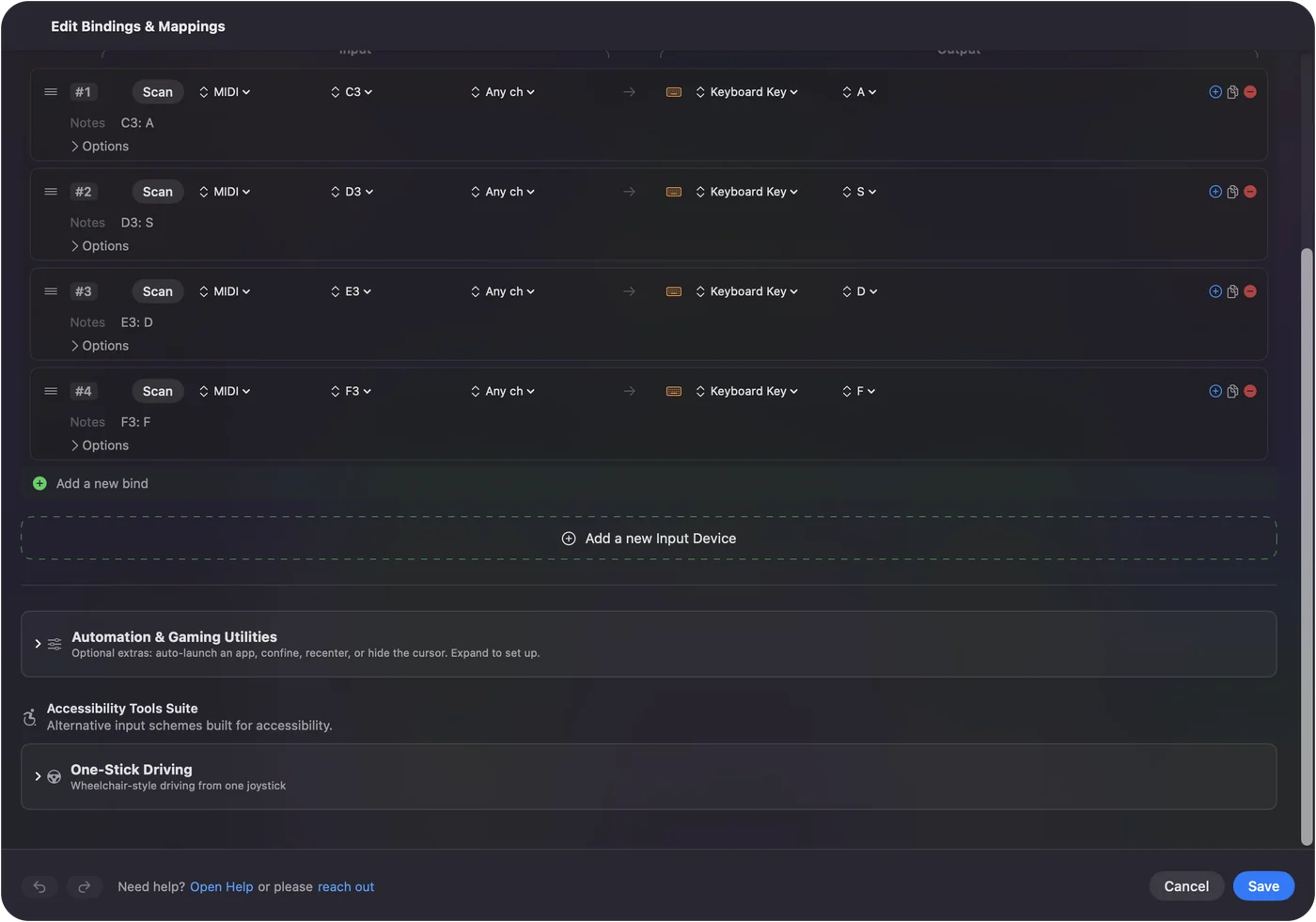
- Добавьте строку в InputConfig, нажмите Scan и сыграйте клавишу.
- Выберите вывод: букву, сочетание, макрос или Type Text, затем включите пресет.
Что macOS делает сама
Для печати ничего. Audio MIDI Setup, в «Программах», «Утилитах», показывает, видит ли Mac клавиатуру вообще, а GarageBand, Logic и другие музыкальные приложения на ней играют. Ни одна настройка в Системных настройках не превращает ноту в нажатие клавиши.
Если клавиатура появляется в Audio MIDI Setup, Mac её видит, и маппер может ею пользоваться. Если вы имели в виду обратное, игру нот с клавиатуры компьютера, то это встроено в GarageBand: Window, Show Musical Typing или Command K. Этому направлению посвящён последний раздел страницы.
Настройте
Установите InputConfig из Mac App Store и разрешите доступ Универсального доступа, когда он попросит. Без этого macOS не позволит никакому приложению нажимать клавиши за вас.
Шаг 1: подключите клавиатуру
- Вы: Подключите MIDI-клавиатуру по USB или соедините её как Bluetooth MIDI. Оборудованию class-compliant драйвер не нужен.
- InputConfig: Читает копию всего, что она отправляет.
- Проверка: Выберите MIDI в меню панели Live Visualizer и сыграйте несколько клавиш. Они видны на карте MIDI.

Шаг 2: привяжите клавишу
- Вы: Создайте пресет, добавьте строку, нажмите Сканировать (Scan) и сыграйте нужную клавишу или пэд. Выберите вывод: букву, комбинацию клавиш вроде Command S, макрос или Type Text для целой фразы.
- InputConfig: Записывает в строку ноту и её канал.
- Проверка: Включите пресет и сыграйте клавишу в текстовом поле.
Сделайте то же для каждой нужной клавиши. Это работает в любом приложении, без подключённого игрового контроллера. Клавиша удерживается, пока вы держите ноту, поэтому нота на строке, отправляющей Shift, работает как удержание Shift. Ноты, которых нет в меню строки, Сканирование всё равно ловит.
Назначьте буквы для виртуального пианино
Браузерные пианино и пианино в некоторых играх играют с буквенных клавиш: ряд букв для белых клавиш, а для чёрных часто Shift и буква. Дайте каждой ноте MIDI строку, отправляющую её букву, а каждой чёрной клавише строку, отправляющую Shift плюс её букву. Аккорд нажимает несколько букв сразу, как и на клавиатуре компьютера.
Два ограничения, которые стоит знать, прежде чем делать шестьдесят строк:
- Нет velocity. Оно не передаётся, потому что буквенная клавиша не может сказать, насколько сильно её нажали.
- Общий Shift. Пока чёрная клавиша удерживает Shift, белая клавиша, нажатая в тот же миг, тоже приходит с Shift, и это заметно в быстрых пассажах.
С конкретным сайтом с пианино или с Roblox это не проверялось. Назначьте одну короткую фразу и проверьте, прежде чем назначать всю клавиатуру.
Дайте ей работу получше, чем буквы
- Сочетания на пэдах. Копировать, вставить, отменить, сохранить, команда меню.
- Type Text. Подпись, адрес или фрагмент кода с одной клавиши.
- Большие клавиши вместо маленьких. Return, Escape, Tab и стрелки на больших пэдах для рук, которым трудно с маленькими клавишами. Во встроенном пресете MIDI: Knob Deck Return и Escape стоят на двух нижних пэдах.
- Ручки. В режиме Dial ручка это колесо прокрутки, тем быстрее, чем дальше повернуть. В режиме Turn каждый шаг нажимает стрелку. Привязанная к System Volume, она становится фейдером громкости Mac.
- Педаль сустейна. Удерживаемый Shift, клик или Space. Она отправляет Control Change 64 и срабатывает после прохождения середины.
- Приложения и Mac. Open App, Open URL, Run Siri Shortcut и системные функции, такие как Start Dictation и Mission Control.
InputConfig слушает клавиатуры рядом с macOS и не может помешать 7 на запасном цифровом блоке печатать 7, а клавиши со всех клавиатур считаются одной и той же клавишей. Оба варианта сравнивает руководство о макропаде. Пэд сам ничего не печатает, поэтому он чище как макропад, чем вторая клавиатура компьютера.
Не мешайте музыкальным приложениям
InputConfig читает копию того, что отправляет клавиатура, и ничего не забирает, поэтому GarageBand или ваша DAW по-прежнему слышат каждую ноту.
- Дорожки, готовые к записи. Если дорожка готова к записи, она записывает клавиши, которые вы используете как сочетания. Отключите запись на дорожке или держите клавиши сочетаний на канале или в диапазоне нот, которые музыкальное приложение игнорирует.
- Две клавиатуры. Каждую строку можно ограничить одним каналом или одним устройством во втором меню, поэтому две клавиатуры могут делать разное.
Держите клавиши сочетаний подальше от дорожек, готовых к записи, и музыкальное приложение с сочетаниями не столкнутся.
Если клавиша ничего не печатает
Поднимайтесь по этой лестнице, начиная с самого малого шага:
- Проверьте Audio MIDI Setup. Если клавиатуры там нет, Mac её не видит. Контроллеры с режимом для конкретной DAW нужно переключить в обычный режим MIDI.
- Следите за картой MIDI. Если клавиша там видна, InputConfig её слышит, и вопрос в строке.
- Разрешите Универсальный доступ. Без него никакое приложение не сможет нажимать клавиши за вас.
- Проверьте канал и устройство строки. Строка, ограниченная одним каналом или устройством, игнорирует остальные.
Если нота видна на карте MIDI, её может использовать любая строка.
В обратную сторону: клавиатура компьютера как MIDI-клавиатура
Musical Typing в GarageBand превращает буквенные клавиши в ноты, но только внутри GarageBand. Чтобы играть ноты в любом музыкальном приложении, InputConfig может отправлять MIDI через собственный виртуальный порт с именем InputConfig, который музыкальное приложение выбирает как вход. Смотрите Выход MIDI и руководство о геймпаде как MIDI-инструменте. Клавиша компьютера, отправляя ноту, всё равно печатает в приложении на переднем плане, поэтому игровой контроллер даёт более чистый инструмент.
Коротко
- Подключите. Используйте USB или Bluetooth MIDI и проверьте Audio MIDI Setup.
- Привяжите. Просканируйте клавишу, выберите букву, сочетание или фразу.
- Ограничения. Нет velocity, а Shift общий на весь аккорд.
Несколько клавиш с сочетаниями часто дают больше, чем целая клавиатура букв.
Вопросы
Может ли MIDI-клавиатура печатать на Mac?
Сама по себе нет. macOS считает её инструментом. Приложение вроде InputConfig назначает каждую клавишу или пэд на букву, сочетание или набираемую фразу, и это работает в любом приложении.
Нужен ли драйвер?
Для оборудования USB или Bluetooth MIDI class-compliant нет. Если клавиатура появляется в Audio MIDI Setup, InputConfig может её читать. Контроллеры с режимом для конкретной DAW нужно переключить в обычный режим MIDI.
Может ли одна клавиша печатать целое слово или предложение?
Да. Используйте Type Text как вывод строки или макрос для последовательности клавиш и кликов со своими задержками.
Какие MIDI-клавиатуры подходят?
Любая клавиатура, контроллер с пэдами или блок ручек, который появляется в Audio MIDI Setup. Не каждая модель проверялась, так что перед покупкой стоит сделать именно эту проверку.
Услышит ли моя DAW по-прежнему ноты?
Да. InputConfig читает копию MIDI и ничего не перехватывает. Держите клавиши сочетаний подальше от дорожек, готовых к записи.
Ещё на русском
Подробные руководства на английском
Кто это пишет. Ryleigh Newman разрабатывает InputConfig и каждый день управляет своим Mac с помощью геймпада, потому что руки плохо слушаются. Эта страница переведена с английского. Если на Mac выбран русский язык, основные кнопки и меню приложения показываются по-русски; на этой странице они названы так же, с английским названием в скобках. Остальная часть приложения и сайта на английском языке.
Эта страница на других языках: English, العربية, Čeština, Dansk, Deutsch, Español, Suomi, Français, עברית, Magyar, Bahasa Indonesia, Italiano, 日本語, 한국어, Norsk, Nederlands, Polski, Português, Slovenčina, Svenska, ไทย, Türkçe, Українська, Tiếng Việt, 繁體中文, 简体中文
Бесплатно. macOS 14 или новее. Без учётной записи, ничего не покидает ваш Mac. Исходный код на GitHub.