Русский
Overcooked 2 на Mac с контроллерами
 Это приложение полностью бесплатное. Создавать учётную запись не нужно. Нет подписок, нет сложных загрузок, и ничего не заблокировано. Оптимизировано для Apple Silicon.
Да: у Overcooked 2 есть версия для Mac в Steam, с полной поддержкой контроллеров и совместной игрой за одним экраном, поэтому кухня с друзьями за одним Mac именно для этого и сделана. Большая часть работы на стороне Mac: нужно, чтобы каждый контроллер был сопряжён и виден.
Я расскажу об этом, о том, что делать с одним геймпадом, который не присоединяется, и как добавить ещё одного повара с клавиатуры через InputConfig, бесплатный назначатель, который я делаю.
Версия InputConfig 1.7, ожидаемая в октябре 2026 года, будет полностью доступна на русском языке.
Шаги
- Сопрягайте каждый контроллер в «Системных настройках», Bluetooth, по одному.
- Проверьте, что каждый геймпад загорается в «Системных настройках», «Контроллеры».
- Запустите Overcooked 2 и нажмите кнопку на каждом геймпаде на экране присоединения.
- Для геймпада, который игра игнорирует, назначьте его на клавиши игрока с клавиатуры через InputConfig.
Сопрягите каждый контроллер с Mac
- Вы: Сопрягите каждый контроллер в «Системных настройках», Bluetooth, по одному. Убедитесь, что ни один из них ещё не привязан к консоли, потому что геймпад, принадлежащий PlayStation или Switch, продолжает пытаться вернуться к ней.
- macOS: Показывает каждый в разделе «Контроллеры».
- Проверка: Откройте «Системные настройки», нажмите «Контроллеры» в боковом меню и нажмите кнопку на каждом. Каждый должен быть в списке и загораться.
Шаги сопряжения для каждого вида: PS5, Xbox, Switch Pro, Joy-Con. Bluetooth Mac хорошо справляется с несколькими контроллерами, а больше может стать тесно. Два и более контроллера на Mac разбирает это подробнее. Если один начинает тормозить, подключите его кабелем.
Если один контроллер не присоединяется
Поднимайтесь по этой лестнице, начиная с самого маленького шага:
- Подключите до запуска. Подключите каждый геймпад до открытия игры, затем нажмите кнопку на каждом на экране присоединения.
- Переверните переопределение. В Steam переверните переопределение Steam Input для Overcooked 2 в свойствах, Controller, и перезапустите игру. Почему это важно.
- Используйте назначатель. Два одинаковых геймпада, которые работают как один, или сторонний геймпад, которого игра не видит, это случаи, где помогает InputConfig. Он даёт каждому подключённому контроллеру свой слот, а в 1.6 два одинаковых контроллера могут уйти двум игрокам.
Подключите каждый геймпад до запуска игры: это самое дешёвое исправление, которое стоит попробовать.
Добавьте ещё одного повара с клавиатуры
Игра поддерживает игроков с клавиатуры наравне с контроллерами, и клавиатуру даже можно разделить между двумя людьми. Это путь для контроллера, который игра не видит: пусть InputConfig превратит этот геймпад в клавиши игрока с клавиатуры, так что игра видит повара с клавиатурой, а человек держит контроллер.
- Вы: Сначала проверьте клавиши на экране управления игры. Затем создайте новый пресет в InputConfig, выберите Automatically insert available inputs только для группы этого контроллера и назначьте его левому стику клавиши движения, а кнопкам остальное.
- InputConfig: Отправляет нажатия этого геймпада как клавиши игрока с клавиатурой. Остальные контроллеры остаются с собственной поддержкой игры, без изменений.
- Проверка: Присоедините повара с клавиатуры с того же экрана присоединения, что и поваров с контроллерами.
Стандартные клавиши одиночной игры с клавиатуры обычно такие: W, A, S и D для движения, Пробел, чтобы взять и положить, Control, чтобы рубить и бросать, Option (Alt), чтобы делать рывок, и E для эмоций. Назначайте только тот геймпад, который игра игнорирует, а остальных оставьте игре.
Держите кухню спокойной
- Цвет для повара с клавиатуры. Дайте геймпаду дополнительного повара свой цвет световой панели, если это геймпад PlayStation, чтобы все знали, кто играет с клавиатуры.
- Панель на каждый геймпад. Live Visualizer показывает отдельную панель на каждый контроллер, нарисованную как настоящая модель, так что нажатия каждого геймпада видны до того, как придёт первый заказ.
- Только в игре. Включайте пресет, только пока игра на переднем плане: добавьте Overcooked 2 в Activate when these apps are in front, и включите Switch presets when the front app changes в «Настройках» (Settings), вкладка Advanced.
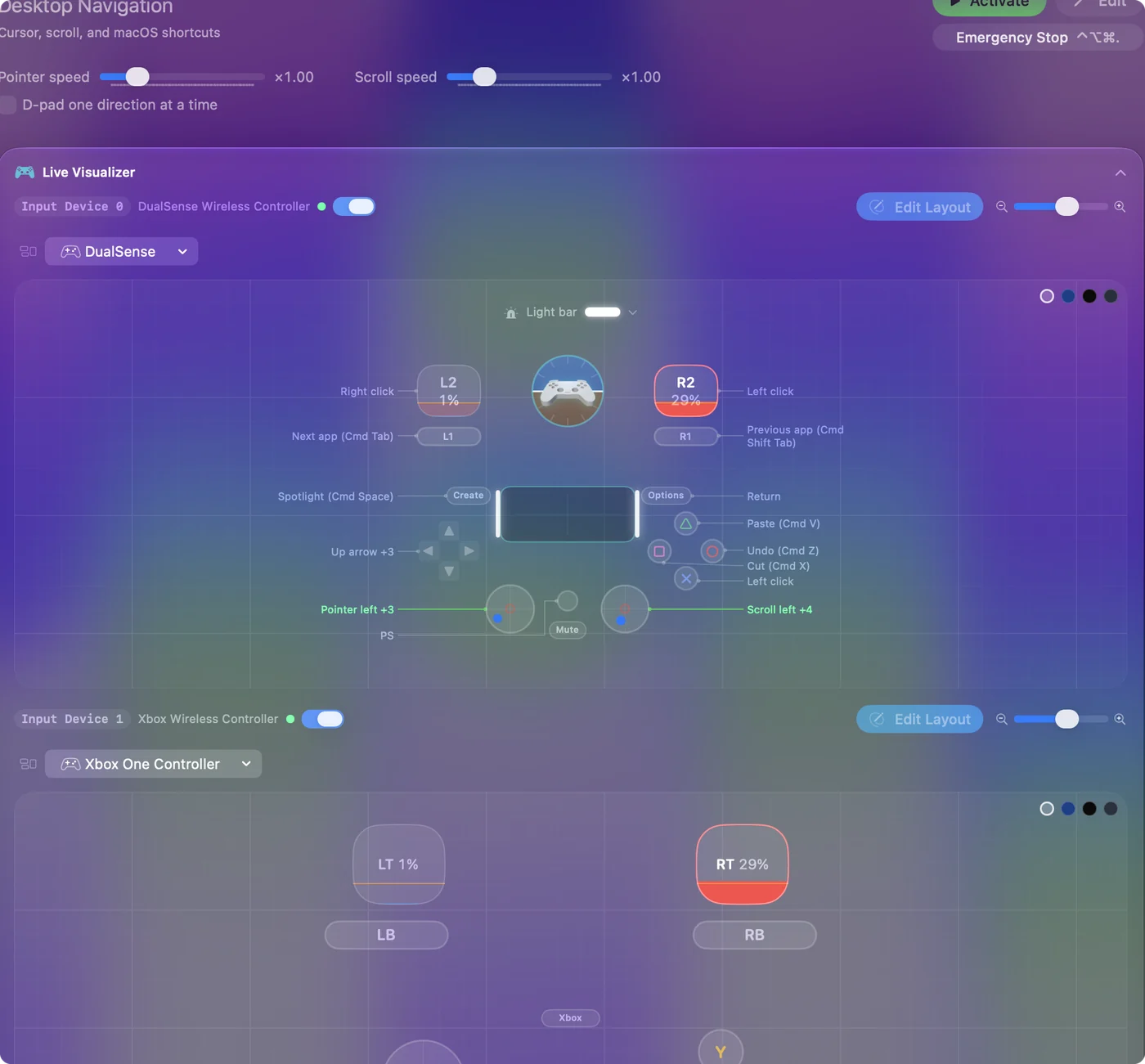
Проверьте каждый геймпад в Live Visualizer до первого заказа, чтобы никто не обнаружил неработающий контроллер посреди уровня.
Коротко
- Сопрягите. По одному геймпаду, и убедитесь, что ни один не привязан к консоли.
- Присоединитесь. Подключите каждый геймпад до запуска, затем нажмите кнопку на каждом.
- Лишний. Назначьте его на клавиши игрока с клавиатуры через InputConfig.
До четырёх поваров на одном Mac, и геймпад, которым никто другой не может пользоваться, всё равно получает место.
Вопросы
Сколько контроллеров можно использовать с Overcooked 2 на Mac?
Игра поддерживает до четырёх локальных игроков. Сколько контроллеров Bluetooth Mac тянет без проблем, зависит от ситуации. Больше двух или трёх поможет кабель для некоторых из них.
Можно ли играть в Overcooked 2 на Mac одновременно с клавиатурой и контроллером?
Да. Игра поддерживает игроков с клавиатуры, и клавиатуру даже можно разделить между двумя людьми. Присоедините повара с клавиатуры и поваров с контроллерами с одного экрана присоединения.
Почему работает только один из двух одинаковых контроллеров?
Сначала проверьте, что оба есть в разделе «Контроллеры» в «Системных настройках». Если есть, переверните переопределение Steam Input для игры и перезапустите её. Если игра всё ещё считает их одним, назначьте второй на клавиши игрока с клавиатуры через InputConfig, который видит два одинаковых контроллера как двух игроков.
Ещё на русском
Подробные руководства на английском
Кто это пишет. Ryleigh Newman разрабатывает InputConfig и каждый день управляет своим Mac с помощью геймпада, потому что руки плохо слушаются. Эта страница переведена с английского. Если на Mac выбран русский язык, основные кнопки и меню приложения показываются по-русски; на этой странице они названы так же, с английским названием в скобках. Остальная часть приложения и сайта на английском языке.
Эта страница на других языках: English, العربية, Čeština, Dansk, Deutsch, Español, Suomi, Français, עברית, Magyar, Bahasa Indonesia, Italiano, 日本語, 한국어, Norsk, Nederlands, Polski, Português, Slovenčina, Svenska, ไทย, Türkçe, Українська, Tiếng Việt, 繁體中文, 简体中文
Бесплатно. macOS 14 или новее. Без учётной записи, ничего не покидает ваш Mac. Исходный код на GitHub.