Русский
Двухигроковый USB-энкодер для аркады на Mac
 Это приложение полностью бесплатное. Создавать учётную запись не нужно. Нет подписок, нет сложных загрузок, и ничего не заблокировано. Оптимизировано для Apple Silicon.
Да, без драйвера, если энкодер представляется как джойстик. USB-энкодер для аркады, маленькая плата, к которой подключают джойстики и кнопки для барного автомата или самодельной панели, обычно так и делает, включая платы, продаваемые как энкодеры с нулевой задержкой.
Конфигурации на двух игроков идут либо двумя платами, либо одной двойной платой, и InputConfig 1.6, бесплатное приложение для Mac, которое я делаю, теперь даёт каждому игроку собственный контроллер в обоих случаях. Ниже я расскажу, что Mac делает с каждым видом и как всё настроить.
Версия InputConfig 1.7, ожидаемая в октябре 2026 года, будет полностью доступна на русском языке.
Шаги
- Выясните, джойстиковая это плата или клавиатурная.
- В эмуляторе назначьте элементы управления каждому игроку в настройках ввода.
- Для игр с клавиатурой откройте InputConfig и проверьте каждый провод в Live Visualizer.
- Сканируйте рычаг и кнопки первого игрока на клавиши, затем второго на другие клавиши.
- Нажмите Включить (Activate).
Отличите джойстиковые энкодеры от клавиатурных
Энкодеры бывают двух видов, и на Mac они ведут себя очень по-разному:
- Джойстиковые энкодеры. Представляются как USB-геймпад: рычаг приходит как крестовина или как две оси, а каждая кнопка как пронумерованная кнопка. Большинство недорогих плат с нулевой задержкой используют чип DragonRise и работают так. macOS читает их как обычные HID-устройства, поэтому они появляются в System Information, USB, но не в «Системных настройках», «Контроллеры».
- Клавиатурные энкодеры. Представляются как USB-клавиатура: каждая кнопка печатает клавишу, по умолчанию как в раскладке MAME или той, которую вы запрограммируете. Каждое приложение видит эти клавиши без всякой установки.
Некоторые платы умеют оба варианта, это задаётся перемычкой, переключателем или комбинацией кнопок, а в описании продавца написано, как именно.
Назначьте его в эмуляторе
MAME, RetroArch и OpenEmu читают HID-джойстики сами. Подключите плату и назначьте каждый элемент управления в настройках ввода эмулятора.
RetroArch: Где назначаются элементы управления каждого игрока.
Settings, Input, RetroPad Binds, Port 1 ControlsЧто происходит: Вы назначаете первого игрока. Port 2 Controls в том же месте это второй игрок.
Подробнее о проблемах контроллера в эмуляторе. Если эмулятор читает плату, больше ничего не нужно.
Дайте каждому игроку контроллер
Как двухигроковая конфигурация отображается, зависит от железа:
- Две отдельные платы. Каждая является отдельным USB-устройством, поэтому каждая является собственным контроллером. Две одинаковые платы показывают одно и то же имя. InputConfig 1.6 их различает, и они больше не включаются и не выключаются вместе.
- Одна двойная плата или двойной адаптер. Многие отправляют обоих игроков по одному кабелю, каждого отдельным отчётом. InputConfig 1.6 это распознаёт и даёт второму игроку собственный контроллер, указанный под именем платы с player 2 после него.
- Двойная плата, которая отправляет обоих игроков одним отчётом. Тогда это один контроллер со всеми кнопками обоих игроков. Это всё равно работает: один пресет может назначить половину первого игрока и половину второго на разные клавиши.
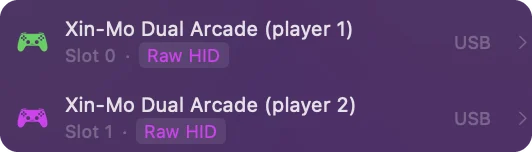
В InputConfig каждый контроллер получает свой слот, нумерация с 0, а пресет содержит отдельные строки для каждого слота. Какой подключённый контроллер читает группа, выбирается в меню устройства группы или в меню панели Live Visualizer в разделе Connected. Игрок 2 после имени платы означает, что разделение сработало.
Дайте каждому игроку клавиши для игр с клавиатурой
Многие аркадоподобные игры на Mac и большинство браузерных игр читают только клавиатуру. Для джойстикового энкодера InputConfig читает плату и отправляет клавиши.
Шаг 1: проверьте проводку
- Вы: Подключите плату, откройте InputConfig, затем двигайте каждый рычаг и нажимайте каждую кнопку, глядя на Live Visualizer.
- InputConfig: Показывает контроллер каждого игрока вверху боковой панели и рисует энкодер как простую карту того, что он передаёт, с одним огоньком на кнопку. Если контроллера нет, нажмите Refresh Controllers или отметьте плату в меню Devices InputConfig.
- Проверка: Каждый провод попадает на огонёк, прежде чем вы что-то назначаете.
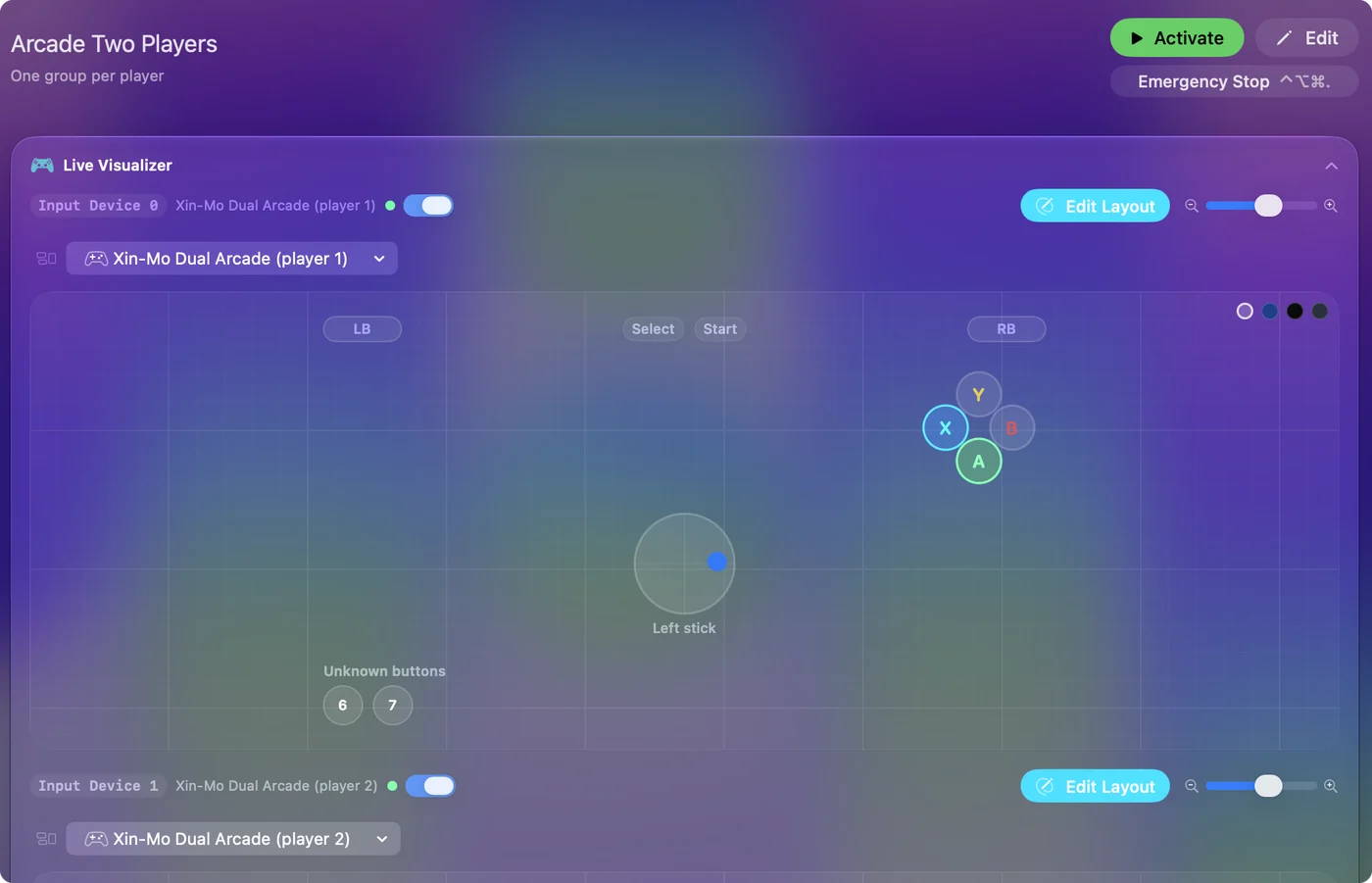
Шаг 2: назначьте первого игрока
- Вы: В новом пресете, под контроллером первого игрока, нажмите Сканировать (Scan) на строке, толкните рычаг или нажмите кнопку, затем выберите клавишу. Для рычага часто используют W, A, S и D.
- InputConfig: Заполняет каждую строку элементом, который вы нажали.
- Проверка: Каждый элемент управления отправляет свою клавишу в текстовом поле.
Шаг 3: назначьте второго игрока и включите
- Вы: Сделайте то же под контроллером второго игрока со стрелками и его собственными кнопками, затем нажмите Включить (Activate).
- InputConfig: Читает обоих игроков одновременно.
- Проверка: Оба игрока могут нажимать одновременно. Игра видит двух человек на одной клавиатуре.
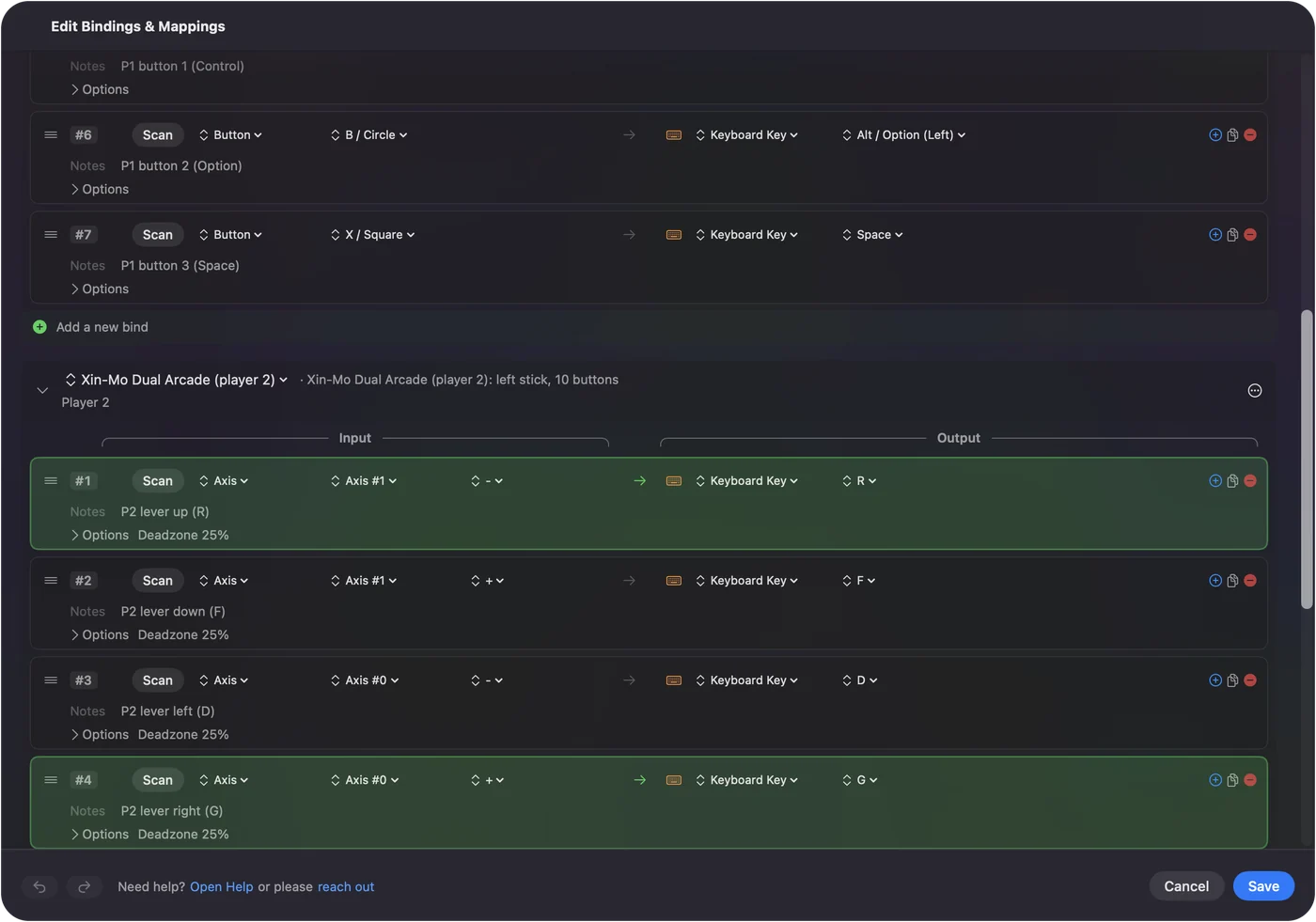
Эти две раскладки подходят большинству двухигровых браузерных игр. Более подробная версия с обычным выбором клавиш на странице два контроллера на Mac. W, A, S, D для одного игрока и стрелки для другого подходят большинству двухигровых игр.
Что 1.6 изменила для дешёвых энкодеров
- Исправленные дескрипторы. Платы, которые неверно описывают свои оси, что часто для энкодеров типа DragonRise, исправляются при чтении, а не дают рычаг, застрявший у края.
- Больше кнопок. Можно назначить до 128 кнопок, для плат с большим количеством входов.
- Порядок подключения. USB ID DragonRise используется многими разными изделиями, поэтому InputConfig использует строку кнопок из сообщества только при точном совпадении. Иначе он читает собственное описание платы и нумерует кнопки в порядке подключения, что и нужно для панели, которую вы подключили сами.
- Старые пресеты. Пресеты, сделанные в 1.5 с энкодером, предлагают обновление при первом подключении, потому что в 1.6 элементы управления пронумерованы иначе. Отметьте пресеты и нажмите Update Ticked Presets.
Если вы пропустили обновление, в «Настройках» (Settings), вкладка Advanced, пункт Check Older Presets Again вернёт предложение.
Используйте клавиатурный энкодер
Клавиатурному энкодеру на Mac ничего не нужно: игры читают его клавиши напрямую. InputConfig тоже может слушать эти клавиши и добавить что-то сверху, например кнопку, которая при удержании открывает меню, или клавишу, которая запускает сочетание.
- Одна клавиатура для InputConfig. Он не может определить, с какой платы пришла клавиша, потому что ввод с клавиатуры Mac доходит до него как одна клавиатура. Дайте каждому игроку разные клавиши в собственной настройке энкодера.
- Только слушает. Клавиши только прослушиваются, поэтому назначенная клавиша всё равно доходит и до игры.
С клавиатурным энкодером разделяйте игроков в самом энкодере, а не в InputConfig.
Чего оно не умеет
InputConfig отправляет события клавиатуры и мыши. Игры, которые принимают только распознанный контроллер, не увидят джойстиковый энкодер ни с InputConfig, ни без него. Для них правильный путь это эмулятор, который читает плату напрямую.
Коротко
- Эмуляторы. Назначьте каждого игрока в настройках ввода эмулятора.
- Игры с клавиатурой. InputConfig, по одной группе на игрока, и Сканировать каждый элемент на его клавишу.
- Двойные платы. 1.6 показывает второго игрока отдельным контроллером, когда плата отправляет игроков по отдельности.
Сначала проверьте каждый провод в Live Visualizer, и назначение займёт минуты.
Вопросы
Работает ли USB-энкодер с нулевой задержкой на Mac?
Да. Большинство плат с нулевой задержкой представляются как USB-джойстик, который macOS читает без драйвера. Эмуляторы читают его напрямую, а InputConfig читает его для игр, которые принимают только клавиатуру. В «Системных настройках», «Контроллеры» он не появляется, и это нормально.
Почему мой аркадный энкодер показывается как один контроллер на двух игроков?
Некоторые двойные платы отправляют обоих игроков в одном отчёте, поэтому это одно устройство с вдвое большим числом кнопок. InputConfig 1.6 разделяет платы, которые отправляют каждого игрока отдельно. Для платы, которая так не делает, назначьте элементы управления первого и второго игрока на разные клавиши в одном пресете.
Нужен ли драйвер для энкодера DragonRise на Mac?
Нет. macOS читает платы DragonRise как HID-джойстики. Их дескрипторы часто немного неверны, и InputConfig 1.6 исправляет частые ошибки при чтении.
Может ли клавиатурный энкодер вроде I-PAC работать на Mac?
Да. Для macOS это USB-клавиатура, поэтому игры и эмуляторы читают её клавиши без установки чего-либо.
Может ли InputConfig сделать мой энкодер похожим на контроллер Xbox?
Нет. Он отправляет события клавиатуры и мыши. Игры, которые принимают только распознанный контроллер, не увидят джойстиковый энкодер.
Ещё на русском
Подробные руководства на английском
Кто это пишет. Ryleigh Newman разрабатывает InputConfig и каждый день управляет своим Mac с помощью геймпада, потому что руки плохо слушаются. Эта страница переведена с английского. Если на Mac выбран русский язык, основные кнопки и меню приложения показываются по-русски; на этой странице они названы так же, с английским названием в скобках. Остальная часть приложения и сайта на английском языке.
Эта страница на других языках: English, العربية, Čeština, Dansk, Deutsch, Español, Suomi, Français, עברית, Magyar, Bahasa Indonesia, Italiano, 日本語, Norsk, Nederlands, Polski, Português, Slovenčina, Svenska, ไทย, Türkçe, Українська, Tiếng Việt, 简体中文
Бесплатно. macOS 14 или новее. Без учётной записи, ничего не покидает ваш Mac. Исходный код на GitHub.