Čeština
Dvouhráčový USB arkádový encodér na Macu
 Tahle aplikace je úplně zdarma. Nemusíte si zakládat účet. Žádná předplatná, žádné složité stahování a nic není zamčené. Optimalizováno pro Apple Silicon.
Ano, bez ovladače, pokud se encodér hlásí jako joystick. USB arkádový encodér, malá deska, do které se zapojí páky a tlačítka pro bartop nebo domácí panel, to obvykle dělá, včetně desek prodávaných jako zero delay encodery.
Dvouhráčová nastavení přicházejí jako dvě desky, nebo jako jedna dvojitá deska, a InputConfig 1.6, bezplatná aplikace pro Mac, kterou vyvíjím, nyní dává každému hráči vlastní ovladač v obou případech. Projdu, co Mac dělá s každým druhem a jak jeden nastavit.
Verze 1.7 aplikace InputConfig, očekávaná v říjnu 2026, bude plně dostupná v češtině.
Postup
- Zjistěte, zda je deska encodér joysticku, nebo encodér klávesnice.
- V emulátoru přiřaďte ovládání každého hráče v jeho nastavení vstupu.
- U her na klávesnici otevřete InputConfig a zkontrolujte každý vodič v Live Visualizer.
- Naskenujte páku a tlačítka hráče jedna na klávesy, pak hráče dva na jiné klávesy.
- Stiskněte Activate.
Poznejte encodéry joysticku od encodérů klávesnice
Encodéry jsou dva druhy a na Macu se chovají velmi odlišně:
- Encodéry joysticku. Hlásí se jako USB herní pad: páka přichází jako křížek nebo jako dvě osy a každé tlačítko jako očíslované tlačítko. Většina levných zero delay desek používá čip DragonRise a funguje takto. macOS je čte jako obyčejná zařízení HID, takže se objeví v System Information, USB, ale ne v Nastavení systému, Herní ovladače.
- Encodéry klávesnice. Hlásí se jako USB klávesnice: každé tlačítko napíše klávesu, ve výchozím rozložení MAME nebo v tom, které naprogramujete. Každá aplikace vidí tyto klávesy bez čehokoli dalšího.
Některé desky umí obojí, nastaveno propojkou, spínačem nebo kombinací tlačítek, a v popisu prodejce je uvedeno, jak.
Namapujte ho v emulátoru
MAME, RetroArch a OpenEmu čtou joysticky HID samy. Zapojte desku, připojte ji a přiřaďte každé ovládání v nastavení vstupu emulátoru.
RetroArch: Kde se přiřazují ovládání každého hráče.
Settings, Input, RetroPad Binds, Port 1 ControlsCo se stane: Přiřadíte hráče jedna. Port 2 Controls, na stejném místě, je hráč dva.
Více o problémech s ovladačem v emulátoru. S emulátorem, který desku čte, nepotřebujete nic dalšího.
Dejte každému hráči ovladač
Jak se dvouhráčové nastavení ukáže, závisí na hardwaru:
- Dvě oddělené desky. Každá je vlastní zařízení USB, takže každá je vlastní ovladač. Dvě stejné desky hlásí stejný název. InputConfig 1.6 je drží od sebe a už se nezapínají a nevypínají společně.
- Jedna dvojitá deska, nebo dvojitý adaptér. Mnohé posílají oba hráče jedním kabelem, každého jako vlastní hlášení. InputConfig 1.6 to pozná a dá hráči dva vlastní ovladač, vypsaný pod názvem desky s číslem 2 za ním.
- Dvojitá deska, která posílá oba hráče v jednom hlášení. Pak je to jeden ovladač se všemi tlačítky obou hráčů. I to funguje: jedno přednastavení může navázat polovinu hráče jedna a polovinu hráče dva na různé klávesy.
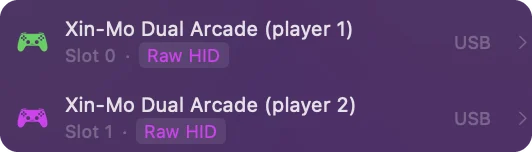
V InputConfig si každý ovladač bere vlastní místo, číslované od 0, a přednastavení drží oddělené řádky pro každé místo. Který připojený ovladač skupina čte, vyberete v jejím menu zařízení, nebo v menu panelu Live Visualizer pod Connected. Hráč 2 za názvem desky znamená, že rozdělení se povedlo.
Dejte každému hráči klávesy pro hry na klávesnici
Spousta arkádových her na Macu a většina her v prohlížeči čte jen klávesnici. U encodéru joysticku InputConfig čte desku a posílá klávesy.
Krok 1: Zkontrolujte zapojení
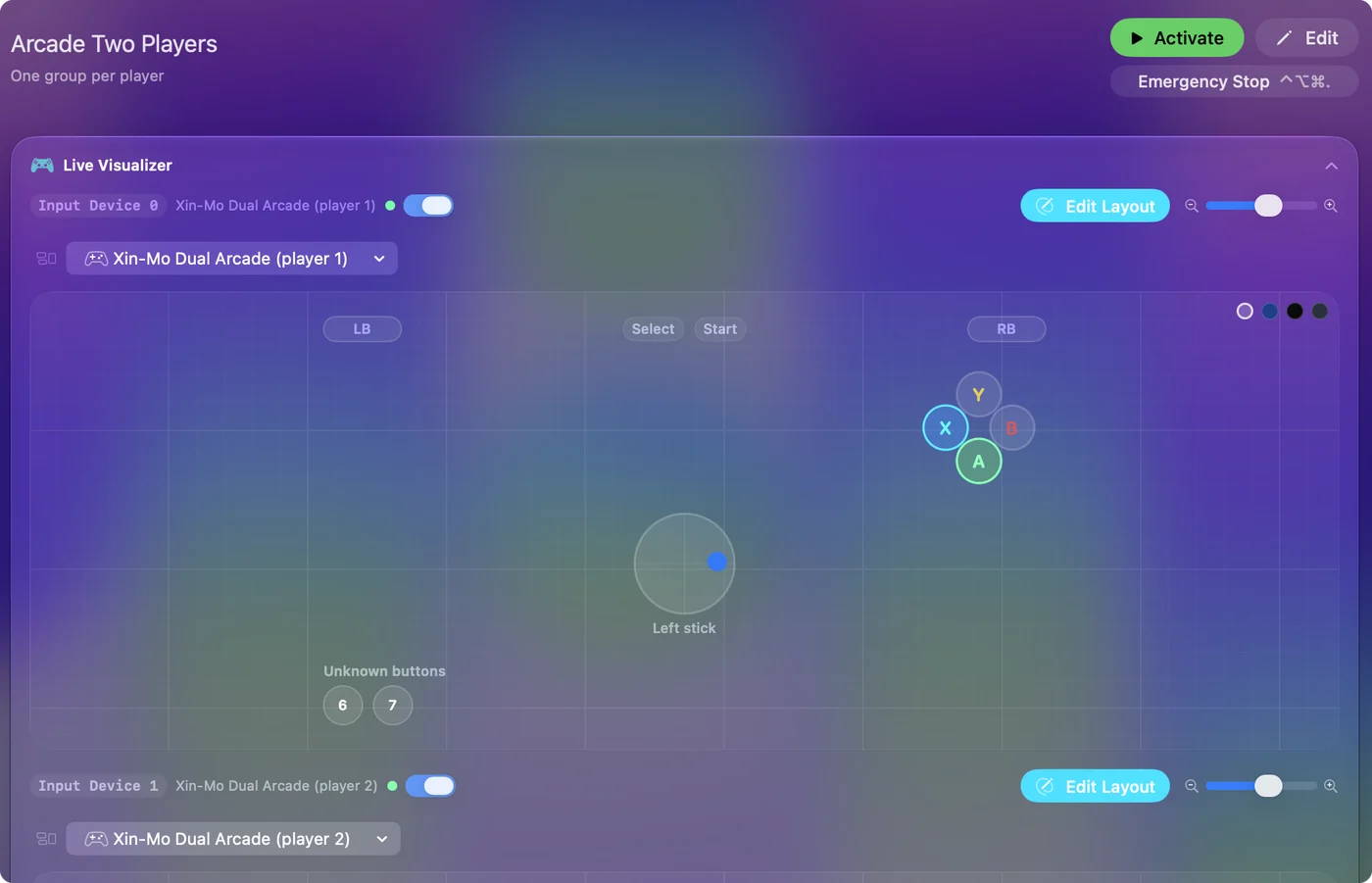
- Vy: Zapojte desku, otevřete InputConfig, pak pohybujte každou pákou a stiskněte každé tlačítko a sledujte Live Visualizer.
- InputConfig: Vypíše ovladač každého hráče nahoře v postranním panelu a encodér nakreslí jako prostou mapu toho, co hlásí, s jedním světlem na tlačítko. Pokud ovladač chybí, klikněte na Refresh Controllers, nebo desku zaškrtněte v InputConfig, Devices.
- Kontrola: Každý vodič dopadne na světlo, než něco svážete.
Krok 2: Svažte hráče jedna
- Vy: V novém přednastavení, pod ovladačem hráče jedna, stiskněte Scan na řádku, pohněte páčkou nebo stiskněte tlačítko, pak vyberte jeho klávesu. Pro páku je běžné W, A, S a D.
- InputConfig: Vyplní každý řádek ovládacím prvkem, který jste stiskli.
- Kontrola: Každé ovládání pošle svou klávesu v textovém poli.
Krok 3: Svažte hráče dva a aktivujte
- Vy: Udělejte totéž pod ovladačem hráče dva se šipkami a jeho vlastními tlačítky, pak stiskněte Activate.
- InputConfig: Čte oba hráče najednou.
- Kontrola: Oba hráči mohou stisknout současně. Hra vidí dva lidi na jedné klávesnici.
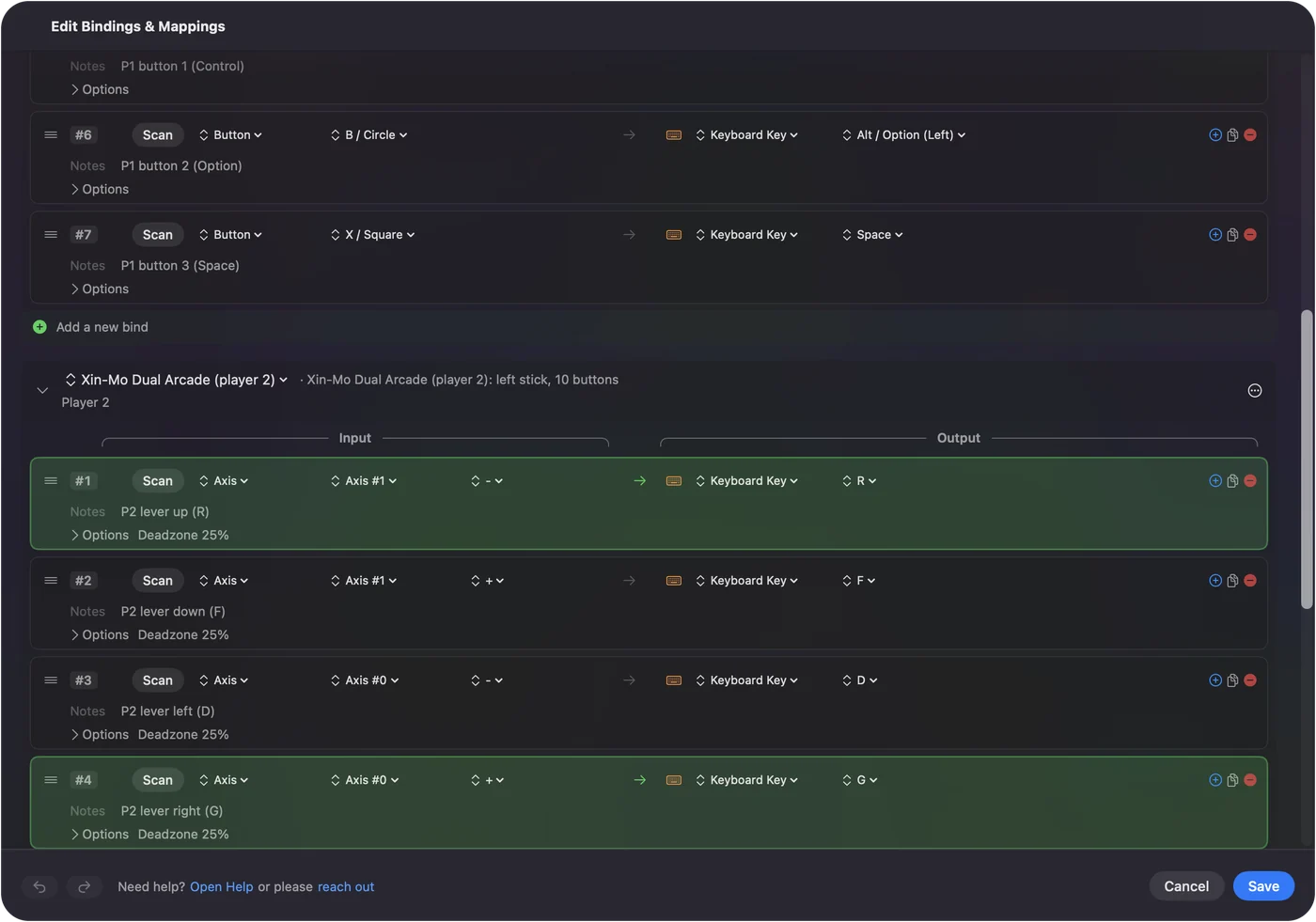
Stejná dvě rozložení se hodí k většině dvouhráčových her v prohlížeči. Delší verze s obvyklou volbou kláves je na stránce dva ovladače na Macu. W, A, S, D pro jednoho hráče a šipky pro druhého se hodí k většině dvouhráčových her.
Co se změnilo v 1.6 u levných encodérů
- Opravené deskriptory. Desky, které špatně popisují svoje osy, což je u encodérů v stylu DragonRise časté, se opravují při čtení, místo aby dávaly páku, která stojí na jednom okraji.
- Více tlačítek. Lze svázat až 128 tlačítek, pro desky s mnoha vstupy.
- Pořadí zapojení. ID USB DragonRise sdílí mnoho různých produktů, takže InputConfig použije řádek tlačítek z komunity pro jeden jen tehdy, když přesně sedí. Jinak čte vlastní popis desky a čísluje tlačítka v pořadí zapojení, což chcete u panelu, který jste zapojili sami.
- Starší přednastavení. Přednastavení vytvořená v 1.5 s encodérem se při prvním připojení nabídnou k aktualizaci, protože 1.6 číslá své ovládací prvky jinak. Zaškrtněte přednastavení a klikněte na Update Ticked Presets.
Pokud jste aktualizaci přeskočili, Settings, Advanced, Check Older Presets Again nabídku vrátí.
Použijte encodér klávesnice
Encodér klávesnice na Macu nic nepotřebuje: hry čtou jeho klávesy přímo. InputConfig může také poslouchat ty klávesy a přidat něco navrch, třeba podržené tlačítko, které otevře menu, nebo klávesu, která spustí zkratku.
- Jedna klávesnice pro InputConfig. Nepozná, z které desky klávesa přišla, protože vstup klávesnice Macu se k němu dostává jako jedna klávesnice. Dejte každému hráči jiné klávesy v nastavení samotného encodéru.
- Jen poslouchání. Klávesy se jen poslouchají, takže svázaná klávesa dorazí do hry také.
U encodéru klávesnice rozlište hráče v nastavení encodéru, ne v InputConfig.
Co to nedokáže
InputConfig posílá události klávesnice a myši. Hry, které přijímají jen rozpoznaný ovladač, neuvidí joystick encodér, ať s InputConfig nebo bez něj. Pro ně je cestou emulátor, který desku čte přímo.
Stručně
- Emulátory. Přiřaďte každého hráče v nastavení vstupu emulátoru.
- Hry na klávesnici. InputConfig, jedna skupina na hráče, Scan každého ovládání na jeho klávesu.
- Dvojité desky. Verze 1.6 uvede hráče dva jako vlastní ovladač, když deska posílá hráče odděleně.
Nejdřív zkontrolujte každý vodič v Live Visualizer, a svazování zabere minuty.
Otázky
Funguje zero delay USB encodér na Macu?
Ano. Většina zero delay desek se hlásí jako USB joystick, který macOS čte bez ovladače. Emulátory ho čtou přímo a InputConfig ho čte pro hry, které berou jen klávesnici. V Nastavení systému, Herní ovladače se neobjeví, což je normální.
Proč se můj arkádový encodér ukazuje jako jeden ovladač pro dva hráče?
Některé dvojité desky posílají oba hráče v jednom hlášení, takže jsou to jedno zařízení s dvojnásobným počtem tlačítek. InputConfig 1.6 rozdělí desky, které posílají každého hráče zvlášť. Pro desku, která to nedělá, svažte ovládání hráče jedna a ovládání hráče dva na různé klávesy v jednom přednastavení.
Potřebuji na Macu ovladač pro encodér DragonRise?
Ne. macOS čte desky DragonRise jako joysticky HID. Jejich deskriptory bývají mírně špatné a InputConfig 1.6 opravuje časté chyby, když je čte.
Funguje na Macu encodér klávesnice jako I-PAC?
Ano. Pro macOS je to USB klávesnice, takže hry a emulátory čtou jeho klávesy bez čehokoli instalovat.
Může InputConfig udělat z mého encodéru ovladač Xbox?
Ne. Posílá události klávesnice a myši. Hry, které přijímají jen rozpoznaný ovladač, joystick encodér neuvidí.
Další v češtině
Podrobné návody, v angličtině
Kdo píše. Ryleigh Newman vyvíjí InputConfig a svůj Mac každý den ovládá ovladačem, protože ruce nefungují dobře. Tato stránka je přeložená z angličtiny. Rozhraní aplikace a zbytek webu jsou v angličtině.
Tato stránka v dalších jazycích: English, العربية, Dansk, Deutsch, Español, Suomi, Français, עברית, Magyar, Bahasa Indonesia, Italiano, 日本語, 한국어, Norsk, Nederlands, Polski, Português, Русский, Slovenčina, Svenska, ไทย, Türkçe, Українська, Tiếng Việt, 繁體中文, 简体中文
Zdarma. macOS 14 nebo novější. Bez účtu, nic neopouští váš Mac. Open source na GitHubu.