Čeština
Rozšíření Chrome pro automatické klikání na Macu
 Tahle aplikace je úplně zdarma. Nemusíte si zakládat účet. Žádná předplatná, žádné složité stahování a nic není zamčené. Optimalizováno pro Apple Silicon.
Rozšíření Chrome pro automatické klikání funguje na Macu, ale jen uvnitř webových stránek v tom prohlížeči. Nemůže kliknout na hru, jinou aplikaci, plochu ani na nabídky samotného Chromu. Pro kliky kdekoli na Macu má InputConfig, zdarma v Mac App Store, vestavěnou předvolbu Auto Clicker, která začíná klávesou fn F6.
Verze 1.7 aplikace InputConfig, očekávaná v říjnu 2026, bude plně dostupná v češtině.
Postup
- Pro jen webovou stránku nainstalujte rozšíření pro automatické klikání z Chrome Web Store.
- Pro cokoli jiného nainstalujte InputConfig z Mac App Store.
- Povolte InputConfig v Nastavení systému, v části Soukromí a zabezpečení, Zpřístupnění.
- Aktivujte vestavěnou předvolbu Auto Clicker.
- Stisknutím fn F6 spustíte a zastavíte.
Poznejte, kde rozšíření může klikat
- Může klikat. Tlačítka a odkazy uvnitř webové stránky se otevřou v tomto prohlížeči.
- Nemůže klikat. Hru na Macu, jinou aplikaci, Dock, plochu, panel prohlížeče nebo jeho nabídky.
Když to, na co chcete klikat, není webová stránka, rozšíření se k tomu nedostane.
Klikejte kdekoli pomocí aplikace pro Mac
- Vy: Aktivujte předvolbu Auto Clicker v InputConfig a stiskněte fn F6.
- InputConfig: Klikne tam, kde je kurzor, v jakékoli aplikaci, dokud znovu nestisknete fn F6.
- Kontrola: Nouzové zastavení, Control Option Command period, ho ukončí okamžitě.
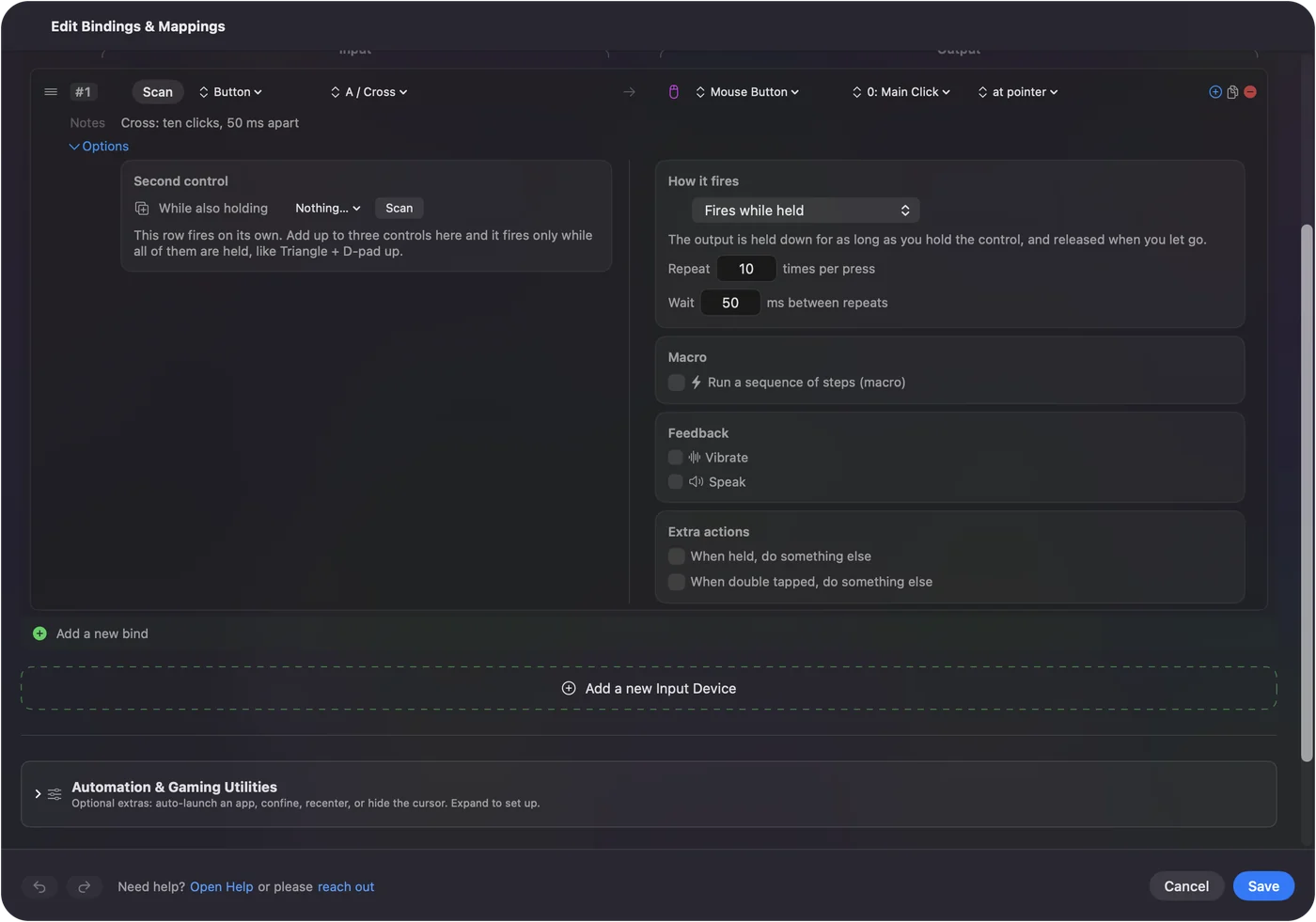
Mezera mezi kliky, náhodná odchylka, limit kliků a pevné místo se nastavují v Možnostech řádku. Bezplatný automatický klikač pro Mac má celé nastavení.

Stručně
- Jen webové stránky. Rozšíření pro Chrome.
- Cokoli na Macu. Vestavěná předvolba Auto Clicker v InputConfig, zdarma.
Otázky
Funguje rozšíření pro automatické klikání v Chromu na Macu?
Ano, ale jen uvnitř webových stránek v Chromu. Nemůže klikat na hry, jiné aplikace ani na plochu.
Jaký bezplatný automatický klikač pro Mac funguje mimo prohlížeč?
InputConfig z Mac App Store. Jeho vestavěná předvolba Auto Clicker klikne v jakékoli aplikaci a začíná klávesou fn F6.
Další v češtině
Podrobné návody, v angličtině
Kdo píše. Ryleigh Newman vyvíjí InputConfig a svůj Mac každý den ovládá ovladačem, protože ruce nefungují dobře. Tato stránka je přeložená z angličtiny. Rozhraní aplikace a zbytek webu jsou v angličtině.
Tato stránka v dalších jazycích: English, العربية, Dansk, Deutsch, Español, Suomi, Français, עברית, Magyar, Bahasa Indonesia, Italiano, 日本語, 한국어, Norsk, Nederlands, Polski, Português, Русский, Slovenčina, Svenska, ไทย, Türkçe, Українська, Tiếng Việt, 繁體中文, 简体中文
Zdarma. macOS 14 nebo novější. Bez účtu, nic neopouští váš Mac. Open source na GitHubu.