Čeština
Jde aktualizovat firmware ovladače PS5 na Macu?
 Tahle aplikace je úplně zdarma. Nemusíte si zakládat účet. Žádná předplatná, žádné složité stahování a nic není zamčené. Optimalizováno pro Apple Silicon.
Ne. Sony aktualizuje DualSense a DualSense Edge na konzoli PS5 nebo na počítači s Windows 10 nebo 11 přes aplikaci PlayStation Accessories a verzi této aplikace pro Mac nenabízí. Mac aktualizaci obvykle nepotřebuje, zabere pár minut na cizí konzoli nebo počítači a zůstane v ovladači, takže Mac z ní má výhodu od té doby.
Verze 1.7 aplikace InputConfig, očekávaná v říjnu 2026, bude plně dostupná v češtině.
Zjistěte, zda aktualizaci potřebujete
Sony doporučuje instalovat každou aktualizaci, jakmile vyjde. Pro použití na Macu se aktualizace hodí v těchto případech:
- Zlobí, až když jste vyloučili párování. Ovladač odpojuje nebo se chová divně a odebrání a znovu spárování nepomohlo. Začněte článkem Ovladač PS5 na Macu nefunguje, protože příčinou bývá obvykle párování.
- Dlouho nebyl na konzoli ani na počítači. Ovladač koupený před lety a používaný jen na Macu má stále firmware, se kterým byl dodán.
- Používáte ho i na PS5. Konzole ho stejně udržuje aktuální.
Stránka Sony uvádí pro DualSense macOS 11.3 nebo novější a nepíše, jakou verzi firmwaru Mac potřebuje. Pokud se ovladač spáruje a všechna tlačítka se v Nastavení systému, Herní ovladače rozsvítí, firmware není váš problém.
Aktualizujte ho na PS5
- Vy: Připojte ovladač k PS5 jeho kabelem USB a stiskněte tlačítko PS. Pokud konzole aktualizaci nenabídne sama, podívejte se v Nastavení, Příslušenství, na položku DualSense Wireless Controller Device Software.
- PS5: Nainstaluje aktualizaci během několika minut.
- Kontrola: Aktualizace dokončí, když je kabel stále připojený.
Stačí PS5 kamaráda, protože aktualizace patří ovladači, ne konzoli.
Aktualizujte ho na počítači s Windows
Sonyho aplikace pro tento účel se jmenuje PlayStation Accessories a Sony ji nabízí jen ke stažení pro Windows.
- Co potřebuje. Windows 10 (64 bitů) nebo Windows 11 a kabel USB nebo Bluetooth.
- Co dělá. Ukáže aktuální verzi firmwaru ovladače a když čeká novější, tlačítko Aktualizovat.
- Čemu se vyhnout. Sony říká, že během aktualizace nemáte vypínat počítač ani odpojovat ovladač a že máte aktualizovat jeden ovladač najednou.
Rodinný počítač nebo kamarádův notebook na deset minut udělá svou práci a ovladač si aktualizaci ponechá, až se vrátí k Macu.
Aktualizujte ho na Intel Macu s Boot Campem
Intel Mac, na kterém je přes Boot Camp už nainstalovaný Windows, může nastartovat do Windows a spustit tam PlayStation Accessories stejně jako na počítači. Macy s čipem Apple silicon Boot Camp nemají. Virtuální stroj s Windows pro tento účel zatím nebyl testován, takže nebudu slibovat, že ta cesta funguje.
Po aktualizaci ho znovu spárujte s Macem
Po aktualizaci na konzoli je ovladač spárovaný s touto PS5. Stránka Sony uvádí, že ovladač je potřeba znovu spárovat pokaždé, když změní zařízení.
- Vy: Odpojte kabel. Držte tlačítko Create a tlačítko PS, dokud světelný pruh nezačne blikat, a pak v Nastavení systému, Bluetooth klikněte u ovladače na Připojit.
- macOS: Připojí ho a uvede v Nastavení systému, Herní ovladače.
- Kontrola: Stiskněte tam tlačítko a sledujte, jak se rozsvítí.
Úplné kroky jsou v článku připojení ovladače PS5 k Macu. Pokud se pořád vrací k PS5, vypněte konzoli úplně, než začnete párovat.
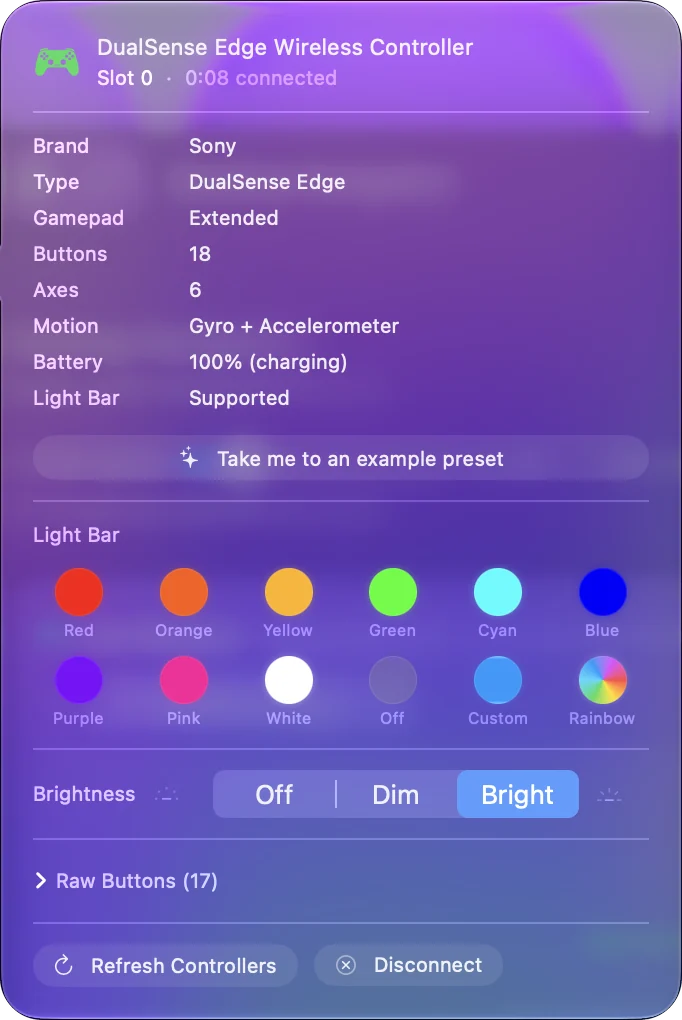
Upravte profily DualSense Edge ve stejné aplikaci
Aplikace PlayStation Accessories je také místo, kde se na počítači přizpůsobuje DualSense Edge, a Sony uvádí, že profily se ukládají v ovladači. Profil vytvořený na PS5 nebo na počítači proto přijde i na Mac.
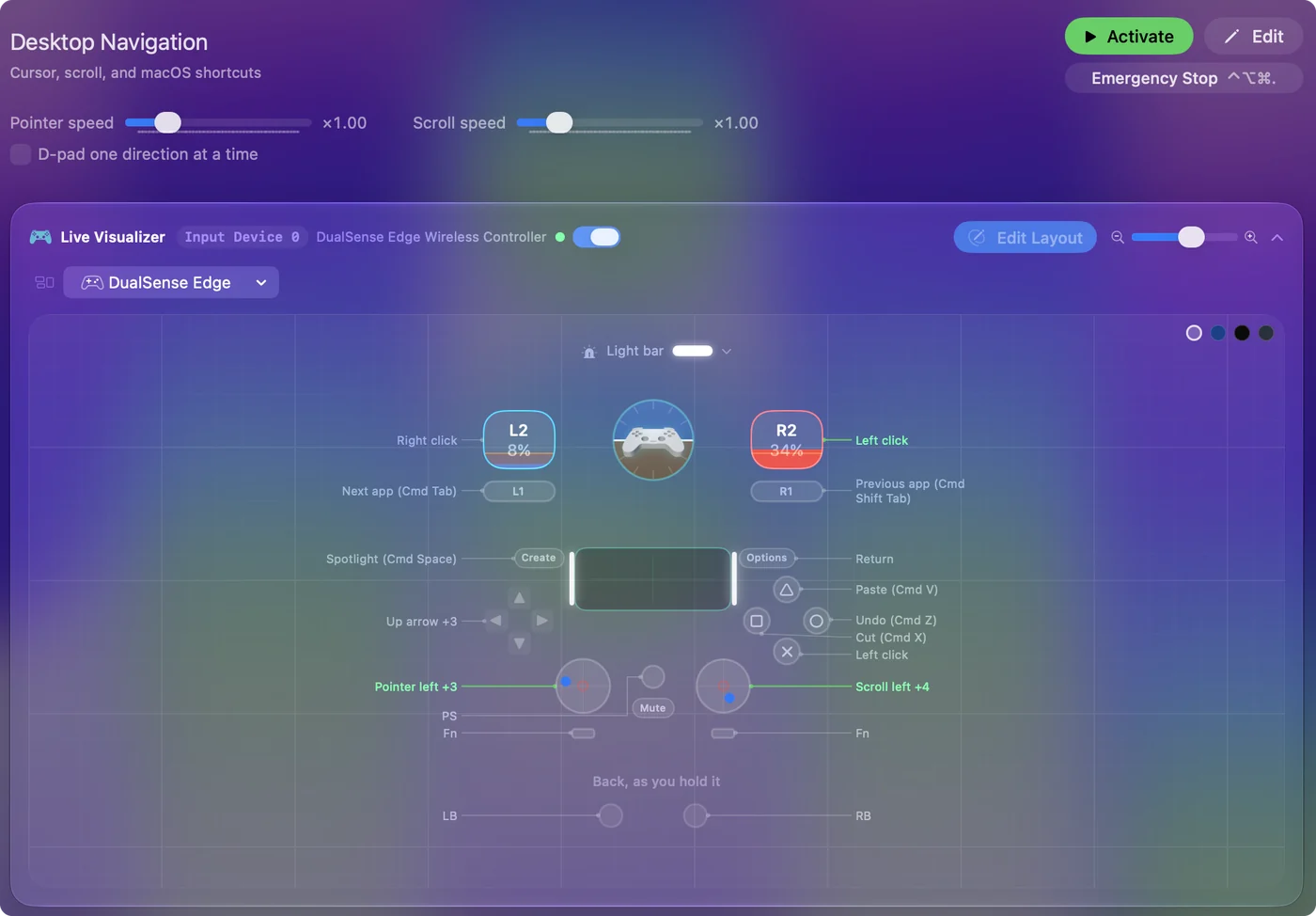
Na samotném Macu se přemapování dělá ve hře, ve Steamu nebo systémově pomocí mapovače, například InputConfig, který je zdarma v Mac App Store. Čte zadní páčky a tlačítka FN na Edge a firmware ovladače se nikdy nedotkne. Viz DualSense Edge v InputConfig. Profily žijí v ovladači a mapování vytvořená v InputConfig žijí na Macu.
Co žádná aktualizace na Macu nezmění
Sony uvádí, co DualSense dělá na každém typu zařízení, a firmware tyto řádky nepřesouvá:
- Haptická odezva. Sony uvádí, že není kompatibilní s počítači Mac.
- Vestavěný mikrofon a reproduktor. Podle stejné stránky nejsou kompatibilní s Macem.
- Konektor pro sluchátka. Vyžaduje drátové připojení.
- Adaptivní spouště. Dostupné, pokud je hra podporuje.
Aktualizace udrží ovladač zdravý, ale nepřidá funkce, které macOS nepodporuje.
Stručně
- Ne na Macu. Aktualizace potřebují PS5 nebo počítač s Windows 10 nebo 11 a aplikaci PlayStation Accessories.
- Zřídka potřeba. Nejdřív vyloučte problém s párováním.
- Po aktualizaci spárujte znovu. Create a PS, dokud nezačne blikat světelný pruh, pak Připojit.
Půjčte konzoli nebo počítač na pár minut a aktualizace v ovladači zůstane natrvalo.
Otázky
Existuje aplikace PlayStation Accessories pro Mac?
Ne. Sony nabízí PlayStation Accessories jen ke stažení pro Windows, pro Windows 10 (64 bitů) a Windows 11. Na Macu ovladač funguje bez ní.
Mohu aktualizovat DualSense bez PS5 nebo počítače?
Ne. Aktualizace od Sony se instalují z konzole PS5 nebo z aplikace PlayStation Accessories na Windows. Stačí cizí konzole nebo počítač na pár minut, protože aktualizace zůstane v ovladači.
Potřebuje DualSense na Macu aktuální firmware, aby fungoval?
Sony uvádí macOS 11.3 nebo novější jako podporovaný a nepíše, jakou verzi firmwaru Mac potřebuje. Pokud se ovladač spáruje a jeho tlačítka se rozsvítí v Nastavení systému, Herní ovladače, funguje.
Aktualizuje InputConfig firmware ovladačů?
Ne. InputConfig ovladač čte a posílá klávesy a pohyb myši. Do firmwaru ovladače nikdy nezapisuje.
Další v češtině
Podrobné návody, v angličtině
Kdo píše. Ryleigh Newman vyvíjí InputConfig a svůj Mac každý den ovládá ovladačem, protože ruce nefungují dobře. Tato stránka je přeložená z angličtiny. Rozhraní aplikace a zbytek webu jsou v angličtině.
Tato stránka v dalších jazycích: English, العربية, Dansk, Deutsch, Español, Suomi, Français, עברית, Magyar, Bahasa Indonesia, Italiano, 日本語, 한국어, Norsk, Nederlands, Polski, Português, Русский, Slovenčina, Svenska, ไทย, Türkçe, Українська, Tiếng Việt, 繁體中文, 简体中文
Zdarma. macOS 14 nebo novější. Bez účtu, nic neopouští váš Mac. Open source na GitHubu.