Čeština
Ovladač Xbox se nepřipojí k Macu
Čtyři věci stojí za téměř každým ovladačem Xbox, který s Macem nefunguje: ovladač nemá Bluetooth, má starý firmware, je pořád spárovaný s Xboxem, nebo je na kabelu a macOS kabelové gamepady Xbox nečte. Zkontrolujte je v tomto pořadí. Kabelový gamepad Xbox 360 je samostatný případ: žádný Mac ho nečte, což vysvětluje článek ovladače Xbox 360 na Macu. Pokud Mac ukazuje, že je připojený, a hra ho přesto ignoruje, přejděte na část o hrách.
 InputConfig je zdarma v Mac App Storu. macOS 14 nebo novější, bez účtu, bez sledování, open source.
Ověřte, že má Bluetooth
Podívejte se na plast kolem tlačítka Xbox.
- Stejná barva jako čelní strana, s konektorem pro sluchátka. Ovladač Xbox One z roku 2016 nebo novější, nebo ovladač Series. Má Bluetooth.
- Lesklý, v barvě horních bumperů, bez konektoru. Gamepad Xbox One první generace: žádné Bluetooth, jen kabel.
- Ovladače Elite. Elite Series 1 Bluetooth nemá. Elite Series 2 ano.
Aktualizujte firmware
Ovladače Xbox se dodávají s firmwarem, který se špatně páruje s čímkoli, co není Xbox, a řešením je aktualizace, která běží na konzoli Xbox nebo ve Windows přes aplikaci Xbox Accessories a na Macu ji provést nejde. Pokud Mac zobrazí zprávu, že ovladač potřebuje aktualizaci firmwaru, je to stejný problém. Aktualizace firmwaru ovladače Xbox bez Windows na Macu uvádí všechny obchozí cesty. Pokud nemáte ani Xbox, ani PC, postačí kamarád s jedním z nich, protože aktualizace trvá dvě minuty a drží.
Odpárujte ho od Xboxu
Ovladač navázaný na Xbox se k němu stále snaží dostat. Konzoli úplně vypněte, nebo ovladač s Macem spárujte mimo dosah konzole, a zůstane s Macem.
Spárujte ho znovu načisto
- Vy: Odeberte každý starý záznam v Nastavení systému, Bluetooth. Zapněte ovladač a potom podržte párovací tlačítko na horní hraně celé tři sekundy.
- macOS: Zobrazí Xbox Wireless Controller. Klikněte na Connect.
- Kontrola: Tlačítko Xbox před připojením rychle blikalo. Krátké stisknutí gamepad jen zapne. Podržení až do rychlého blikání je to, co zapomene staré párování.
Pokud ho Bluetooth nepřijme, kabel funguje v macOS 15 Sequoia a novějším: USB-C u gamepadů Series, micro-USB u Xbox One.
Když se nezobrazí v seznamu Bluetooth
Krátké stisknutí tlačítka Xbox ovladač jen zapne a ten začne hledat poslední věc, se kterou byl spárovaný: Xbox, telefon, PC. Tlačítko Xbox při hledání bliká pomalu. Projděte tento postup od nejmenšího kroku:
- Počkejte na rychlé blikání. Jen rychlé blikání znamená režim párování.
- Restartujte Bluetooth. Vypněte a zapněte ho v Ovládacím centru.
- Odeberte starý záznam. Odeberte každý starý Xbox Wireless Controller v Nastavení systému, Bluetooth.
- Vložte nové baterie. Gamepady Series a Xbox One běží na baterie AA a slabé způsobí selhání párování dřív, než ovladač zhasne.
Když je na kabelu a nic se neděje
Macy čtou kabelové ovladače Xbox od macOS 15 Sequoia. Projděte tento postup od nejmenšího kroku:
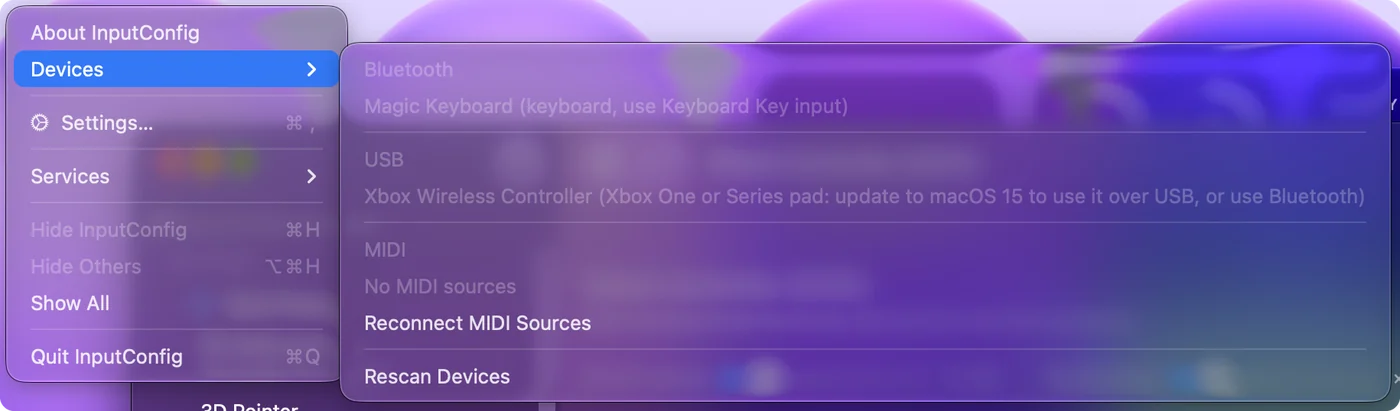
- Zkontrolujte verzi macOS. V macOS 14 Sonoma kabel z gamepadu ovladač neudělá. Spárujte ho místo toho přes Bluetooth. Pokud máte nainstalovaný InputConfig, jeho nabídka Devices uvádí gamepad zašedle s poznámkou Xbox One or Series pad: update to macOS 15 to use it over USB, or use Bluetooth.
- Povolte příslušenství. V Sequoii a novějším se vás Mac při prvním zapojení může zeptat, zda ho povolit. Pokud jste tu výzvu přehlédli nebo odmítli, odpojte, zapojte znovu a klikněte na Allow.
- Vyměňte kabel. Mnoho kabelů USB-C umí jen nabíjet.
- Vynechte hub. Při zkoušení zapojte přímo do Macu, ne do hubu nebo displeje.
Když se Mac připojí a hra ho ignoruje
V postranním panelu Nastavení systému otevřete Game Controllers a stiskněte několik tlačítek. Pokud se tam rozsvítí, strana Macu funguje a problém je ve hře: nemá podporu ovladačů, běží přes Steam Input nebo CrossOver, nebo je to cloudový stream. Ovladač je připojený, ale nefunguje pokrývá každý případ. Pro hru bez jakékoli podpory ovladačů InputConfig, zdarma v Mac App Store, namapuje gamepad Xbox na klávesy a myš, kterým hra už rozumí.
Stručně
- Model s Bluetooth. Konektor pro sluchátka nebo označení Series znamená, že se může spárovat.
- Nejdřív firmware, pak párování. Aktualizujte ho na Xboxu nebo ve Windows, odpárujte ho od konzole a držte párovací tlačítko do rychlého blikání.
- Kabel jen v Sequoii. V macOS 14 je jedinou cestou Bluetooth.
Starý firmware je příčina, kterou lidé kontrolují jako poslední a měli by jako první.
Otázky
Které ovladače Xbox fungují s Macem přes Bluetooth?
Ovladače Xbox Series X|S, Elite Series 2 a ovladače Xbox One vyrobené od roku 2016, ty s konektorem pro sluchátka. Dřívější gamepady Xbox One a Elite Series 1 jsou jen na kabel.
Jak aktualizuji firmware ovladače Xbox bez Xboxu?
Přes aplikaci Xbox Accessories na PC s Windows. Verze pro Mac neexistuje.
Proč se můj ovladač Xbox na Macu nezobrazuje?
Není v režimu párování. Podržte párovací tlačítko na horní hraně, dokud tlačítko Xbox rychle, ne pomalu, nebliká, a potom se podívejte do Nastavení systému, Bluetooth. Pokud se pořád nezobrazí, zkontrolujte, že má Bluetooth, čerstvé baterie a aktuální firmware.
Můj ovladač Xbox je k Macu připojený, ale ve hrách nefunguje. Proč?
Hra ovladače nečte, nebo ne přes vrstvu, ve které běží. Ověřte gamepad v Game Controllers v Nastavení systému. Pokud tam reaguje, namapujte ho na klávesy a myš pomocí InputConfig, nebo u her ve Steamu zapněte Steam Input.
Můj kabelový ovladač Xbox přestal po aktualizaci macOS fungovat. Proč?
macOS 15.4 pokazil kabelové ovladače v mnoha aplikacích, včetně Steamu, zatímco Bluetooth fungovalo dál. Spárujte ho přes Bluetooth, aktualizujte macOS a Steam, nebo zapněte pro aplikaci v Nastavení systému, Game Controllers volbu Increase controller compatibility.
Funguje kabelový ovladač Xbox 360 na Macu?
Ne. Jeho protokol USB macOS nedokáže číst, v žádné verzi. InputConfig 1.6 ho uvádí v nabídce Devices zašedlý a s důvodem.
Další v češtině
Podrobné návody, v angličtině
Kdo píše. Ryleigh Newman vyvíjí InputConfig a svůj Mac každý den ovládá ovladačem, protože ruce nefungují dobře. Tato stránka je přeložená z angličtiny. Rozhraní aplikace a zbytek webu jsou v angličtině.
Tato stránka v dalších jazycích: English, العربية, Dansk, Deutsch, Español, Suomi, Français, עברית, Magyar, Bahasa Indonesia, Italiano, 日本語, 한국어, Norsk, Nederlands, Polski, Português, Русский, Slovenčina, Svenska, ไทย, Türkçe, Українська, Tiếng Việt, 繁體中文, 简体中文
Zdarma. macOS 14 nebo novější. Bez účtu, nic neopouští váš Mac. Open source na GitHubu.