Čeština
Ovladač Xbox se od Macu pořád odpojuje
 Tahle aplikace je úplně zdarma. Nemusíte si zakládat účet. Žádná předplatná, žádné složité stahování a nic není zamčené. Optimalizováno pro Apple Silicon.
Ovladač Xbox, který se od Macu pořád odpojuje, téměř vždy má jednu ze sedmi příčin a první čtyři pokrývají skoro všechny: je pořád spárovaný s Xboxem, baterie jsou slabé, firmware je starý, nebo ruší Wi-Fi a zařízení USB 3. Procházejte stránku shora dolů. Každá kontrola zabere minutu.
Verze 1.7 aplikace InputConfig, očekávaná v říjnu 2026, bude plně dostupná v češtině.
Postup
- Úplně vypněte každý Xbox v okolí.
- Vložte nové baterie AA, nebo nabijte Elite Series 2.
- Aktualizujte firmware ovladače na Xboxu nebo na počítači s Windows.
- Odsuňte rozbočovače a disky od Macu, nebo přepněte Wi-Fi na 5 GHz.
- V Bluetooth zapomeňte ovladač a znovu ho spárujte.
- Na macOS 15 nebo novějším použijte kabel USB.
Zkontrolujte, že není pořád spárovaný s Xboxem
Ovladač Xbox se vrací ke konzoli, kterou zná, kdykoli na ni dosáhne.
- Vy: Při testování úplně vypněte Xbox, nebo použijte ovladač mimo dosah konzole.
- Ovladač: Zůstává s Macem, jakmile je konzole mimo dosah.
- Kontrola: Pokud se pořád vrací zpět, držte párovací tlačítko na horní hraně, dokud tlačítko Xbox nezačne rychle blikat, a spárujte ho s Macem znovu.
Podpora Xboxu popisuje rychlejší způsob: dvojitě stiskněte tlačítko Pair pro přepnutí na konzoli a podržte ho pro návrat k Macu. Jak vypnout ovladač Xbox na Macu obsahuje kroky.
Vložte čerstvé baterie
Ovladače Series X|S a Xbox One běží na dvě baterie AA nebo na dobíjecí baterii, a slabá dvojice se ukáže jako výpadky a záseky dlouho předtím, než ovladač zhasne. Vložte čerstvé baterie dřív než cokoli jiného. Elite Series 2 má vestavěnou baterii. Nabíjejte ji přes USB-C.
Aktualizujte starý firmware
Starší firmware se špatně páruje s čímkoli, co není Xbox, a klasický příznak je ovladač, který se spáruje a pak za pár minut vypadne. Aktualizace na Macu nejde. Aktualizace firmwaru ovladače Xbox, když máte Mac vysvětluje způsoby, které fungují.
Omezte rušení Wi-Fi a USB 3
Bluetooth sdílí pásmo 2,4 GHz s Wi-Fi a rozbočovače USB 3, disky a docky blízko Macu přidávají vlastní šum.
- Přibližte se. Přineste ovladač blíž k Macu.
- Přesuňte rušení. Dejte rozbočovače a disky dál od Macu.
- Změňte pásmo. Přepněte Wi-Fi Macu na 5 GHz.
Výpadky, které se objevují a mizí podle toho, kde sedíte, jsou skoro vždy tohle.
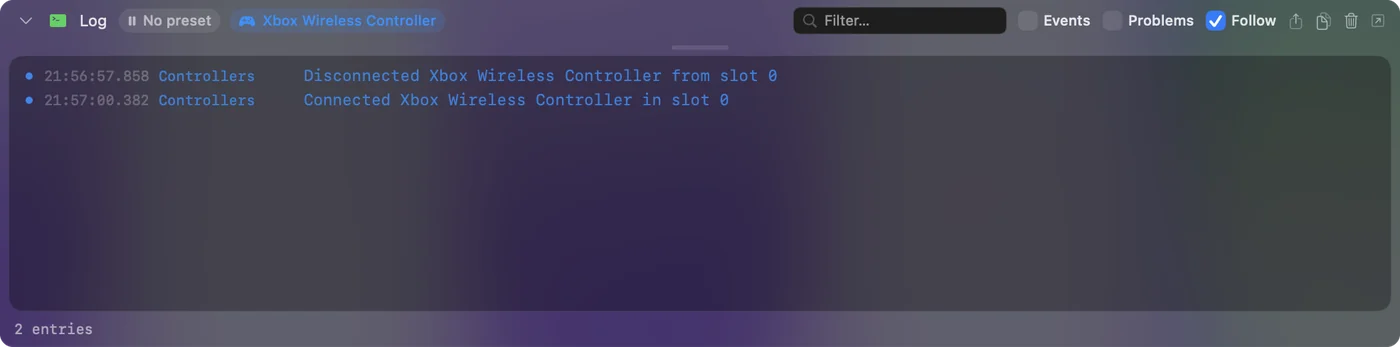
Pokud se vypnul sám
Ovladač Xbox se po chvíli bez vstupu vypne sám, což v přestřihu, dlouhém čtení nebo videu vypadá jako odpojení. Stiskněte tlačítko Xbox a znovu se připojí sám.
Pokud se spárování zastaralo
Po aktualizaci macOS nebo po dnech spánku a probouzení se může Bluetooth spárování pokazit. V Nastavení systému, Bluetooth klikněte na tlačítko info vedle ovladače, zvolte Forget This Device a spárujte ho znovu od začátku. Vypnutí a zapnutí Bluetooth nebo restart Macu vyčistí zbytek.
Pokud vypadává jen v jedné hře nebo aplikaci
Pokud Nastavení systému pořád ukazuje ovladač jako připojený a ztrácí ho jen jedna hra, problém je ve hře nebo ve vrstvě, kterou běží: Steam Input, CrossOver nebo streamování z cloudu v prohlížeči. Ovladač je připojený, ale nefunguje popisuje každou z nich.
V InputConfig si ovladače, které se vrátí, všimne do několika sekund a aktivní předvolba pokračuje. Verze 1.6 opravila ovladače, které aplikace ztratila po opětovném připojení Bluetooth nebo po spánku.
- Nevrátí se. Klikněte na jeho položku nahoře v postranním panelu a zvolte Refresh Controllers.
- Chcete důkaz. Protokol aktivity, zobrazený v Nastavení, Advanced, ukazuje každé připojení a odpojení, což rozhodne, zda pad opravdu vypadl.
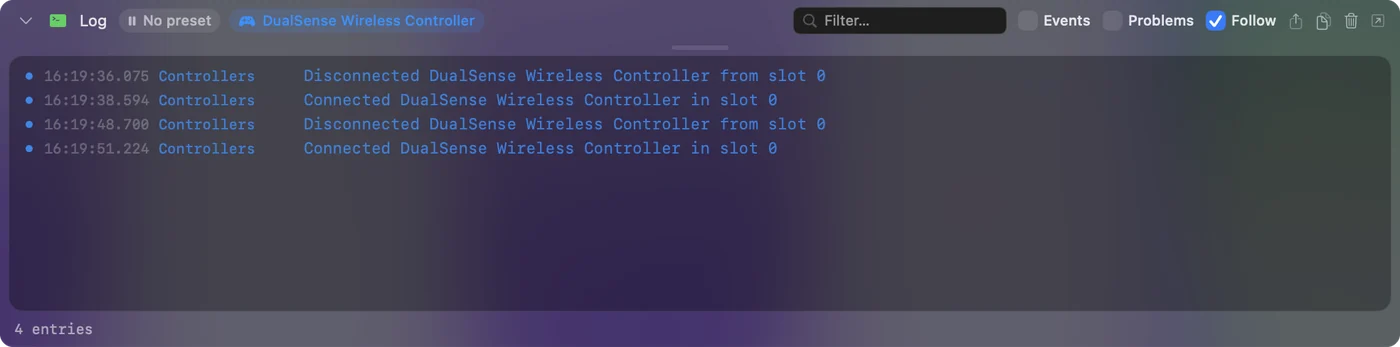
Pokud pořád vypadává, použijte kabel
Na macOS 15 Sequoia a novějším přes kabel USB-C nebo micro-USB se Bluetooth úplně obejde a je to nejstabilnější spojení, jaké existuje. Na macOS 14 ovladače Xbox kabelem nefungují, takže cestou jsou opravy výše. Pokud je problém zpoždění, nikoli výpadky, viz zpoždění vstupu ovladače na Macu: Apple uvádí, že Herní režim, který se zapne při běhu hry na celou obrazovku, zdvojnásobí vzorkovací frekvenci Bluetooth pro ovladače.
Odpojte ho úmyslně
Chcete-li ukončit relaci, aniž byste čekali, až ovladač vyprší, klikněte na jeho jméno v seznamu Bluetooth v Ovládacím centru, nebo klikněte na jeho položku nahoře v postranním panelu InputConfig a zvolte Disconnect. Zůstane spárovaný a tlačítko Xbox ho vrátí zpět. Jak vypnout nebo odpojit ovladač popisuje vypnutí a předání zpět konzoli.
Stručně
- Čtyři velké příčiny. Blízký Xbox, slabé baterie, starý firmware a rušení.
- Rychlý reset. Zapomeňte ho v Bluetooth a spárujte znovu.
- Stálá oprava. Je to kabel, na macOS 15 nebo novějším.
Nejdřív bych zkontroloval konzoli a baterie, protože jsou příčinou mnohem častěji než Mac.
Otázky
Proč se můj ovladač Xbox pořád odpojuje od MacBooku?
Obvykle proto, že je pořád spárovaný s Xboxem, baterie AA jsou slabé, firmware je starý, nebo ruší Wi-Fi a zařízení USB 3. Zkontrolujte tyto čtyři v pořadí, dřív než cokoli jiného.
Proč ovladač Xbox blikne a pak zhasne?
Pomalé blikání znamená, že hledá poslední zařízení, s nímž byl spárován. Pokud ho nenajde, vzdá to a vypne se. Podržte párovací tlačítko, dokud tlačítko Xbox nezačne rychle blikat, a pak ho připojte v Nastavení systému, Bluetooth.
Zastaví kabel odpojování ovladače Xbox od Macu?
Ano, na macOS 15 Sequoia a novějším, kde jsou kabelové ovladače Xbox podporovány. Na macOS 14 použijte Bluetooth a projděte opravy na této stránce.
Další v češtině
Podrobné návody, v angličtině
Kdo píše. Ryleigh Newman vyvíjí InputConfig a svůj Mac každý den ovládá ovladačem, protože ruce nefungují dobře. Tato stránka je přeložená z angličtiny. Rozhraní aplikace a zbytek webu jsou v angličtině.
Tato stránka v dalších jazycích: English, العربية, Dansk, Deutsch, Español, Suomi, Français, עברית, Magyar, Bahasa Indonesia, Italiano, 日本語, 한국어, Norsk, Nederlands, Polski, Português, Русский, Slovenčina, Svenska, ไทย, Türkçe, Українська, Tiếng Việt, 繁體中文, 简体中文
Zdarma. macOS 14 nebo novější. Bez účtu, nic neopouští váš Mac. Open source na GitHubu.