Slovenčina
Ovládač Xbox sa stále odpája od Macu
 Táto aplikácia je úplne zadarmo. Nemusíte si zakladať účet. Žiadne predplatné, žiadne zložité sťahovanie a nič nie je zamknuté. Optimalizované pre Apple Silicon.
Ovládač Xbox, ktorý sa stále odpája od Macu, takmer vždy má jednu zo siedmich príčin a prvé štyri pokrývajú takmer všetky: je stále spárovaný s Xboxom, batérie sú slabé, firmvér je starý alebo Wi-Fi a zariadenia USB 3 rušia. Postupujte stránkou nadol. Každá kontrola trvá minútu.
Verzia 1.7 aplikácie InputConfig, očakávaná v októbri 2026, bude plne dostupná v slovenčine.
Postup
- Vypnite úplne každý Xbox v okolí.
- Vložte čerstvé batérie AA, alebo nabite Elite Series 2.
- Aktualizujte firmvér ovládača na Xboxe alebo počítači s Windows.
- Presuňte rozbočovače a disky ďaleko od Macu, alebo dajte jeho Wi-Fi na 5 GHz.
- Zabudnite ovládač v Bluetooth a spárujte ho znova.
- Na macOS 15 alebo novšom použite USB kábel.
Skontrolujte, že nie je stále spárovaný s Xboxom
Ovládač Xbox sa vráti ku konzole, ktorú pozná, kedykoľvek ju dosiahne.
- Vy: Vypnite Xbox úplne počas testu, alebo použite ovládač mimo dosahu konzoly.
- Ovládač: Zostane pri Macu, keď je konzola mimo dosahu.
- Kontrola: Ak sa stále vracia späť, podržte tlačidlo párovania na hornej hrane, kým tlačidlo Xbox nezačne rýchlo blikať, a spárujte ho s Macom znova.
Xbox Support popisuje rýchlejší spôsob: dvojitým stlačením tlačidla Pair prejdete ku konzole a podržaním sa vrátite k Macu. Ako vypnúť ovládač Xbox na Macu má kroky.
Vložte čerstvé batérie
Ovládače Series X|S a Xbox One bežia na dve batérie AA alebo na nabíjateľný balík a slabé spojenie sa prejaví výpadkami a trhaním ešte dávno predtým, než ovládač zhasne. Vložte najprv čerstvé batérie. Elite Series 2 má vstavanú batériu. Nabite ju cez USB-C.
Aktualizujte starý firmvér
Starší firmvér sa zle páruje s čímkoľvek, čo nie je Xbox, a klasický príznak je ovládač, ktorý sa spáruje a potom do pár minút odpadne. Aktualizácia nemôže bežať na Macu. Aktualizácia firmvéru ovládača Xbox, keď máte Mac vysvetľuje spôsoby, ktoré fungujú.
Odstráňte rušenie Wi-Fi a USB 3
Bluetooth zdieľa pásmo 2,4 GHz s Wi-Fi a rozbočovače USB 3, disky a doky blízko Macu pridávajú vlastný šum.
- Približte sa. Priveďte ovládač bližšie k Macu.
- Presuňte šum. Rozbočovače a disky dajte ďalej od Macu.
- Zmeňte pásmo. Wi-Fi Macu dajte na 5 GHz.
Výpadky, ktoré prichádzajú a odchádzajú podľa toho, kde sedíte, sú takmer vždy toto.
Ak sa vypol sám
Ovládač Xbox sa po chvíli bez vstupu vypne sám, čo vyzerá ako odpojenie počas strihu, dlhého čítania alebo videa. Stlačte tlačidlo Xbox a znova sa pripojí sám.
Ak párovanie zostarlo
Po aktualizácii macOS alebo dňoch spánku a prebudenia sa Bluetooth párovanie môže pokaziť. V Systémových nastaveniach, Bluetooth kliknite na tlačidlo info vedľa ovládača, zvoľte Forget This Device a spárujte ho odznova. Vypnutie a zapnutie Bluetooth alebo reštart Macu vyčistí zvyšok.
Ak odpadne len v jednej hre alebo aplikácii
Ak Systémové nastavenia stále ukazujú ovládač pripojený a iba jedna hra ho stratí, problémom je hra alebo vrstva, cez ktorú beží: Steam Input, CrossOver alebo streamovanie v prehliadači. Ovládač je pripojený, ale nefunguje pokrýva každú z nich.
V InputConfig si ovládač, ktorý sa vráti, všimne do niekoľkých sekúnd a aktívny profil pokračuje. Verzia 1.6 opravila ovládače, ktoré aplikácia stratila po opätovnom pripojení Bluetooth alebo po spánku.
- Nevráti sa. Kliknite na jeho položku v hornej časti bočného panela a zvoľte Refresh Controllers.
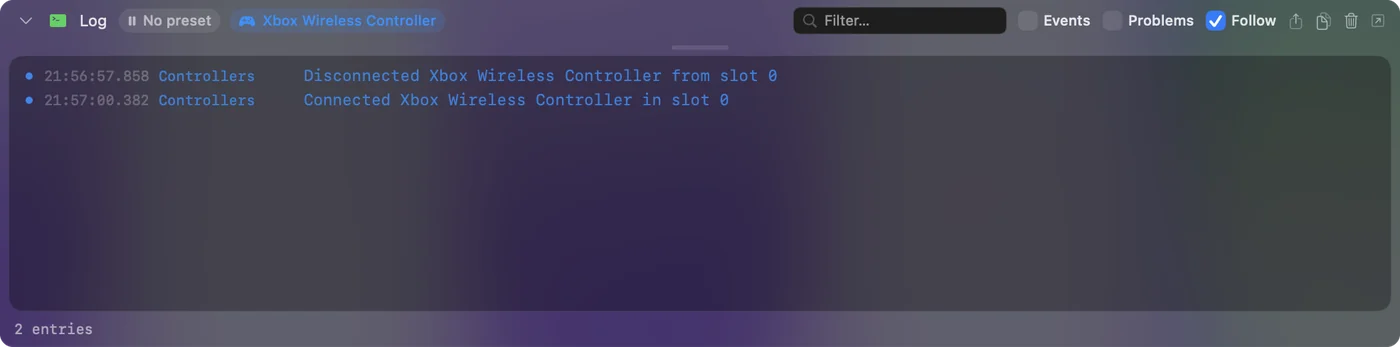
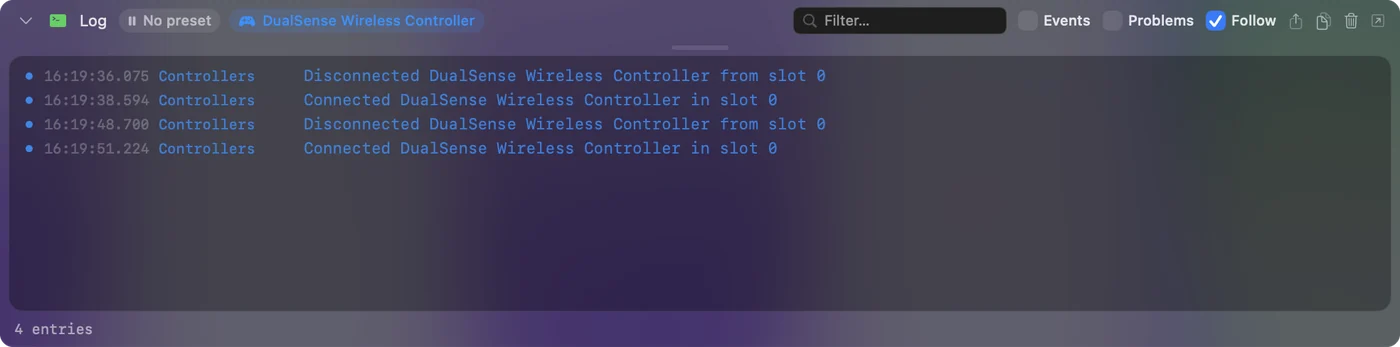
- Chcete dôkaz. Záznam aktivity, v Settings, Advanced, vypisuje každé pripojenie a odpojenie, čo rozhodne, či pad naozaj odpadol.
Ak stále odpadáva, použite kábel
Na macOS 15 Sequoia a novšom kábel USB-C alebo micro-USB preskočí Bluetooth úplne a je to najstabilnejšie spojenie, aké existuje. Na macOS 14 pady Xbox cez kábel nefungujú, takže sú cestou opravy vyššie uvedené kroky. Ak je problémom oneskorenie, nie výpadky, pozrite oneskorenie vstupu ovládača na Macu: Apple uvádza, že herný režim, ktorý sa zapne pri behu hry na celú obrazovku, zdvojnásobí vzorkovaciu frekvenciu Bluetooth pre ovládače.
Odpojte ho zámerne
Ak chcete ukončiť reláciu bez čakania, kým ovládač vyprší, kliknite na jeho meno v zozname Bluetooth v Kontrolnom centre, alebo kliknite na jeho položku v hornej časti bočného panela InputConfig a zvoľte Disconnect. Zostane spárovaný a tlačidlo Xbox ho privolá späť. Ako vypnúť alebo odpojiť ovládač popisuje vypnutie a odovzdanie konzole.
Stručne
- Štyri veľké príčiny. Blízky Xbox, slabé batérie, starý firmvér a rušenie.
- Rýchly reset. Zabudnite ho v Bluetooth a spárujte znova.
- Stabilná oprava. Kábel na macOS 15 alebo novšom.
Najprv skontrolujte konzolu a batérie, lebo sú príčinou oveľa častejšie než Mac.
Otázky
Prečo sa mi ovládač Xbox stále odpája od MacBooku?
Zvyčajne preto, že je stále spárovaný s Xboxom, batérie AA sú slabé, firmvér je starý alebo rušia Wi-Fi a zariadenia USB 3. Najprv skontrolujte tieto štyri v poradí.
Prečo ovládač Xbox bliká a potom sa vypne?
Pomalé blikanie znamená, že hľadá posledné zariadenie, s ktorým bol spárovaný. Ak nemá čo nájsť, vzdá sa a vypne sa. Podržte tlačidlo párovania, kým tlačidlo Xbox nezačne rýchlo blikať, potom ho pripojte v Systémových nastaveniach, Bluetooth.
Zastaví kábel, aby sa ovládač Xbox neodpájal od Macu?
Áno, na macOS 15 Sequoia a novšom, kde sú káblové ovládače Xbox podporované. Na macOS 14 použite Bluetooth a prejdite opravy na tejto stránke.
Viac po slovensky
Podrobné návody, v angličtine
Kto píše. Ryleigh Newman vyvíja InputConfig a svoj Mac každý deň ovláda ovládačom, pretože ruky nefungujú dobre. Táto stránka je preložená z angličtiny. Rozhranie aplikácie a zvyšok webu sú v angličtine.
Táto stránka v iných jazykoch: English, العربية, Čeština, Dansk, Deutsch, Español, Suomi, Français, עברית, Magyar, Bahasa Indonesia, Italiano, 日本語, 한국어, Norsk, Nederlands, Polski, Português, Русский, Svenska, ไทย, Türkçe, Українська, Tiếng Việt, 繁體中文, 简体中文
Zadarmo. macOS 14 alebo novší. Bez účtu, nič neopúšťa váš Mac. Open source na GitHube.