Slovenčina
Herný ovládač ako 3D myš na Macu
 Táto aplikácia je úplne zadarmo. Nemusíte si zakladať účet. Žiadne predplatné, žiadne zložité sťahovanie a nič nie je zamknuté. Optimalizované pre Apple Silicon.
Áno, pre otáčanie, posúvanie a priblíženie jedno po druhom: ovládač dokáže držať stredné tlačidlo myši, kým jeho páčka hýbe ukazovateľom, čo je ťahanie, pomocou ktorého 3D aplikácie navigujú. Nemôže hýbať modelom v šiestich smeroch naraz, ako to robí SpaceMouse od 3Dconnexion cez vlastný ovládač, ale robí prácu, pre ktorú väčšina ľudí kupuje 3D myš, bez ťahaní tromi tlačidlami myši, ktoré vyčerpávajú zápästie.
Vyvíjam InputConfig, bezplatnú aplikáciu pre Mac, a táto stránka popisuje, ako ovládač nastaviť na to v Blenderi, Fusion, SketchUp, Maya a Cinema 4D, s uvedenými limitmi.
Verzia 1.7 aplikácie InputConfig, očakávaná v októbri 2026, bude plne dostupná v slovenčine.
Postup
- Nastavte ľavú páčku ako ukazovateľ, alebo začnite z Desktop Navigation.
- Pridajte riadok na tlačidlo s výstupom Mouse Button: Middle click.
- Pridajte druhý riadok s modifikačným klávesom a Middle click naraz, na posúvanie alebo otáčanie.
- Pravú páčku dajte na Mouse Wheel hore a dole na priblíženie.
- Držte tlačidlo a potlačte páčku vo svojej 3D aplikácii.
Držte tlačidlo a hýbte páčkou
3D aplikácie otáčajú a posúvajú, keď ťaháte stredným tlačidlom myši, niekedy s podržaným Shiftom alebo Option. InputConfig dokáže držať tlačidlo myši, kým držíte tlačidlo ovládača, a ľavá páčka hýbe ukazovateľom.
Krok 1: Ukazovateľ na ľavej páčke
- Vy: Začnite z vstavaného profilu Desktop Navigation alebo z rozložení pre Blender a SketchUp v Smart Preset Maker, ktoré už robia z ľavej páčky ukazovateľ.
- InputConfig: Hýbe ukazovateľom páčkou.
- Kontrola: Ukazovateľ nasleduje páčku.
Krok 2: Držané stredné tlačidlo
- Vy: Pridajte riadok na tlačidlo, napríklad B alebo Circle, s výstupom Mouse Button: Middle click. Na posúvanie alebo otáčanie s modifikátorom pridajte druhý riadok na iné tlačidlo s dvoma výstupmi, kláves modifikátora a Middle click.
- InputConfig: Drží stredné tlačidlo, kým ho drží váš palec, lebo obyčajný riadok sa spúšťa pri držaní. Výstupy na jednom riadku sa spúšťajú spolu a držia sa spolu.
- Kontrola: Držte tlačidlo, potlačte páčku a model sa otočí.

Krok 3: Priblíženie na pravej páčke
- Vy: Dajte pravú páčku na Mouse Wheel, hore a dole.
- InputConfig: Posúva, čo je v týchto aplikáciách priblíženie.
- Kontrola: Potlačte pravú páčku hore a pohľad sa priblíži.
Držte tlačidlo, potlačte páčku, a aplikácia vidí ťahanie stredným tlačidlom.
Prispôsobte tlačidlá svojej aplikácii
| Aplikácia | Otáčanie | Posúvanie | Priblíženie |
|---|---|---|---|
| Blender | Ťahanie stredným | Shift + ťahanie stredným | Posúvanie, alebo Control + ťahanie stredným |
| Autodesk Fusion | Shift + ťahanie stredným | Ťahanie stredným | Posúvanie |
| SketchUp | Ťahanie stredným | Shift + ťahanie stredným | Posúvanie |
| Autodesk Maya | Option + ťahanie ľavým | Option + ťahanie stredným | Option + ťahanie pravým, alebo posúvanie |
| Cinema 4D | Option + ťahanie ľavým | Option + ťahanie stredným | Option + ťahanie pravým, alebo posúvanie |
Toto sú predvolené navigácie jednotlivých aplikácií. Fusion, Blender a SketchUp ju môžu zmeniť v predvoľbách, takže ak ste zvolili iný štýl, skopírujte tlačidlá myši, ktoré naozaj používate. Blender má aj voľbu Emulate 3 Button Mouse v Preferences, Input, ale držaný riadok stredného kliku je jednoduchší.
Nech sa pohľad hýbe plynulo
- Rýchlosť. Posuvník Pointer speed na stránke profilu škáluje všetky riadky ukazovateľa naraz. Pomalšie robí otáčanie presné.
- Jemný štart. Ramp-up v možnostiach riadku ukazovateľa spustí ukazovateľ pomaly a zrýchli ho na plnú rýchlosť za nastavený čas, čo drží malé korekcie malé.
- Mŕtva zóna. Ak sa pohľad plazí, keď je páčka v pokoji, nastavte mŕtvu zónu pomocou Adjust live v možnostiach Stick alebo Trigger riadku, kým sledujete páčku.
- Náklon namiesto páčky. Na DualSense alebo DualShock 4 gyro mierenie hýbe aj ukazovateľom, takže držanie tlačidla otáčania a naklonenie ovládača otáča model.
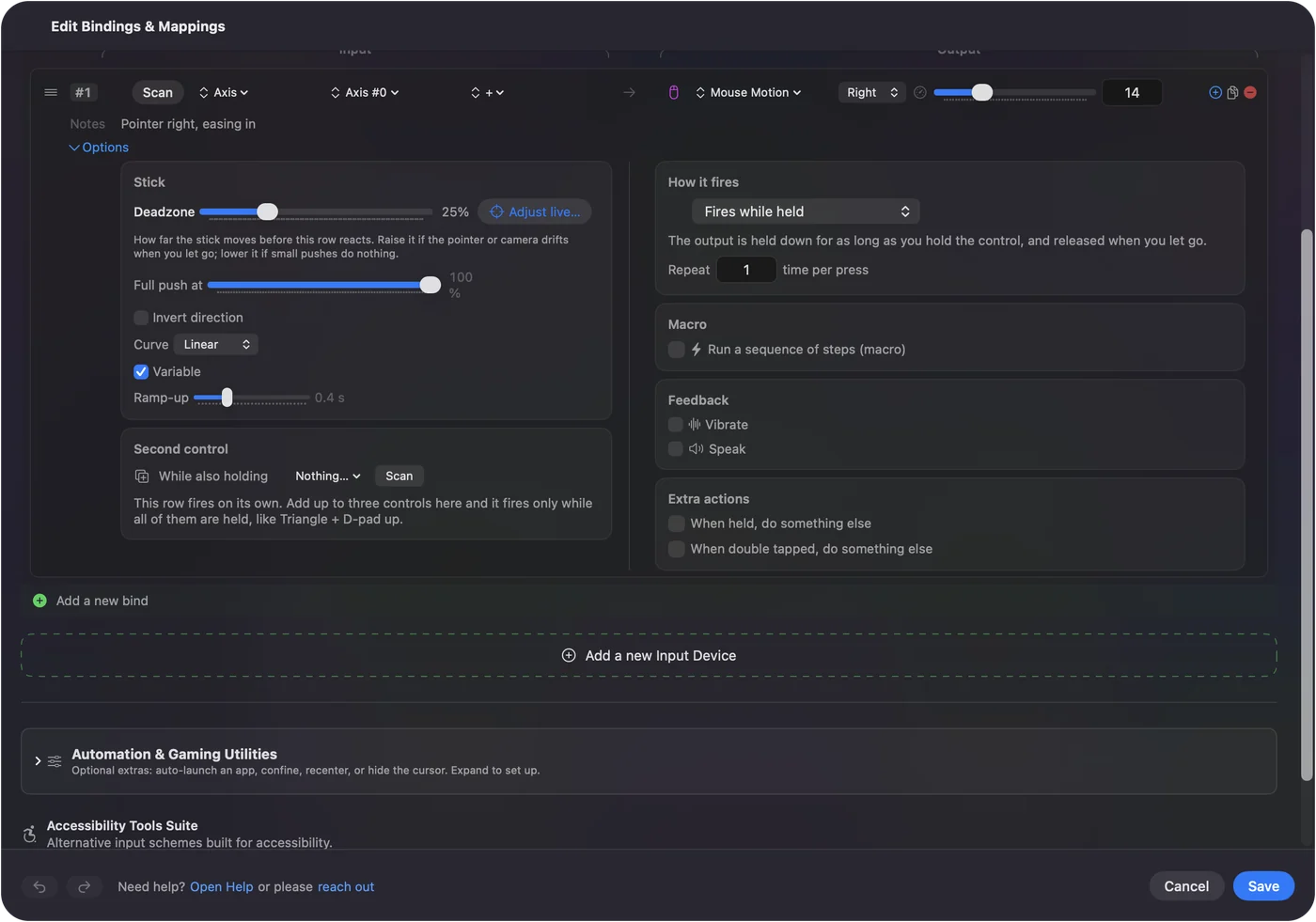
Spomaľte ukazovateľ a pridajte Ramp-up a otáčanie bude zámerné, nie trhavé.
Ak otáčanie zastane v polovici
Ťahanie sa skončí, keď ukazovateľ dosiahne okraj obrazovky. Pustite, pohnite ukazovateľom späť k stredu a držte znova. Otočenie modelu na dlhú vzdialenosť trvá dva alebo tri ťahy, čo skutočná 3D myš nepotrebuje.
Vedzte, kde je skutočná 3D myš lepšia
3D myš otáča, posúva a približuje naraz, s vlastnou podporou aplikácie, a nikdy nenarazí na okraj obrazovky. Ovládač robí jeden pohyb naraz cez bežné udalosti myši.
- Modelovanie celý deň. 3D myš stojí za peniaze.
- Odpočinok zápästia alebo pad, ktorý už leží na stole. Toto nič nestojí a ten istý pad nesie aj skratky aplikácie: G, R a S v Blenderi, nástroje vo Fusion, klávesy nástrojov v SketchUp.
Blender a Fusion podporujú zariadenia 3Dconnexion priamo, takže ju môžete pridať neskôr bez zmeny čohokoľvek tu.
Stručne
- Otáčanie a posúvanie. Použite riadok držaného stredného kliku, s modifikátorom tam, kde ho aplikácia chce.
- Priblíženie. Dajte Mouse Wheel na pravú páčku.
- Pocit. Znížte Pointer speed, pridajte Ramp-up.
Nie SpaceMouse, ale bezplatný spôsob, ako dať zápästiu oddych.
Otázky
Dokáže herný ovládač PS5 alebo Xbox nahradiť SpaceMouse?
Na otáčanie, posúvanie a priblíženie jedno po druhom áno. Posiela bežné ťahania stredným tlačidlom a posúvanie, takže funguje v každej aplikácii, ktorá sa navigovala myšou. Nehýbe sa v šiestich smeroch naraz.
Podporuje Blender herné ovládače na navigáciu vo viewporte?
Nie sám od seba. Blender podporuje 3D myši cez svoje nastavenia NDOF. Herný ovládač funguje cez mapovač, ktorý jeho tlačidlá premení na ťahania myšou a klávesy.
Prečo otáčanie zastane v polovici?
Ukazovateľ dosiahol okraj obrazovky a ťahanie sa skončilo. Pustite tlačidlo, vráťte ukazovateľ a držte znova.
Funguje to v browserovej alebo Windows verzii Fusion?
Táto stránka je o aplikácii pre Mac. InputConfig beží na Macu a posiela udalosti myši a klávesnice Macu do aplikácie v popredí.
Viac po slovensky
Podrobné návody, v angličtine
Kto píše. Ryleigh Newman vyvíja InputConfig a svoj Mac každý deň ovláda ovládačom, pretože ruky nefungujú dobre. Táto stránka je preložená z angličtiny. Rozhranie aplikácie a zvyšok webu sú v angličtine.
Táto stránka v iných jazykoch: English, العربية, Čeština, Dansk, Deutsch, Español, Suomi, Français, עברית, Magyar, Bahasa Indonesia, Italiano, 日本語, 한국어, Norsk, Nederlands, Polski, Português, Русский, Svenska, ไทย, Türkçe, Українська, Tiếng Việt, 繁體中文, 简体中文
Zadarmo. macOS 14 alebo novší. Bez účtu, nič neopúšťa váš Mac. Open source na GitHube.