日本語
Macでゲームコントローラを3Dマウスとして使うには
 このアプリは完全に無料です。アカウントを作る必要はありません。サブスクリプションも面倒なダウンロードもなく、ロックされた機能もありません。Appleシリコンに最適化されています。
使えます。回転、パン、ズームを1つずつ行う使い方です。コントローラがマウスの中ボタンを押し続けながら、スティックでポインタを動かせます。3Dアプリは、この中ボタンのドラッグで操作します。3Dconnexionのドライバを使うSpaceMouseのように、モデルを6方向へ同時に動かすことはできませんが、多くの人が3Dマウスを買う理由の用途はこなせます。手首を痛める、3ボタンマウスでのドラッグも要りません。
私は無料のMacアプリInputConfigを作っています。このページは、Blender、Fusion、SketchUp、Maya、Cinema 4Dでコントローラをそのように設定する私なりの方法で、限界も書いてあります。
InputConfig バージョン1.7(2026年10月リリース予定)で、アプリが日本語に完全対応します。
手順
- 左スティックをポインタにするか、Desktop Navigationから始めます。
- ボタンに行を追加し、出力をMouse Button: Middle clickにします。
- パンや回転のために、修飾キーとMiddle clickを一緒にした2つ目の行を加えます。
- 右スティックをMouse Wheelの上下に置いて、ズームにします。
- 3Dアプリで、ボタンを押し続けながらスティックを倒します。
ボタンを押し続けてスティックを動かす
3Dアプリは、マウスの中ボタンでドラッグすると回転やパンをします。ShiftやOptionを押し続けるものもあります。InputConfigは、コントローラのボタンを押している間、マウスのボタンを押し続けられます。ポインタは左スティックで動かします。
手順1:左スティックでポインタを動かす
- あなた:内蔵のDesktop Navigationプリセット、またはスマートプリセットメーカーのBlenderやSketchUpのレイアウトから始めます。どちらも、すでに左スティックがポインタになっています。
- InputConfig:スティックでポインタを動かします。
- 確認:ポインタがスティックに従って動きます。
手順2:押し続ける中ボタン
- あなた:BやCircleなどのボタンに行を追加し、出力をMouse Button: Middle clickにします。修飾キーを使うパンや回転には、別のボタンに2つ目の行を追加し、修飾キーとMiddle clickの2つの出力を設定します。
- InputConfig:親指でボタンを押している間、中ボタンを押し続けます。普通の行は押している間動作するからです。1つの行の出力は、一緒に動作し、一緒に押し続けられます。
- 確認:ボタンを押し続けてスティックを倒すと、モデルが回ります。

手順3:右スティックでズームする
- あなた:右スティックをMouse Wheelの上下に置きます。
- InputConfig:スクロールします。これらのアプリでは、スクロールがズームです。
- 確認:右スティックを上に倒すと、表示がズームします。
ボタンを押し続けてスティックを倒すと、アプリには中ボタンのドラッグに見えます。
ボタンをアプリに合わせる
| アプリ | 回転 | パン | ズーム |
|---|---|---|---|
| Blender | 中ボタンのドラッグ | Shift + 中ボタンのドラッグ | スクロール、またはControl + 中ボタンのドラッグ |
| Autodesk Fusion | Shift + 中ボタンのドラッグ | 中ボタンのドラッグ | スクロール |
| SketchUp | 中ボタンのドラッグ | Shift + 中ボタンのドラッグ | スクロール |
| Autodesk Maya | Option + 左ボタンのドラッグ | Option + 中ボタンのドラッグ | Option + 右ボタンのドラッグ、またはスクロール |
| Cinema 4D | Option + 左ボタンのドラッグ | Option + 中ボタンのドラッグ | Option + 右ボタンのドラッグ、またはスクロール |
これらは各アプリの初期のナビゲーションです。Fusion、Blender、SketchUpは環境設定で変えられるので、別のスタイルを選んでいるなら、実際に使うマウスのボタンに合わせてください。Blenderには、環境設定の入力にEmulate 3 Button Mouseもありますが、押し続けるMiddle clickの行のほうが簡単です。
表示をなめらかに動かす
- 速度。プリセットのページにあるPointer speedスライダーは、すべてのポインタの行を一度に調整します。遅くすると、回転が精密になります。
- ゆるやかな立ち上がり。ポインタの行のオプションにあるRamp-upは、ポインタをゆっくり動かし始め、設定した時間をかけて速度に達します。小さな修正を小さいままに保てます。
- デッドゾーン。スティックが静止していても表示が少しずつ動くなら、行のStickまたはTriggerのオプションにあるAdjust liveで、スティックを見ながらデッドゾーンを設定します。
- スティックの代わりに傾ける。DualSenseやDualShock 4では、ジャイロ操作でもポインタが動くので、回転ボタンを押し続けてコントローラを傾けると、モデルが回ります。
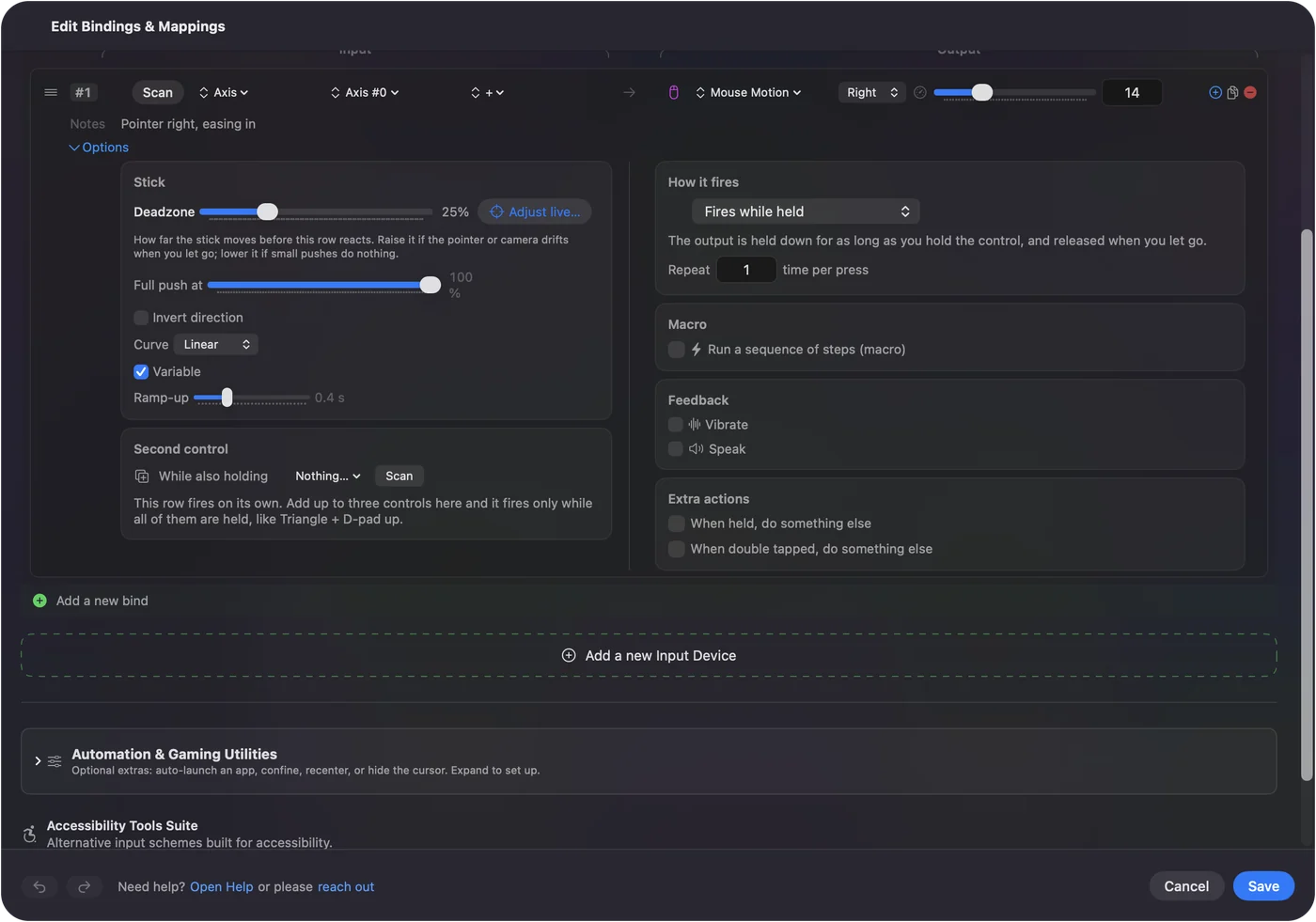
ポインタを遅くしてRamp-upを加えると、回転がせわしなくならず、意図どおりに感じられます。
回転が途中で止まるとき
ポインタが画面の端に届くと、ドラッグは終わります。一度離して、ポインタを中央へ戻し、もう一度押し続けてください。モデルを大きく回すには、2、3回の操作が必要です。本物の3Dマウスなら、これは要りません。
本物の3Dマウスのほうが優れている点
3Dマウスは、アプリ自体の対応で、回転、パン、ズームを同時に行い、画面の端にぶつかることもありません。コントローラは、普通のマウスイベントで、動きを1つずつ行います。
- 一日中モデリングするなら。3Dマウスは、お金をかける価値があります。
- マウスを持つ手を休めたい、またはデスクにすでにパッドがある場合。費用はかからず、同じパッドにアプリのショートカットも載せられます。BlenderのG、R、S、Fusionのツール、SketchUpのツールキーなどです。
BlenderとFusionはどちらも3Dconnexionの機器に直接対応しているので、後から追加しても、ここでの設定は何も変えずに済みます。
要点
- 回転とパン。押し続けるMiddle clickの行を使い、アプリが求めるときは修飾キーを加えます。
- ズーム。右スティックにMouse Wheelを置きます。
- 操作感。Pointer speedを下げ、Ramp-upを加えます。
SpaceMouseではありませんが、手首を休ませる無料の方法です。
よくある質問
PS5やXboxのコントローラはSpaceMouseの代わりになりますか?
回転、パン、ズームを1つずつなら、はい。普通の中ボタンのドラッグとスクロールを送るので、マウスで操作するアプリならどれでも動きます。6方向に同時に動かすことはできません。
Blenderはビューポートの操作にゲームコントローラを使えますか?
単独ではできません。Blenderは、NDOF設定で3Dマウスに対応しています。ゲームコントローラは、ボタンをマウスのドラッグやキーに変えるマッピングアプリを通して使います。
回転が途中で止まるのはなぜですか?
ポインタが画面の端に届いて、ドラッグが終わったからです。ボタンを離し、ポインタを戻して、もう一度押し続けてください。
Fusionのブラウザ版やWindows版でも動きますか?
このページはMacアプリについてです。InputConfigはMacで動き、前面のアプリにMacのマウスとキーボードのイベントを送ります。
日本語のページ
くわしいガイド(英語)
このページを書いた人。 Ryleigh NewmanはInputConfigを開発しています。手がうまく動かないため、毎日コントローラーで自分のMacを操作しています。このページは英語から翻訳したものです。Macの言語が日本語のとき、アプリの主なボタンとメニューは日本語で表示されます。このページではその名前を使い、英語の名前をかっこに添えています。アプリのほかの部分とサイトのほかのページは英語です。
ほかの言語で読む: English, العربية, Čeština, Dansk, Deutsch, Español, Suomi, Français, עברית, Magyar, Bahasa Indonesia, Italiano, 한국어, Norsk, Nederlands, Polski, Português, Русский, Slovenčina, Svenska, ไทย, Türkçe, Українська, Tiếng Việt, 繁體中文, 简体中文
無料。macOS 14以降。アカウント不要で、データがMacの外に出ることはありません。 ソースコードはGitHubにあります.