日本語
MacでゲームコントローラをDJコントローラにするには
 このアプリは完全に無料です。アカウントを作る必要はありません。サブスクリプションも面倒なダウンロードもなく、ロックされた機能もありません。Appleシリコンに最適化されています。
使えます。MIDIを送る変換役が必要です。私が作っている無料のMacアプリInputConfigが、各ボタンをMIDIノートに、各トリガーをフェーダーのようなMIDI CCに変えて、InputConfigという名前の仮想MIDIポートから送ります。あとはDJアプリのMIDIラーンで、普通のコントローラと同じように割り当てられます。
MacのDJアプリはMIDIコントローラ向けに作られていて、ゲームコントローラは、何かが変換しない限りMIDIコントローラではありません。学ぶ、ソファで練習する、2つのデッキをバッグに入れて持ち歩くには向いています。ジョグホイールの代わりにはなりません。
InputConfig バージョン1.7(2026年10月リリース予定)で、アプリが日本語に完全対応します。
手順
- InputConfigで、各フェイスボタンにMIDI Noteの出力を、各トリガーにMIDI CCの出力を設定します。
- プリセットを有効にして、InputConfigのMIDIポートが表示されるようにします。
- DJアプリで、MIDIコントローラとしてInputConfigを選びます。
- アプリのMIDIラーンで、各コントロールを押して、役目を選びます。
キーボードショートカットではなくMIDIを使う
ほとんどのDJアプリにはキーボードショートカットがあり、コントローラでもそれを押せます。ただし、キーはオンかオフしかないので、フェーダーやフィルターをトリガーに追従させることはできません。MIDIならできます。
- MIDI CCのトリガー。引くのに合わせて、0から127を送ります。
- MIDI Noteのボタン。押すとノートオン、離すとノートオフを送ります。押している間だけ試聴するキューボタンに必要な動作です。
トリガーでフィルターをなめらかに動かせるのは、MIDIだけです。
2デッキのレイアウトを作る
| コントロール | InputConfigの出力 | 割り当て先 |
|---|---|---|
| Cross / A | MIDI Note 36 | デッキ1の再生 |
| Square / X | MIDI Note 37 | デッキ1のキュー |
| Circle / B | MIDI Note 38 | デッキ2の再生 |
| Triangle / Y | MIDI Note 39 | デッキ2のキュー |
| 左トリガー | MIDI CC 20 | デッキ1のフィルターまたはエフェクト量 |
| 右トリガー | MIDI CC 21 | デッキ2のフィルターまたはエフェクト量 |
| 方向パッドの左と右 | MIDI Notes 40と41 | デッキ1のシンク、デッキ2のシンク |
| 方向パッドの上と下 | MIDI Notes 42と43 | 各デッキのループのオンとオフ |
| バンパー | MIDI Notes 44と45 | ピッチベンドまたはナッジ(押している間) |
| 右スティックを右へ | MIDI CC 22 | フィルターのスイープ |
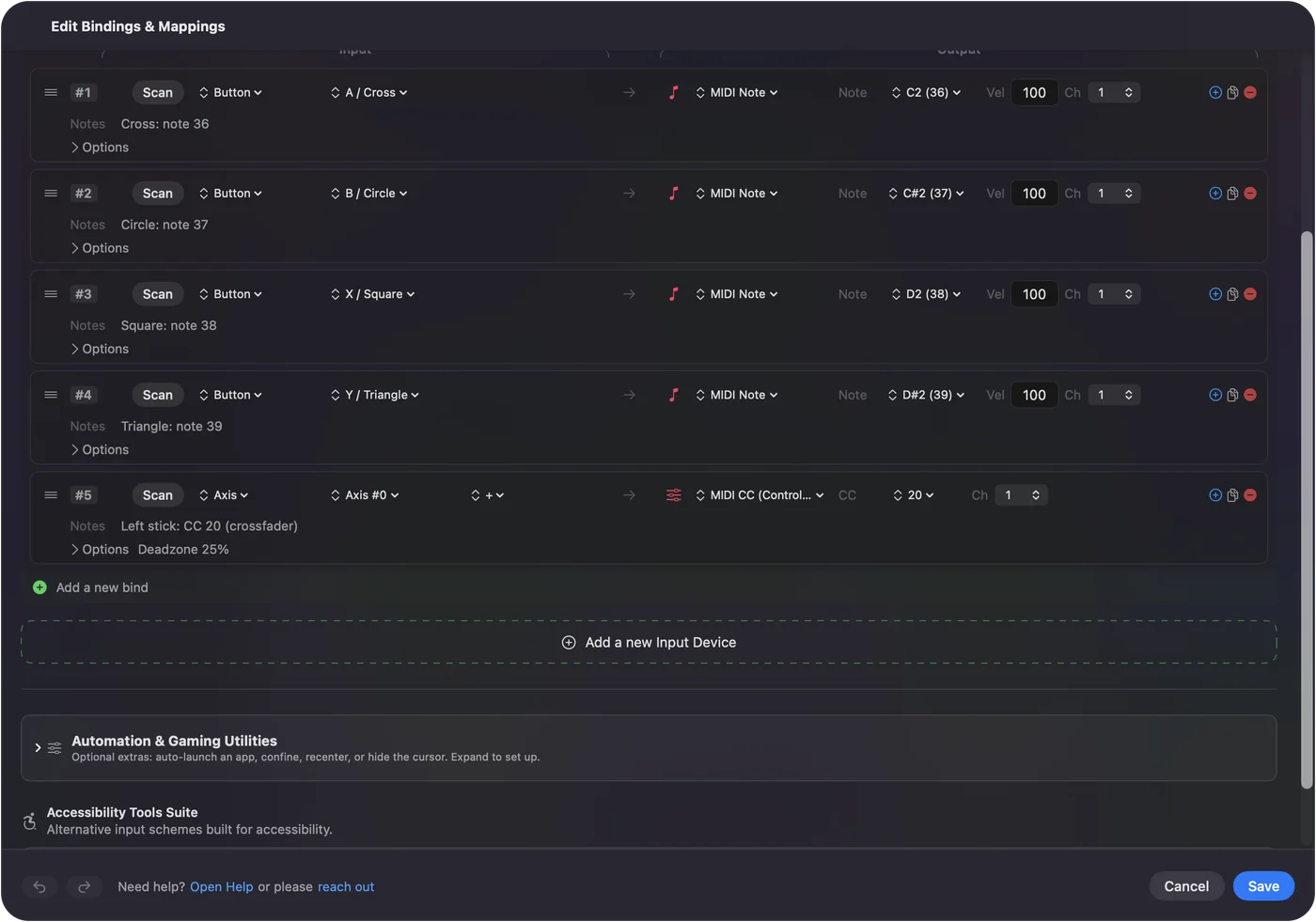
- 番号は何でもよい。ノートとCCの番号は任意です。DJアプリは、届いたものを学習します。
- トリガーは0で静止する。トリガーは放すと0を送り、完全に引くと127を送ります。そのため、放したときに0にあるべきもの、つまりフィルターやエフェクト量に割り当ててください。チャンネルのボリュームだと、無音まで下がってしまいます。
- スティックは中央に戻る。スティックは中央に戻り、そこで行の値は0に戻ります。クロスフェーダーよりも、フィルターのスイープのような一時的な動きに向いています。
- クロスフェーダー。トリガーが片端で静止してよいなら、トリガーで代用できます。そうでなければ、アプリのクロスフェーダー用のキーを2つのボタンに置いてください。
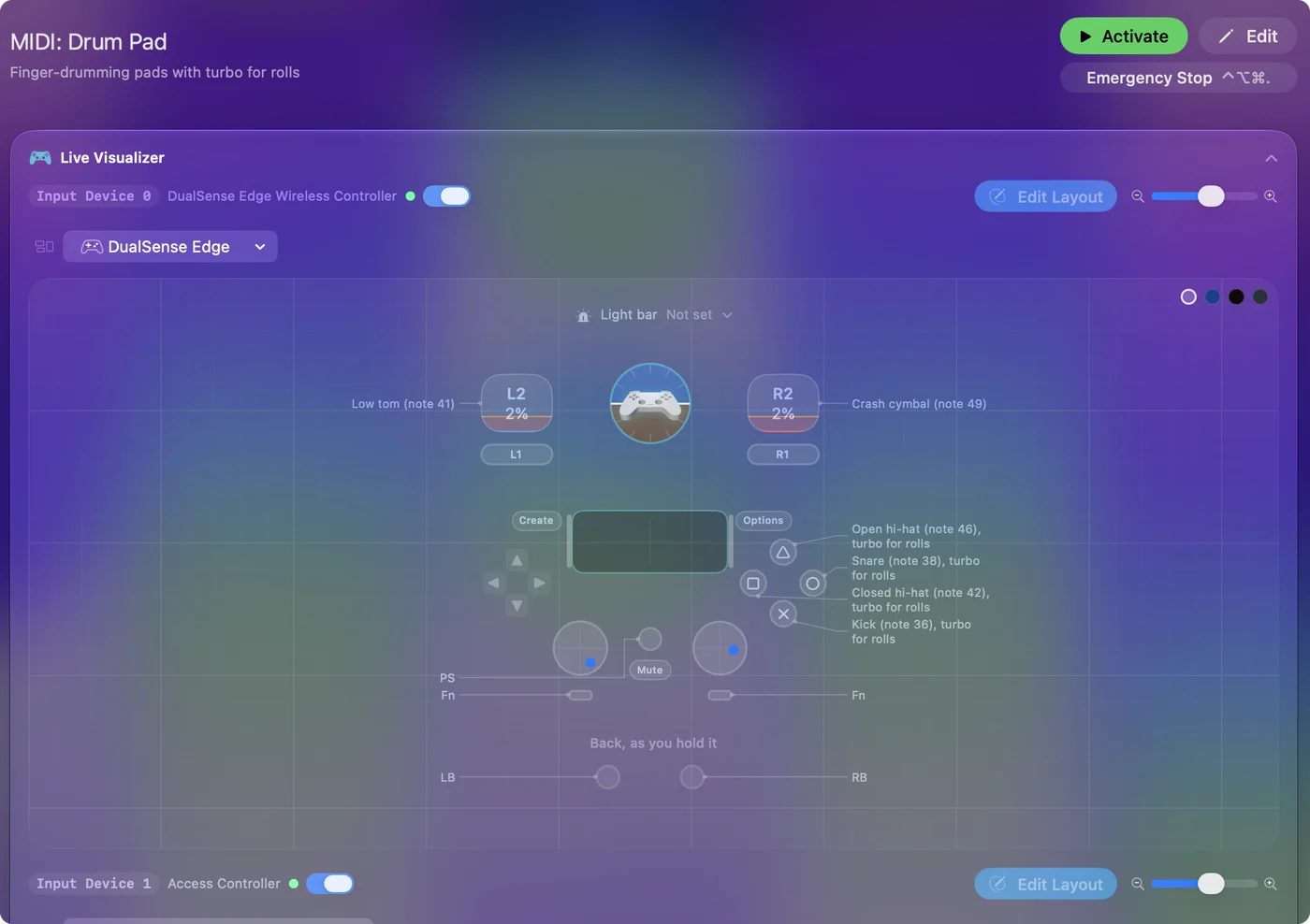
フィルターとエフェクトをトリガーに置き、チャンネルのボリュームは置かないでください。
MixxxやrekordboxでMIDIを割り当てる
- Mixxx(無料のオープンソース)。PreferencesのControllersを開き、一覧からInputConfigを選んで有効にし、Learning Wizardで各コントロールを押して役目を選びます。
- rekordbox。MIDI Learnウインドウで、rekordboxの機能をMIDIコントローラに割り当てます。デバイスとしてInputConfigを選び、各コントロールを押して学習させます。
- djay ProとSerato DJ Pro。どちらも独自のMIDIマッピングがあります。何ができるかはバージョンとライセンスで変わるので、セットを組む前に、ドキュメントで確認してください。
InputConfigのポートは、アプリが動いている間だけ存在し、毎回同じ識別情報を保つので、保存したマッピングはそのまま残ります。IACドライバは不要です。コントロールは1つずつ学習させてください。2つの行が同じノートやCC番号だと、アプリは最後に届いたほうを学習します。
遅延を小さくする
- あなた:演奏の前に、SettingsのAdvancedにあるPolling rateで、両方のポーリングレートを240にします。
- InputConfig:ポーリングで押下を見つけた瞬間にノートを送ります。240なら、1秒に240回確認します。
- 確認:Feedbackで再生の行に振動を設定しておくと、下を見なくても、押下が届いたと分かります。
240 Hzのポーリングと、再生時の振動は、セットの前にしておく価値のある2つの設定です。
2人でデッキを分け合う
1.6からは、PlayStationのパッド2台がそれぞれライトの色と振動を持ち、プリセットはコントローラごとに行のグループを持てます。各パッドを別々のMIDIチャンネルにすれば、2人でデッキを分け合えます。
DJアプリが認識しないとき
小さな手順から順に試してください。
- InputConfigを動かしておく。InputConfigのポートは、アプリが動いている間だけ存在します。
- DJアプリでデバイスを有効にする。Mixxxでは、PreferencesのControllersでInputConfigを選んで有効にします。
- コントロールを1つずつ学習させる。同じ番号の行が2つあると、MIDIラーンが混乱します。
InputConfigが動いていれば、そのMIDIポートはどのアプリからも選べます。
できないこと
ゲームコントローラには、ジョグホイールも長いフェーダーもありません。練習、家でのパーティー、操作を覚えるのには十分ですが、予約された本番には、私なら本物のDJコントローラを持っていきます。
要点
- ボタン。再生、キュー、シンク、ループにMIDIノートを使います。
- トリガー。フィルターとエフェクトに、MIDI CCとして使います。
- アプリ。MIDIラーンを使い、デバイスとしてInputConfigを選びます。
すでに持っているパッドで、手の中に2つのデッキができます。
よくある質問
MacでPS5やXboxのコントローラを使ってDJできますか?
はい。MIDIを送る変換役を通して使えます。ボタンは再生、キュー、シンク、ループのノートに、トリガーはフィルターとエフェクト用の連続的なCCを送り、DJアプリがMIDIラーンでそれを割り当てます。
Mixxxはゲームコントローラに直接対応していますか?
Mixxxのコントローラ対応は、MIDIと、特定のHID対応DJコントローラ向けに作られています。ゲームコントローラをMIDIとして送るのが、簡単な方法です。
IACドライバや仮想MIDIケーブルは必要ですか?
いいえ。InputConfigは、動いている間、InputConfigという名前の仮想MIDIソースを自分で作ります。
これで本番のパフォーマンスはできますか?
練習、家でのパーティー、操作を覚えるには十分です。予約された本番には、ジョグホイールと本格的なフェーダーのある本物のDJコントローラのほうが向いています。
日本語のページ
くわしいガイド(英語)
このページを書いた人。 Ryleigh NewmanはInputConfigを開発しています。手がうまく動かないため、毎日コントローラーで自分のMacを操作しています。このページは英語から翻訳したものです。Macの言語が日本語のとき、アプリの主なボタンとメニューは日本語で表示されます。このページではその名前を使い、英語の名前をかっこに添えています。アプリのほかの部分とサイトのほかのページは英語です。
ほかの言語で読む: English, العربية, Čeština, Dansk, Deutsch, Español, Suomi, Français, עברית, Magyar, Bahasa Indonesia, Italiano, 한국어, Norsk, Nederlands, Polski, Português, Русский, Slovenčina, Svenska, ไทย, Türkçe, Українська, Tiếng Việt, 繁體中文, 简体中文
無料。macOS 14以降。アカウント不要で、データがMacの外に出ることはありません。 ソースコードはGitHubにあります.