日本語
MacでHearthstoneをコントローラで遊べますか?
 このアプリは完全に無料です。アカウントを作る必要はありません。サブスクリプションも面倒なダウンロードもなく、ロックされた機能もありません。Appleシリコンに最適化されています。
ゲーム自体ではできません。Battle.netアプリからネイティブに動くMac版Hearthstoneは、コントローラに対応していません。ただしHearthstoneは、カードを指して、盤面へ引き、対象を指す遊びです。私が作っている無料のマッパーInputConfigでスティックをマウスに変えれば、コントローラはそれがとても得意です。
カードゲームは、パッドで遊ぶのが最も楽なものの1つで、Hearthstoneはなかでも穏やかなほうです。ミリ秒単位のタイミングを求められる場面が何もないからです。
InputConfig バージョン1.7(2026年10月リリース予定)で、アプリが日本語に完全対応します。
手順
- コントローラをMacとペアリングします。
- InputConfigで新しいプリセットを作り、Automatically insert available inputsを選びます。
- スティックにポインタの移動を、右トリガーにマウスの左ボタンを、左トリガーに右クリックを割り当てます。
- プリセットの自動切り替えのリストにHearthstoneを加えて、Activateを押します。
仕組みを知る
InputConfigがコントローラを読み取り、マウスの動き、クリック、キーをMacに送ります。Hearthstoneには普通のマウスに見えます。ゲームには何もインストールされず、Battle.netにも触れず、どのモードでもまったく同じマウスなので、同じ配置がすべてのモードで使えます。
配置を作る
| コントローラ | 送るもの | 理由 |
|---|---|---|
| 左スティック | ポインタ、遅め | カードやミニオンに合わせる |
| 右スティック | ポインタ、速め | 盤面を横切り、ターン終了に届く |
| 右トリガー | 左ボタン、引いている間は押したまま | カードのドラッグ、攻撃、対象の指定 |
| A / × | 左クリック | メニューですばやくクリック |
| 左トリガー | 右クリック | 対象の指定をキャンセル |
| B / ○ | Escape | メニューと戻る |
- あなた:InputConfigで新しいプリセットを作り、Automatically insert available inputsを選び、これらの行に出力を割り当てます。スティックはそれぞれポインタの行が4つで、左は遅め、右は速めです。または、組み込みのMouse + Scrollプリセットを複製して、必要なところを変えます。
- InputConfig:右トリガーを引いている間、左ボタンを押したままにします。
- 確認:右トリガーをカードの上で引いたまま、スティックで動かし、盤面か対象の上で離します。
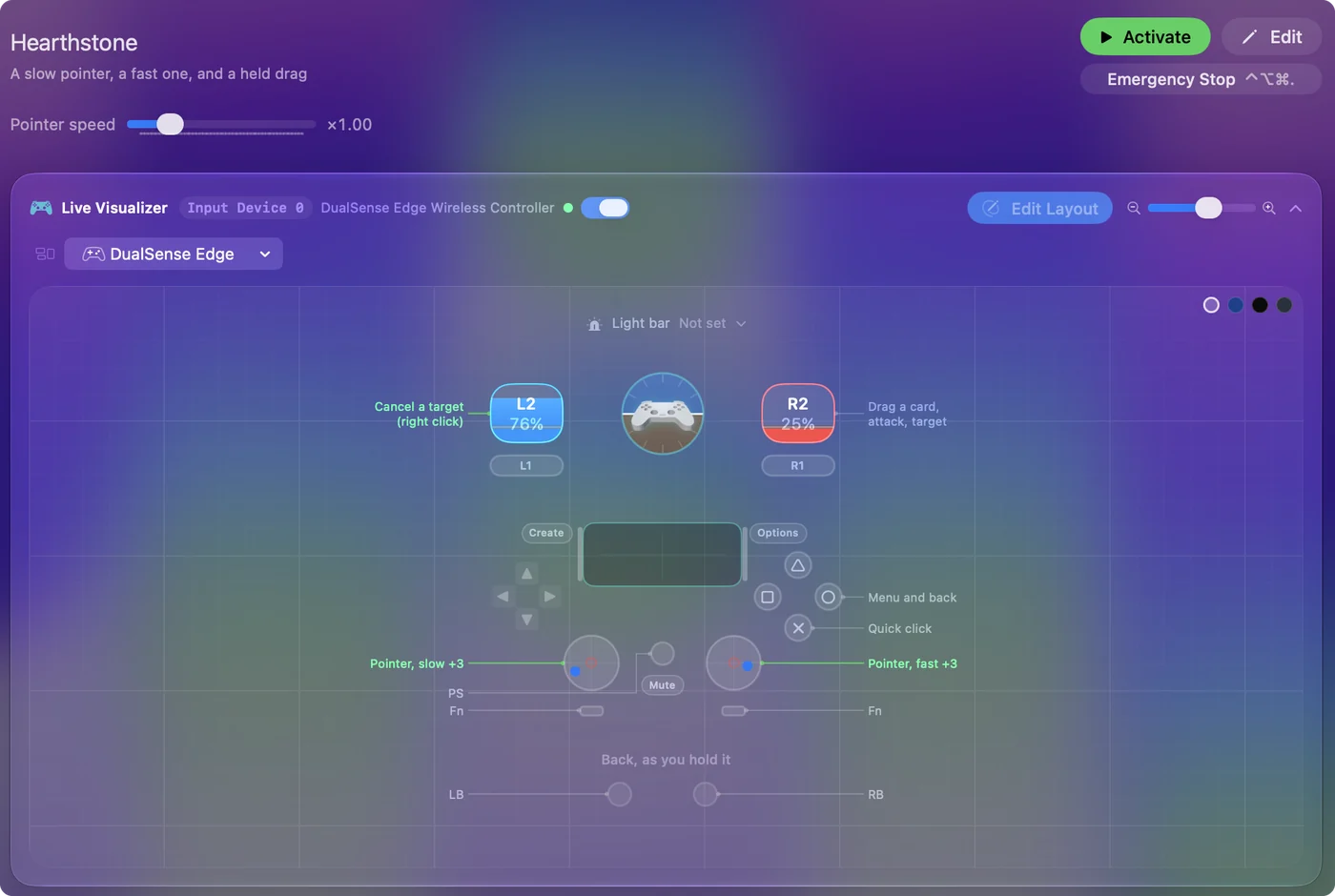
ドラッグはポインタを動かしている間のクリックの押しっぱなしで、押したままにするトリガーの行がまさにそれをします。
使いやすくする
- Ramp-up。遅いほうのスティックの行でオンにします。軽く倒すとミニオンの端までそっと進み、倒し続けると一気に横切ります。
- ターン終了。盤面にあるボタンで、速いほうのスティックなら一振りで届きます。確認できたキーボードのショートカットは見つからなかったので、この配置はマウスと同じように指してクリックします。
- エモートとチャット。入力にはキーボード、またはポインタで操作する画面上のmacOSのAccessibility Keyboardが必要です。
- 手が震えるとき。遅いほうのスティックの内側のデッドゾーンを上げると、親指を置いたままでもカードからポインタが流れません。
Hearthstoneは、時間をかけても罰しません。
ゲームと一緒にオンにする
- あなた:プリセットの「Automation & Gaming Utilities」で、Activate when these apps are in frontにHearthstoneを加え、設定のAdvancedでSwitch presets when the front app changesをオンにします。
- InputConfig:Hearthstoneが前面に来たら配置をオンにし、離れたら引き下がります。
- 確認:ゲームから切り替えると、パッドは以前の動作に戻ります。
一度設定すれば、ゲームを開くたびに配置が使えます。
ポインタがおかしいとき
小さな手順から順に試してください。
- プリセットを有効にする。動かすまで、何も動きません。
- アクセシビリティを許可する。ポインタを動かしてクリックするのに必要です。動いているプリセットがこれを必要としているとき、メニューバーのアイコンがオレンジになります。
- デッドゾーンを上げる。ポインタがカードから流れるなら、遅いほうのスティックの行でAdjust liveを開き、デッドゾーンを広げます。
- 速度を下げる。行き過ぎるなら、プリセットのページでPointer speedを左へドラッグします。
ポインタが流れるのはデッドゾーンの問題で、速度を下げる問題ではありません。
できないこと
InputConfigが送るのは、1回の押下につき1つの動作の、普通のマウスとキーボードのイベントをmacOSに送るだけで、ゲームにもBattle.netにも触れません。代わりに遊んでくれることもありません。Blizzardの規約はご自身で読んでください。私に言えるのは、ソフトウェアが何をするかだけだからです。
ひとことでまとめると
- ポインタ。左スティックは遅め、右スティックは速めです。
- ドラッグ。右トリガーを押したまま、動かして、離します。
- キャンセルと戻る。左トリガーとBを使います。
寝転がったままで遊べるカードゲームです。トリガーを押さえたまま、1枚ずつ。
よくある質問
HearthstoneはPCやMacでコントローラに対応していますか?
いいえ。デスクトップ版はマウスで遊びます。InputConfigのようなマッパーがコントローラをそのマウスに変えるので、ゲームがパッドに対応している必要はありません。
これは許されていますか?
InputConfigが送るのは、1回の押下につき1つの動作の、普通のマウスとキーボードのイベントをmacOSに送るだけで、ゲームにもBattle.netにも触れません。代わりに遊んでくれることもありません。Blizzardの規約はご自身で読んでください。私に言えるのは、ソフトウェアが何をするかだけだからです。
どのコントローラが一番合いますか?
Macが接続できるものなら、どれでも使えます。DualSenseにはタッチパッドが付いていて、これもトラックパッドとして使えます。PS5のタッチパッドをトラックパッドとして使うを見てください。
日本語のページ
くわしいガイド(英語)
このページを書いた人。 Ryleigh NewmanはInputConfigを開発しています。手がうまく動かないため、毎日コントローラーで自分のMacを操作しています。このページは英語から翻訳したものです。Macの言語が日本語のとき、アプリの主なボタンとメニューは日本語で表示されます。このページではその名前を使い、英語の名前をかっこに添えています。アプリのほかの部分とサイトのほかのページは英語です。
ほかの言語で読む: English, العربية, Čeština, Dansk, Deutsch, Español, Suomi, Français, עברית, Magyar, Bahasa Indonesia, Italiano, 한국어, Norsk, Nederlands, Polski, Português, Русский, Slovenčina, Svenska, ไทย, Türkçe, Українська, Tiếng Việt, 繁體中文, 简体中文
無料。macOS 14以降。アカウント不要で、データがMacの外に出ることはありません。 ソースコードはGitHubにあります.