Suomi
Voiko Hearthstonea pelata Macilla ohjaimella?
 Tämä sovellus on täysin ilmainen. Tiliä ei tarvitse luoda. Ei tilauksia, ei hankalia latauksia, eikä mitään ole lukittu. Optimoitu Apple siliconille.
Ei pelin itsensä kautta: Hearthstone Macilla, joka toimii natiivisti Battle.net-sovelluksen kautta, ei tue ohjaimia. Hearthstone on kuitenkin peli, jossa osoitetaan korttiin, vedetään se pelilaudalle ja osoitetaan kohde, ja ohjain sopii siihen, kun InputConfig, minun tekemäni ilmainen kartoitin, muuttaa sen tikun hiireksi.
Korttipelit ovat yksi mukavimmista asioista pelata padilta, ja Hearthstone on yksi lempeimmistä, koska mikään siinä ei ole ajoitettu millisekunnin tarkkuudella.
InputConfigin versio 1.7, jonka odotetaan ilmestyvän lokakuussa 2026, on kokonaan saatavilla suomeksi.
Vaiheet
- Yhdistä ohjain Maciin.
- Tee InputConfigissa uusi esiasetus ja valitse Automatically insert available inputs.
- Anna tikuille osoittimen liike, oikealle liipaisimelle vasen hiiren painike ja vasemmalle liipaisimelle oikea napsautus.
- Lisää Hearthstone esiasetuksen automaattisen vaihdon listaan ja paina Activate.
Tiedä, miten se toimii
InputConfig lukee ohjaimen ja lähettää hiiren liikkeen, napsautukset ja näppäimet Macille. Hearthstone näkee tavallisen hiiren. Mitään ei asenneta peliin, mikään ei koske Battle.netiin, ja sama asettelu toimii kaikissa tiloissa, koska ne kaikki ovat sama hiiri.
Rakenna asettelu
| Ohjain | Lähettää | Miksi |
|---|---|---|
| Vasen tikku | Osoitin, hidas | Osuu kortin tai olennon kohdalle |
| Oikea tikku | Osoitin, nopea | Ylittää pelilaudan ja ulottuu kohtaan End Turn |
| Oikea liipaisin | Vasen painike, pidetty niin kauan kuin liipaisin on vedettynä | Vedä kortti, hyökkää, kohdista |
| A / Cross | Vasen napsautus | Nopeat napsautukset valikoissa |
| Vasen liipaisin | Oikea napsautus | Peru kohteen valinta |
| B / Circle | Escape | Valikko ja takaisin |
- Sinä: Tee uusi esiasetus InputConfigissa, valitse Automatically insert available inputs ja anna näille riveille tulokset. Tikut ovat neljä osoitinriviä kumpikin, hitaat vasemmalla ja nopeat oikealla. Tai kopioi sisäänrakennettu Mouse + Scroll -esiasetus ja muuta tarvitsemasi.
- InputConfig: Pitää vasenta painiketta pohjassa niin kauan kuin oikea liipaisin on vedettynä.
- Tarkista: Vedä ja pidä oikea liipaisin kortilla, ohjaa sitä tikulla ja päästä irti laudan tai kohteen päällä.
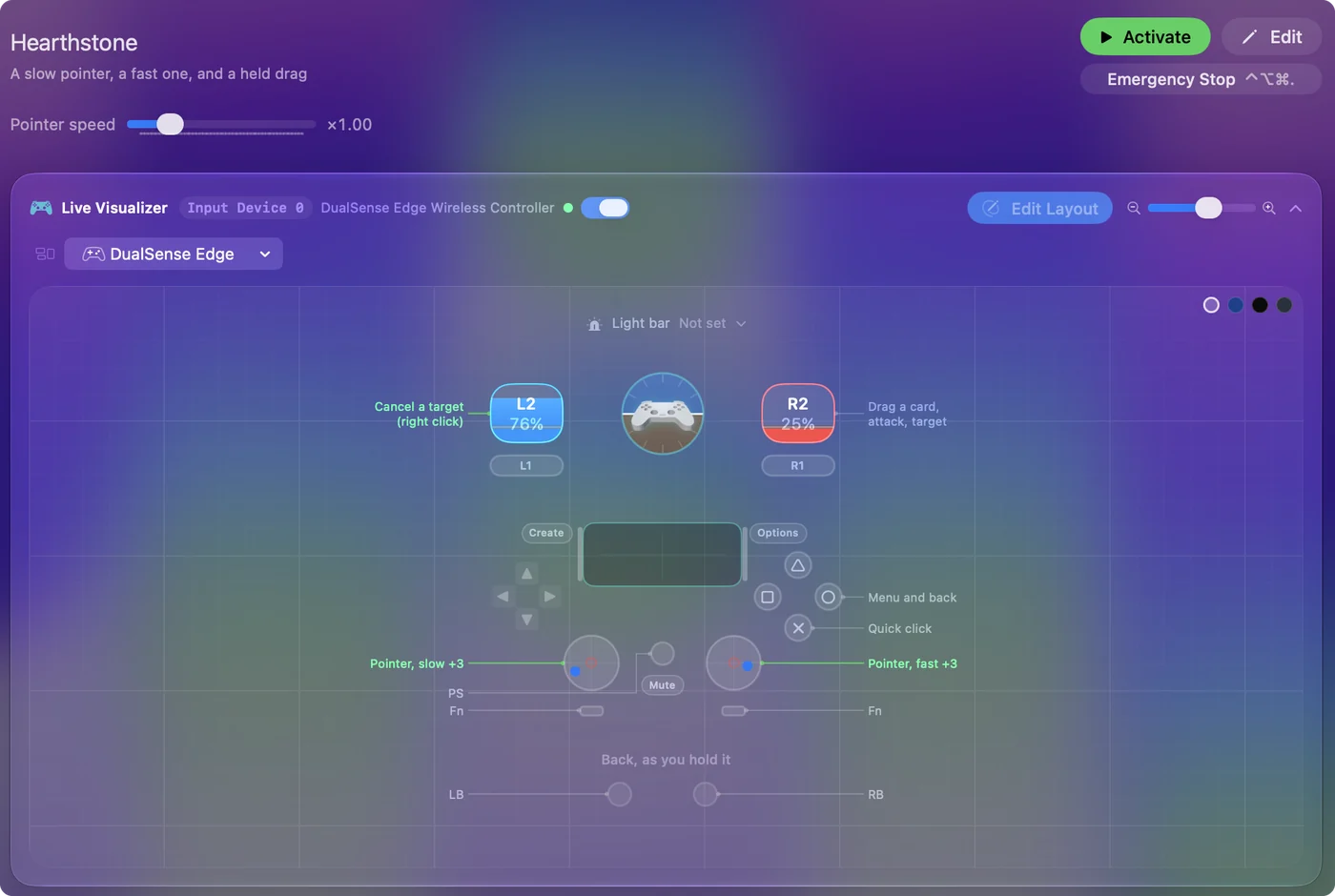
Vetäminen on pidetty napsautus osoittimen liikkuessa, ja juuri sen pidetty liipaisinrivi tekee.
Tee siitä mukava
- Ramp-up. Ota se päälle hitaan tikun riveille. Pieni työntö hiipii kortin tai olennon reunalle, ja pidetty työntö pyyhkäisee yli.
- End Turn. Se on nappi laudalla, ja nopea tikku pääsee siihen yhdellä liikkeellä. En ole löytänyt sille pikanäppäintä, jonka voisin vahvistaa, joten tämä asettelu osoittaa ja napsauttaa niin kuin hiiri tekisi.
- Emojit ja chat. Kirjoittaminen vaatii näppäimistön tai macOS:n näytöllä olevan Accessibility Keyboardin, jota ohjataan osoittimella.
- Vapiseva käsi. Nosta hitaan tikun sisäistä deadzonea, jotta levossa oleva peukalo ei liu'u pois kortilta.
Hearthstone ei koskaan rankaise siitä, että otat aikaa.
Käynnistä se pelin mukana
- Sinä: Lisää esiasetuksen kohdassa Automation & Gaming Utilities Hearthstone kohtaan Activate when these apps are in front ja käännä Switch presets when the front app changes päälle kohdassa Settings, Advanced.
- InputConfig: Kytkee asettelun päälle, kun Hearthstone tulee eteen, ja väistyy, kun poistut.
- Tarkista: Vaihda pois pelistä, ja pad tekee taas sen, mitä se teki ennen.
Aseta kerran, ja asettelu on siellä joka kerta, kun peli on.
Jos osoitin käyttäytyy oudosti
Kulje tämä portaat, pienin askel ensin:
- Aktivoi esiasetus. Mikään ei liiku, ennen kuin se on käynnissä.
- Salli Accessibility. InputConfig tarvitsee sitä osoittimen liikuttamiseen ja napsautukseen. Valikkopalkin kuvake muuttuu oranssiksi, kun käynnissä oleva esiasetus tarvitsee sitä.
- Nosta deadzonea. Jos osoitin hiipii pois kortilta, avaa Adjust live hitaan tikun rivillä ja leventä deadzonea.
- Laske nopeutta. Jos se ylittää kohteen, vedä Pointer speed esiasetuksen sivulla vasemmalle.
Hiipivä osoitin tarvitsee deadzonea, ei hitaampaa nopeutta.
Mitä se ei voi tehdä
InputConfig lähettää tavallisia hiiren ja näppäimistön tapahtumia macOS:lle, yksi toiminto per painallus, eikä koske peliin tai Battle.netiin. Se ei pelaa puolestasi. Lue Blizzardin ehdot itse, koska voin kertoa vain, mitä ohjelmisto tekee.
Lyhyt versio
- Osoitin. Hidas vasemmalla tikulla ja nopea oikealla.
- Vetäminen. Pidä oikea liipaisin, ohjaa, päästä irti.
- Peruutus ja takaisin. Käytä vasenta liipaisinta ja B:tä.
Korttipeli, jota voit pelata lepäillen, yksi pidetty liipaisin kerrallaan.
Kysymykset
Tukeeko Hearthstone ohjaimia PC:llä tai Macilla?
Ei. Pöytätietokonepeliä pelataan hiirellä. Kartoitin, kuten InputConfig, muuttaa ohjaimen siksi hiireksi, joten peli ei koskaan tarvitse padituea.
Onko tämä sallittua?
InputConfig lähettää tavallisia hiiren ja näppäimistön tapahtumia macOS:lle, yksi toiminto per painallus, eikä koske peliin tai Battle.netiin. Se ei pelaa puolestasi. Lue Blizzardin ehdot itse, koska voin kertoa vain, mitä ohjelmisto tekee.
Mikä ohjain toimii parhaiten?
Mikä tahansa, jonka Mac voi yhdistää. DualSensessä on kosketuslevy, joka voi toimia myös ohjauslevynä: PS5:n kosketuslevyn käyttö ohjauslevynä.
Lisää suomeksi
Tarkemmat oppaat, englanniksi
Kuka kirjoittaa. Ryleigh Newman kehittää InputConfigia ja ohjaa omaa Maciaan joka päivä peliohjaimella, koska kädet eivät toimi hyvin. Tämä sivu on käännetty englannista. Sovelluksen käyttöliittymä ja muu sivusto ovat englanniksi.
Tämä sivu muilla kielillä: English, العربية, Čeština, Dansk, Deutsch, Español, Français, עברית, Magyar, Bahasa Indonesia, Italiano, 日本語, 한국어, Norsk, Nederlands, Polski, Português, Русский, Slovenčina, Svenska, ไทย, Türkçe, Українська, Tiếng Việt, 繁體中文, 简体中文
Ilmainen. macOS 14 tai uudempi. Ei tiliä, mikään ei lähde Macistasi. Avoin lähdekoodi GitHubissa.