Suomi
Onko Macissa silmäseurantaa?
 Tämä sovellus on täysin ilmainen. Tiliä ei tarvitse luoda. Ei tilauksia, ei hankalia latauksia, eikä mitään ole lukittu. Optimoitu Apple siliconille.
Ei omana ominaisuutenaan, Applen Macin käyttöoppaan mukaan macOS 27:lle. Sen liikkumisen tukiominaisuudet ovat Voice Control, Accessibility Keyboard, Full Keyboard Access, Switch Control, pääosoitin ja Dwell. Pääosoitin seuraa päätäsi kameralla, ja Dwell kuvataan toimintona, joka suorittaa hiiritoimintoja silmä- tai pääseurantateknologialla. Osoittimen ohjaaminen silmillä vaatii silmäseurantalaitteen ja sen mukana tulevan ohjelmiston. macOS tarjoaa sitten napsautuksen.
Teen InputConfigin, ilmaisen Mac-sovelluksen kytkimille, polkimille ja ohjaimille. Se ei tee silmä- eikä pääseurantaa, ja se lisää napsautuksia ja näppäimiä mille tahansa, mikä liikuttaa osoitinta.
InputConfigin versio 1.7, jonka odotetaan ilmestyvän lokakuussa 2026, on kokonaan saatavilla suomeksi.
Vaiheet
- Avaa Apple-valikko ja valitse Järjestelmäasetukset.
- Napsauta Käyttöapu, sitten Pointer Control, ja kokeile Head pointer -toimintoa Macin kameralla.
- Silmäohjausta varten aseta silmäseurantalaite, jonka oma ohjelmisto liikuttaa Macin osoitinta.
- Napsauta Käyttöapu, sitten Näppäimistö, kytke Accessibility Keyboard päälle ja kytke Dwell päälle sen asetuksissa.
- Valitse Dwell-toiminto, kuten Left Click, ja lepää osoitin kohteen päällä.
Tiedä, mitä macOS:ssä on
- Pääosoitin. Järjestelmäasetukset, Käyttöapu, Pointer Control. Sisäänrakennettu tai liitetty kamera seuraa päätäsi ja liikuttaa osoitinta. Se ei napsauta itse.
- Dwell. Osa Accessibility Keyboard -näppäimistöä. Applen opas sanoo, että se suorittaa hiiritoimintoja silmä- tai pääseurantateknologialla: valitset Dwell-toiminnon, kuten Left Click, ja lepäät osoittimen kohteen päällä.
- Ei silmäseurannan sivua. Applen Mac-käyttöopas macOS 27:lle sisältää sivun jokaiselle liikkumisen tukiominaisuudelle, eikä yhtään silmäseurannalle. Silmät mainitaan vain Dwellin kuvauksessa.
macOS antaa osoittimen pään avulla ja napsautuksen viipymisellä, ja jättää silmäseurannan laitteistolle.
Käytä silmäseurantalaitetta Macin kanssa
Silmäseurantalaite sopii tähän, kun sen oma ohjelmisto liikuttaa Macin osoitinta. Kun osoitin seuraa katsettasi, Dwell hoitaa napsautuksen ja Accessibility Keyboard kirjoittamisen. Tarkista, että valmistaja tukee macOS:ää ennen ostamista, koska seuranta riippuu kokonaan sen ohjelmistosta. Jos seurantalaitteen ohjelmisto voi liikuttaa osoitinta Macilla, kaikki muu on jo paikallaan.
Kytke Dwell päälle
- Sinä: Avaa Järjestelmäasetukset, napsauta Käyttöapu ja sitten Näppäimistö. Kytke Accessibility Keyboard päälle, avaa sen asetukset ja kytke haluamasi Dwell-asetukset.
- macOS: Näyttää Dwell-toiminnot Accessibility Keyboard -näppäimistössä ja valikkorivillä.
- Tarkista: Valitse Left Click, vie osoitin painikkeen päälle ja pidä paikallaan. Napsautus tapahtuu viipymisajan jälkeen.
Automaattinen napsautus Macilla käy Dwellin läpi vaihe vaiheelta. Dwell on napsautus kenelle tahansa, joka pystyy liikuttamaan osoitinta mutta ei painamaan.
Lisää napsautuksia ja näppäimiä kytkimestä
Jokaisen kohteen päällä viipyminen vie aikaa, ja kytkin on nopeampi napsautus kenelle tahansa, joka pystyy painamaan sitä. InputConfigissa polkimet, kytkimet tai ohjaimen napit lähettävät napsautuksen minne tahansa osoitin on, ja sama säädin voi lähettää oikean napsautuksen pitämisellä ja näppäimen kaksoispainalluksella. Näytön alueet lisäävät komentoja ilman kytkintäkin: osoittimen liikkuminen nurkkaan tai reunaan suorittaa pikanäppäimen. Macin käyttö kädet vapaana kokoaa palaset yhteen. Kaikki, mikä liikuttaa osoitinta, voidaan yhdistää kytkimeen napsautusta varten.
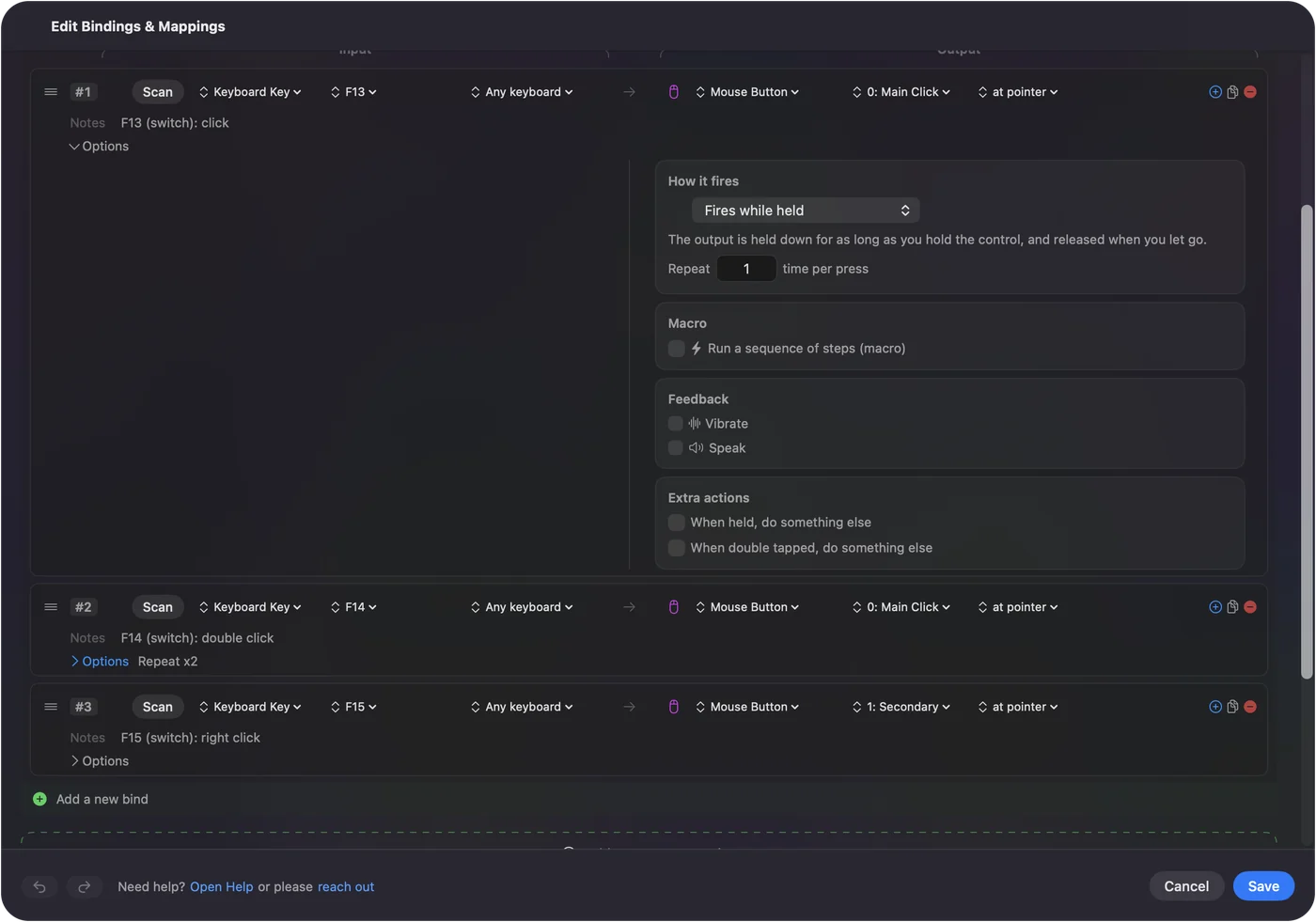
Mitä InputConfig ei tee
- Pään tai silmän seuranta. Käytä pääosoitinta päälle ja silmäseurantalaitetta silmille omalla ohjelmistollaan.
- Näytön näppäimistö. Se toimii macOS:n Accessibility Keyboard -näppäimistön kanssa, jota napsautetaan millä tahansa, mikä liikuttaa osoitinta.
InputConfig alkaa siitä, mihin osoitin liikkuu jo.
Lyhyt versio
- Sisäänrakennettu. macOS:ssä on pääosoitin ja Dwell.
- Ei sisäänrakennettu. Silmäseuranta, joka vaatii seurantalaitteen ja sen ohjelmiston.
- Napsautukset. Dwell tai kytkin, joka on kartoitettu napsautukseksi.
Mac seuraa päätä kamerallaan, ja silmien seuraamiseen tarvitaan lisälaitteisto.
Kysymykset
Onko MacBookissa silmäseurantaa?
Ei omana ominaisuutenaan Applen Mac-käyttöoppaassa macOS 27:lle. macOS:ssä on pääosoitin, joka käyttää kameraa, ja Dwell, joka toimii pää- tai silmäseurantateknologian kanssa. Silmäohjaus vaatii silmäseurantalaitteen ja sen ohjelmiston.
Miten kytken silmäseurannan päälle Macilla?
Applen Mac-käyttöopas macOS 27:lle ei kuvaa silmäseurantaominaisuutta, jonka voisi kytkeä päälle. Aseta silmäseurantalaite sen omalla ohjelmistolla ja kytke sitten Dwell päälle kohdassa Järjestelmäasetukset, Käyttöapu, Näppäimistö, Accessibility Keyboard, jotta osoittimen lepääminen napsauttaa.
Voinko ohjata Macia silmilläni?
Kyllä, silmäseurantalaitteella, jonka ohjelmisto liikuttaa Macin osoitinta. macOS lisää napsautuksen Dwellin kautta ja kirjoittamisen Accessibility Keyboard -näppäimistön kautta.
Seuraako pääosoitin silmiäni?
Ei. Pääosoitin seuraa päätäsi kameralla. Se liikuttaa osoitinta, kun käännät tai liikutat päätäsi, eikä se napsauta itse.
Lisää suomeksi
Tarkemmat oppaat, englanniksi
Kuka kirjoittaa. Ryleigh Newman kehittää InputConfigia ja ohjaa omaa Maciaan joka päivä peliohjaimella, koska kädet eivät toimi hyvin. Tämä sivu on käännetty englannista. Sovelluksen käyttöliittymä ja muu sivusto ovat englanniksi.
Tämä sivu muilla kielillä: English, العربية, Čeština, Dansk, Deutsch, Español, Français, עברית, Magyar, Bahasa Indonesia, Italiano, 日本語, 한국어, Norsk, Nederlands, Polski, Português, Русский, Slovenčina, Svenska, ไทย, Türkçe, Українська, Tiếng Việt, 繁體中文, 简体中文
Ilmainen. macOS 14 tai uudempi. Ei tiliä, mikään ei lähde Macistasi. Avoin lähdekoodi GitHubissa.