Magyar
Van szemkövetés a Macen?
 Ez az alkalmazás teljesen ingyenes. Nem kell fiókot létrehoznod. Nincs előfizetés, nincs bonyolult letöltés, és semmi sincs zárolva. Apple Silicon processzorokra optimalizálva.
Nem önálló funkcióként, az Apple macOS 27-es Mac-használati útmutatója alapján. A mobilitási funkciói a Voice Control, az Accessibility Keyboard, a Full Keyboard Access, a Switch Control, a fejmutató és a Dwell. A fejmutató a kamerával követi a fejedet, a Dwell leírása pedig úgy szól, hogy szem- vagy fejkövető technológiával hajt végre egér-műveleteket. A mutató szemmel történő vezérléséhez szemkövetőre és a hozzá tartozó szoftverre van szükség. A macOS utána adja a kattintást.
Én készítem az InputConfig appot, egy ingyenes Mac-appot kapcsolókhoz, lábpedálokhoz és kontrollerekhez. Nem végez szem- vagy fejkövetést, és kattintásokat és billentyűket ad hozzá ahhoz, ami a mutatót mozgatja.
Az InputConfig 1.7-es verziója, amely várhatóan 2026 októberében jelenik meg, teljes egészében elérhető lesz magyarul.
Lépések
- Nyisd meg az Apple-menüt, és válaszd a Rendszerbeállítások lehetőséget.
- Kattints a Kisegítő lehetőségek elemre, majd a Pointer Control részre, és próbáld ki a Head pointert a Mac kamerájával.
- Szemvezérléshez állíts be egy szemkövetőt, amelynek saját szoftvere mozgatja a Mac mutatóját.
- Kattints a Kisegítő lehetőségek, majd a Billentyűzet elemre, kapcsold be az Accessibility Keyboardt, és kapcsold be a Dwell beállításait.
- Válassz egy dwell-műveletet, például Left Click, majd pihentesd a mutatót egy célponton.
Tudd meg, mit tud a macOS
- Fejmutató. A Rendszerbeállítások, Kisegítő lehetőségek, Pointer Control részben. A beépített vagy egy csatlakoztatott kamera követi a fejedet, és mozgatja a mutatót. Magától nem kattint.
- Dwell. Az Accessibility Keyboard része. Az Apple útmutatója szerint szem- vagy fejkövető technológiával hajt végre egér-műveleteket: kiválasztasz egy dwell-műveletet, például Left Click-et, és a mutatót egy célponton pihentetve végrehajtódik.
- Nincs szemkövetési oldal. Az Apple macOS 27-es Mac-útmutatójában minden mobilitási funkciónak van oldala, a szemkövetésnek nincs. A szem csak a Dwell leírásában kerül elő.
A macOS a mutatót fejjel, a kattintást pedig a Dwell-lel adja, a szemkövetést pedig a hardverre hagyja.
Használj szemkövetőt Maccel
A szemkövető akkor illik ide, ha a saját szoftvere mozgatja a Mac mutatóját. Amint a mutató követi a tekinteted, a Dwell végzi a kattintást, az Accessibility Keyboard pedig a gépelést. Vásárlás előtt nézd meg, támogatja-e a gyártó a macOS-t, mert a követés teljesen a szoftverétől függ. Ha a követő szoftvere tud mutatót mozgatni Macen, minden más már ott van.
Kapcsold be a Dwell-t
- Te: Nyisd meg a Rendszerbeállításokat, kattints a Kisegítő lehetőségek elemre, majd a Billentyűzet részre. Kapcsold be az Accessibility Keyboardt, nyisd meg az opcióit, és kapcsold be a kívánt Dwell beállításokat.
- macOS: Megmutatja a dwell-műveleteket az Accessibility Keyboardban és a menüsorban.
- Ellenőrzés: Válaszd a Left Click lehetőséget, vidd a mutatót egy gombra, és tartsd mozdulatlanul. A kattintás a dwell-idő után történik.
Hogyan kattints automatikusan Macen lépésről lépésre végigmegy a Dwell-en. A Dwell az a kattintás, amelyet az használ, aki tud mutatót mozgatni, de nem tud nyomni.
Adj kattintásokat és billentyűket kapcsolóról
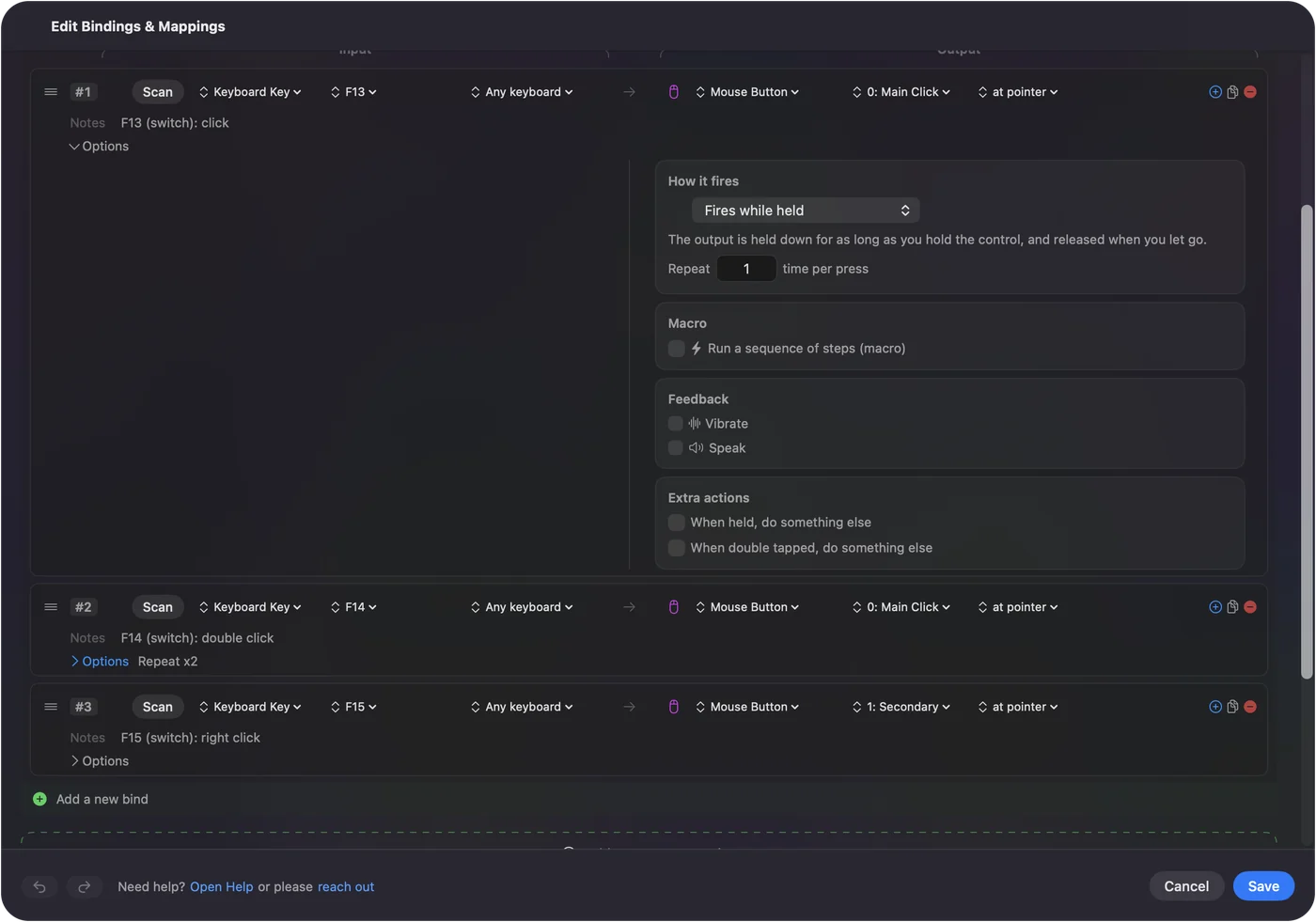
Minden célponton tartani időbe kerül, a kapcsoló pedig gyorsabb kattintás annak, aki tud egyet nyomni. Az InputConfigban egy lábpedál, kapcsoló vagy kontrollergomb kattintást küld oda, ahol a mutató van, és ugyanaz a vezérlő tartásra jobb kattintást, dupla nyomásra pedig billentyűt küldhet. A képernyő-területek parancsot adnak kapcsoló nélkül is: ha a mutató a képernyő sarkába vagy szélére megy, egy parancsikon fut. Az Mac kézszabad használata összerakja a részeket. Bármi, ami mozgatja a mutatót, párosítható kapcsolóval a kattintáshoz.
Amit az InputConfig nem csinál
- Fej- vagy szemkövetés. A fejhez a fejmutatót használd, a szemhez egy szemkövetőt a saját szoftverével.
- Képernyő-billentyűzet. Az InputConfig a macOS Accessibility Keyboardjával működik, amelyet bármi kattint, ami a mutatót mozgatja.
Az InputConfig ott kezd, ahol a mutató már mozog.
A rövid változat
- Beépített. A macOS-ben van fejmutató és Dwell.
- Nincs beépítve. A szemkövetés, amelyhez szemkövető és annak szoftvere kell.
- Kattintások. Dwell, vagy egy kapcsoló, amelyet kattintásra állítottál.
A Mac a fejet a kamerával követi, a szemek követéséhez pedig külön hardver kell.
Kérdések
Van szemkövetés a MacBookon?
Nem önálló funkcióként az Apple macOS 27-es Mac-használati útmutatójában. A macOS-ben van kamerás fejmutató, és Dwell, amely fej- vagy szemkövető technológiával működik. Szemvezérléshez szemkövető és annak szoftvere kell.
Hogyan kapcsolom be a szemkövetést Macen?
Az Apple macOS 27-es útmutatója nem ír le bekapcsolható szemkövetési funkciót. Állíts be egy szemkövetőt a saját szoftverével, majd kapcsold be a Dwellt a Rendszerbeállítások, Kisegítő lehetőségek, Billentyűzet, Accessibility Keyboard részen, hogy a mutató pihentetése kattintson.
Irányíthatom a Macet a szememmel?
Igen, ha a szemkövető szoftvere mozgatja a Mac mutatóját. A macOS a kattintást a Dwelllel, a gépelést az Accessibility Keyboardon keresztül adja hozzá.
A fejmutató követi a szememet?
Nem. A fejmutató a kamerával a fejedet követi. Akkor mozgatja a mutatót, amikor elfordítod vagy mozgatod a fejedet, és magától nem kattint.
Továbbiak magyarul
Részletes útmutatók, angolul
Ki írja. Ryleigh Newman fejleszti az InputConfigot, és a saját Macjét minden nap kontrollerrel kezeli, mert a kezei nem működnek jól. Ez az oldal angolból fordított. Az alkalmazás felülete és a webhely többi része angol.
Ez az oldal más nyelveken: English, العربية, Čeština, Dansk, Deutsch, Español, Suomi, Français, עברית, Bahasa Indonesia, Italiano, 日本語, 한국어, Norsk, Nederlands, Polski, Português, Русский, Slovenčina, Svenska, ไทย, Türkçe, Українська, Tiếng Việt, 繁體中文, 简体中文
Ingyenes. macOS 14 vagy újabb. Fiók nélkül, semmi sem hagyja el a Macet. Nyílt forráskód a GitHubon.