Magyar
Működnek a Mayflash adapterek Macen?
 Ez az alkalmazás teljesen ingyenes. Nem kell fiókot létrehoznod. Nincs előfizetés, nincs bonyolult letöltés, és semmi sincs zárolva. Apple Silicon processzorokra optimalizálva.
Több is működik, és egyikhez sem kell Mac-illesztőprogram. A Mayflash szerint a négyportos GameCube-adapter a firmware-frissítés után kompatibilis a macOS-szel, az F500 arcade botjának pedig van macOS-módja. A többi adapterüknél a Mayflash Windowst ír, és a Mac sima USB-padként olvassa őket, ha PC-módban vannak. A Mayflash a Macre közzétett dolgai firmware-frissítők, nem illesztőprogramok.
A Mayflash állításait a termékoldalaikról, a támogatási és a firmware-oldalaikról vettem, amelyeket 2026. október 7-én olvastam. Mayflash-hardvert nem teszteltem, ezért azt is megmutatom, hogyan ellenőrizd a sajátodat. Én készítem az InputConfig appot, egy ingyenes Mac-appot, amely az USB-padokat közvetlenül olvassa, és billentyűkre és egérre képezi.
Az InputConfig 1.7-es verziója, amely várhatóan 2026 októberében jelenik meg, teljes egészében elérhető lesz magyarul.
Lépések
- Állítsd az adapter kapcsolóját vagy módját a PC vagy macOS beállításra.
- Csatlakoztasd az adaptert közvetlenül a Macbe, ne elosztón keresztül.
- Nyiss meg egy gamepad-tesztelőt böngészőben, vagy az InputConfig Devices menüjét, és nyomj meg egy gombot.
- Nyomj meg egy Scan gombot egy soron az InputConfigban, nyomj egy gombot, és válaszd ki, mit küldjön.
Nézd meg, mit mond a Mayflash minden termékről
| Termék | Mit mond a Mayflash | Macen |
|---|---|---|
| GameCube-adapter, 4 port (W012) | Switch, Wii U és Windows. Kompatibilis a macOS-szel firmware-frissítés után | Előbb frissíts |
| DolphinBar (W010) | Windows PC-k. Négy mód a MODE gombon | Game Controller mód |
| F500 arcade bot | macOS-mód az 1.28-as firmware-től | Tartsd nyomva a Select és az A gombot három másodpercig |
| F300 és F700 botok, Magic adapterek | Macre közzétett firmware-frissítők | Próbáld a PC-módot |
Előbb a firmware-t nézném meg, mielőtt a Mac-et hibáztatom.
Ne keress illesztőprogramot
Nincs Mayflash-illesztőprogram, amelyet macOS-re kellene telepíteni, és szükség sincs rá egy olyan adapterhez, amely szabványos USB-gamepadként jelentkezik. A Mayflash letöltési oldalai firmware-t tartalmaznak, amely magát az adaptert változtatja meg. A Mac-firmware oldaluk frissítőket sorol az F300, F500 és F700 botsorozatokhoz, a Magic adapterekhez és mindkét GameCube-adapterhez. Az illesztőprogram a Mac-et változtatná meg, a firmware magát az adaptert, és a Mayflash csak firmware-letöltést kínál. Néhány régebbi frissítésük csak Windowson fut, ezt a következő szakaszok jelzik.
Használd a GameCube-adaptert
A Mayflash négyportos adapterének van egy kapcsolója PC-állással, és két USB-csatlakozója: a fekete a kontrollerekhez, a szürke a rezgéshez. A Mayflash szerint az adapter a firmware-frissítés után kompatibilis a macOS-szel, a korábbi frissítéseket pedig Windows PC-ről kell telepíteni. A Mac firmware-oldalukon most már van egy újabb frissítő ugyanehhez az adapterhez, amely hozzáadja a macOS-támogatást.
- Dolphinben. A Dolphin útmutatója szerint a Nintendo GameCube-adapterének és klónjainak nincs szükség gombbeállításra.
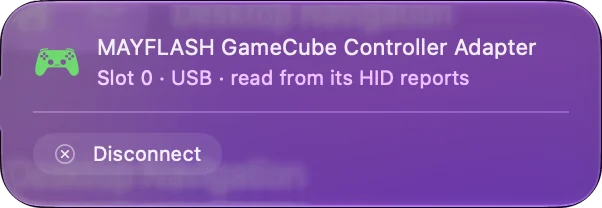
- Az InputConfigban. Közvetlenül olvassa a Nintendo saját GameCube-adapterét, mind a négy portot külön kontrollerként, a beépített listában pedig Mac-bejegyzések vannak a Mayflash-adapterekhez.
- Melyik kapcsolóállás. A Mayflash oldalai nem mondják meg, melyik állás kell Macen. Próbáld ki mindegyiket, és nézd meg a Device menüt.
A fekete csatlakozót dugd be, a szürkét csak akkor, ha rezgést akarsz. A GameCube-kontroller használata Macen a teljes útmutatót adja.
Használd a DolphinBart
A DolphinBar egy Wii-távirányítót tesz USB-re. Beépített Bluetooth-ja van, legfeljebb négy távirányítót fogad, és a MODE gombbal négy mód között lép: két billentyűzet- és egérmód, egy Game Controller mód, és egy Wii-távirányító-emulátor mód a Dolphinhez. A Game Controller mód az, amelyet egy mapper olvas. A Wii-távirányító Macen ezt, és a Dolphin saját módját a távirányító csatlakoztatására írja le.
Használj F500-at vagy másik Mayflash botot
A Mayflash F500-hoz készült támogatási oldala az 1.28-as firmware-től dokumentál macOS-módot: tartsd nyomva a Select és az A gombot három másodpercig. Ugyanezen az oldalon áll, hogy azt a frissítést Windows PC-n kell elvégezni. A Mayflash azóta Mac-frissítőket is közzétett az F300, F500 és F700 sorozatokhoz. Az F500-on a macOS-mód gombkombináció, nem letöltés. A Harci botok Macen más gyártók botjainak módjait írja le.
Ellenőrizd, hogy a Mac látja
- Te: Csatlakoztasd az adaptert közvetlenül a Macre, és nyisd meg a gamepad-tesztelőt böngészőben. Nyomj meg egy gombot a kontrolleren.
- macOS: Gamepadet ad a böngészőnek, ha az adapter gamepadként jelentkezik.
- Ellenőrzés: A teszter megrajzolja a lenyomást. Ha semmi nem látszik, változtasd meg az adapter módját, és próbáld újra.
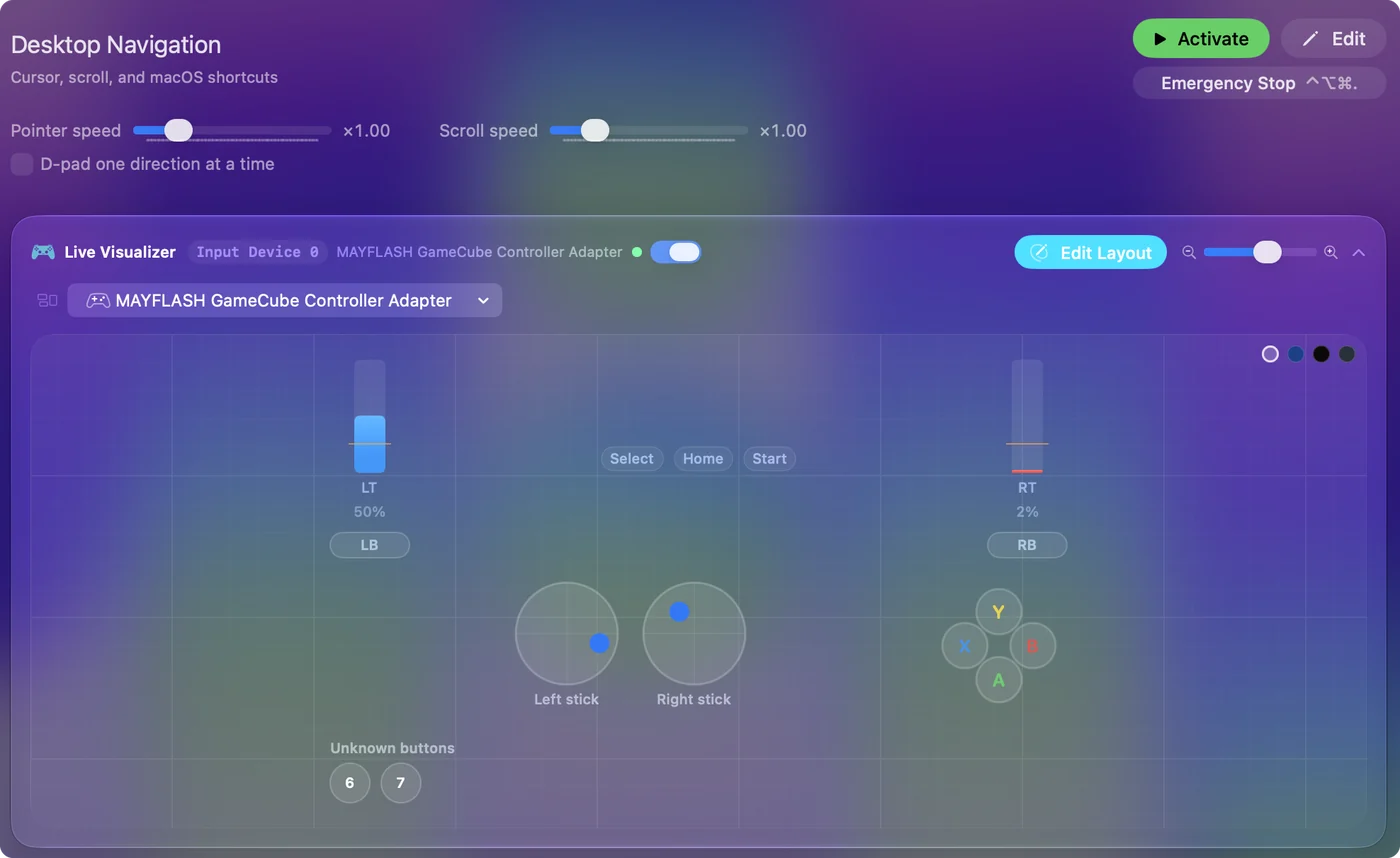
Az InputConfig Devices menüje a második ellenőrzés: a Mac által olvasható pad pipálható tételként jelenik meg, az olvashatatlan pedig szürkén, az okkal együtt. Ha egy teszter látja az adaptert, egy mapper képes kiosztani. A kontroller-azonosító keresés az InputConfig beépített listájában keres, amely Mac-bejegyzéseket tartalmaz a Mayflash GameCube, Wii U Pro, Wii Classic, Saturn és Magic NS adapterjeihez.
Kiosztás billentyűkre és egérre
A macOS nem listázza ezeket az adaptereket játékkontrollerként, ezért egy macOS-es játék saját kontrollertámogatása figyelmen kívül hagyhatja őket. Az USB-gamepadeket olvasó emulátorok közvetlenül használják őket. Mindenre más esetben az InputConfig minden gombot és botot billentyűvé, kattintássá, egérmozgássá vagy makróvá alakít. Az adapter, amelyet a Mac sima gamepadként olvas, bármilyen játékot képes játszani, miután kiosztottad. Az első kiosztásod nagyjából öt percet vesz igénybe.
A rövid változat
- Illesztőprogram. Macre nincs, mert a Mayflash által közzétett dolgok firmware-ek.
- Mód. Használd a PC-módot, vagy az F500 macOS-módját.
- Ellenőrzés. Előbb egy gamepad-tesztelő, aztán az InputConfig Devices menüje.
Állítsd be a módot, teszteld böngészőben, és kösd be, amint a teszter látja.
Kérdések
Van Mayflash-illesztőprogram Macre?
Nincs. A Mayflash firmware-frissítőket tesz közzé, némelyiket Macre, macOS-illesztőprogramot nem. A szabványos USB-gamepadként jelentkező adapterhez nincs is szükség rá.
Működik a Mayflash GameCube-adapter Macen?
A Mayflash szerint a négyportos adapter a firmware-frissítés után kompatibilis a macOS-szel. Egyet nem teszteltem. A Dolphin útmutatója szerint a Nintendo adapterének klónjai az eredetihez hasonlóan működnek.
Működik a Mayflash F500 Macen?
A Mayflash dokumentál macOS-módot az 1.28-as firmware-től, amelyet a Select és az A három másodpercig tartásával állítasz be.
Működik a Mayflash DolphinBar Macen?
A Mayflash Windows PC-ket ír hozzá. Az InputConfig kontrollerlistájában van hozzá Mac-bejegyzés, de egyet nem teszteltem. A Game Controller módját próbáld ki.
Hogyan frissítem a Mayflash firmware-t Macen?
A Mayflash firmware-oldalán van Mac-szakasz, amely frissítőket kínál az F300, F500 és F700 botokhoz, a Magic adapterekhez és a GameCube-adapterekhez. Az oldalukon található régebbi frissítések csak Windowson futnak.
Továbbiak magyarul
Részletes útmutatók, angolul
Ki írja. Ryleigh Newman fejleszti az InputConfigot, és a saját Macjét minden nap kontrollerrel kezeli, mert a kezei nem működnek jól. Ez az oldal angolból fordított. Az alkalmazás felülete és a webhely többi része angol.
Ez az oldal más nyelveken: English, العربية, Čeština, Dansk, Deutsch, Español, Suomi, Français, עברית, Bahasa Indonesia, Italiano, 日本語, 한국어, Norsk, Nederlands, Polski, Português, Русский, Slovenčina, Svenska, ไทย, Türkçe, Українська, Tiếng Việt, 繁體中文, 简体中文
Ingyenes. macOS 14 vagy újabb. Fiók nélkül, semmi sem hagyja el a Macet. Nyílt forráskód a GitHubon.