Magyar
Mentett kifejezés beírása egy billentyűvel Macen
 Ez az alkalmazás teljesen ingyenes. Nem kell fiókot létrehoznod. Nincs előfizetés, nincs bonyolult letöltés, és semmi sincs zárolva. Apple Silicon processzorokra optimalizálva.
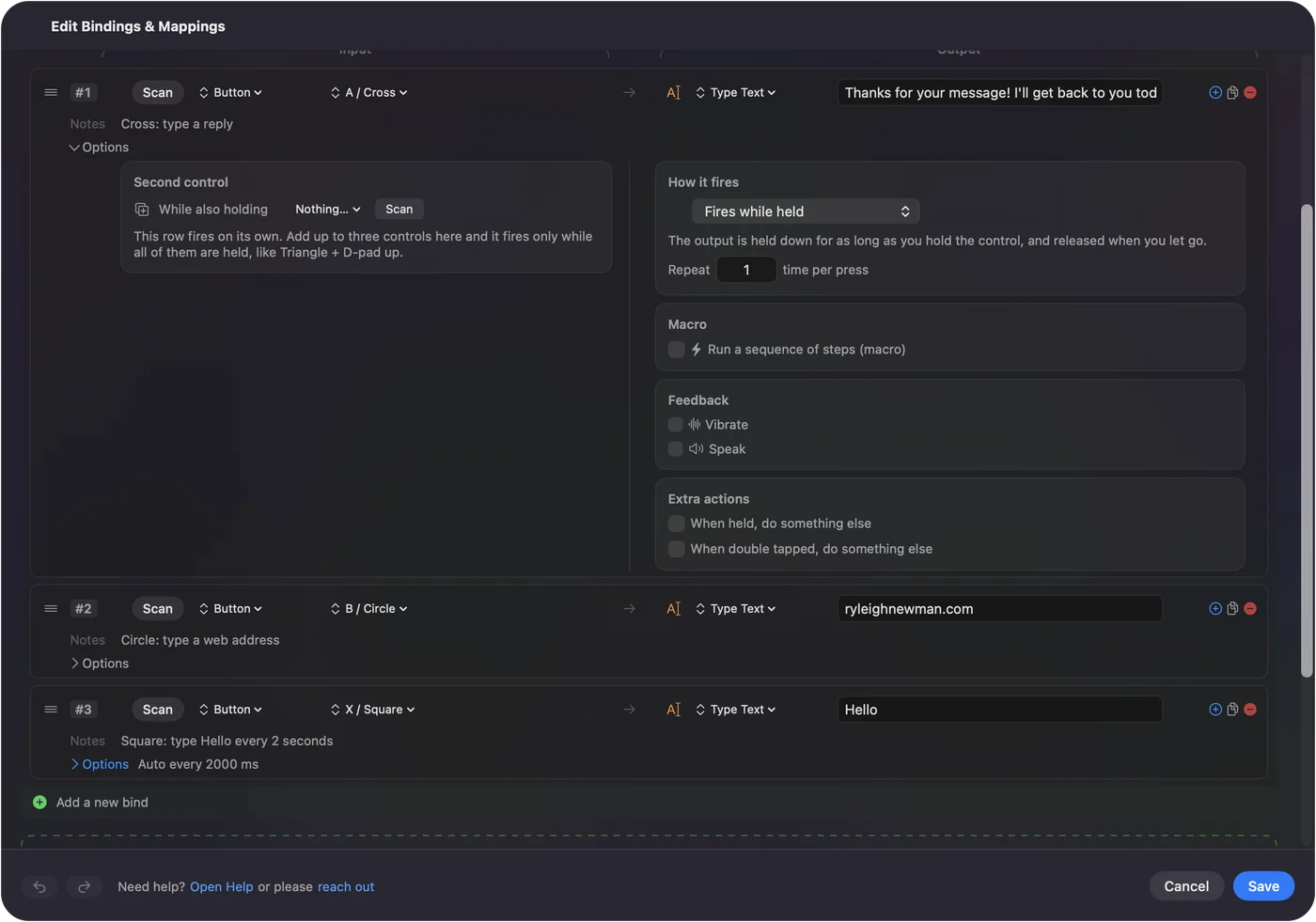
Két mód van erre Macen. A macOS-be épített Text Replacements egy rövid kódot cserél le hosszabb kifejezésre, amelyet begépelsz. Hogy egyetlen lenyomásból írd be a kifejezést, megjegyezni valók nélkül, használd az InputConfigot: a Type Text kimenete egy szabad billentyűről, egér oldalgombjáról, vezérlőgombról vagy MIDI-padről írja be a mentett kifejezést.
Én készítem az InputConfigot, egy ingyenes Mac-appot. Ezt használom az email-címemhez és néhány válaszhoz, amelyet naponta beírok, mert a gépelés lassú a kezemnek.
Az InputConfig 1.7-es verziója, amely várhatóan 2026 októberében jelenik meg, teljes egészében elérhető lesz magyarul.
Lépések
- Nyiss meg egy presetet az InputConfigban, és kattints az Add a new bind gombra.
- Nyomd meg a Scan gombot, és nyomj meg egy szabad billentyűt vagy gombot, például az F13-at.
- Állítsd a kimenetet Type Textre.
- Írd be a kifejezést a mezőbe.
- Kattints a Save és az Activate gombra, aztán nyomd meg a billentyűt bármelyik szövegmezőben.
Próbáld először a Text Replacementst
- Te: Nyisd meg a Rendszerbeállítások, Billentyűzet részt, és kattints a Text Replacements pontra. A Replace alatt adj hozzá egy rövid kódot, a With alatt pedig a teljes kifejezést.
- macOS: Amikor begépeled a kódot és lenyomod a Szóközt, kicseréli a kifejezésre.
- Ellenőrzés: Gépeld be a kódot a Notes appban.
Beépített, és iCloudon keresztül szinkronizál. Korlátai: továbbra is be kell gépelned a kódot, és egyes appok nem bővítik ki.
Tedd a kifejezést egy billentyűre
- Te: Az InputConfigban nyiss meg egy presetet, és kattints az Add a new bind gombra. Nyomd meg a Scan gombot, és nyomd meg a használni kívánt billentyűt vagy gombot. Állítsd a kimenetet Type Textre, és írd be a kifejezést a mezőbe.
- InputConfig: Minden lenyomásnál beírja a teljes kifejezést, abba az appba, amely elöl van.
- Ellenőrzés: Kattints a Save és az Activate gombra, kattints egy szövegmezőbe, és nyomd meg a billentyűt.

Válassz olyan billentyűt, amely önmagában nem gépel
Az InputConfig a billentyűzetet figyeli, és nem blokkolja a billentyűt, így egy betűbillentyű a saját betűjét is beírná a kifejezés mellett. Használj olyat, amelynek nincs saját feladata:
- F13-tól F19-ig. Egy teljes méretű billentyűzeten ezek semmit nem csinálnak, amíg feladatot nem adsz nekik. Lásd: F13-tól F19-ig Macen.
- Egér oldalgombja. Lásd: egér oldalgombjai.
- Vezérlőgomb, lábpedál vagy MIDI-pad. Bármelyik tud írni.
- Második billentyűzet. Egy olcsó numerikus billentyűzet kifejezés-billentyűk sorát adja. Lásd: a makropad útmutatót.
Mit tud beírni
- Bármit, amit be tudsz illeszteni. Címet, telefonszámot, zárószöveget, kódsort, emojit.
- Egynél több sort. Egy olyan válaszhoz, amelyben lépések vannak közben, tedd a sort makróvá, és adj hozzá egy Type Text lépést, egy Returnt, majd egy újabb Type Text lépést.
- Ugyanazt a kifejezést újra és újra. Lásd: automatikus gépelő Macen.
Ne tárolj jelszavakat így
A preset egy sima fájl a Mac-eden, és a kifejezés benne sima szövegként van elmentve. Egy címhez vagy egy üdvözléshez ez rendben van. A jelszavakat a Jelszavak appban vagy egy jelszókezelőben tartsd.
A rövid változat
- Beépített. Text Replacements, ha nem zavar, hogy be kell gépelned egy rövid kódot.
- Egy lenyomás. Egy Type Text sor az InputConfigban, egy tartalék billentyűn vagy gombon.
- Nem jelszóhoz. A kifejezés sima szövegként van tárolva.
Egy billentyű arra, amit napi tízszer gépelsz, megéri a két percet.
Kérdések
Hogyan írjam be az email-címemet egy billentyűvel Macen?
Adj egy sort az InputConfigban egy tartalék billentyűvel vagy gombbal bemenetként, és a Type Text kimenettel, majd írd be a címet. Vagy adj egy Text Replacementet a Rendszerbeállításokban, Billentyűzet részben, és gépeld be a rövid kódját.
Ez szövegbővítő?
Ugyanazt a munkát végzi más indítóval. A szövegbővítő egy begépelt kódot figyel. Az InputConfig akkor írja be a kifejezést, amikor megnyomsz egy billentyűt, gombot vagy padot.
Tud egy egérgomb vagy egy játékvezérlő szöveget beírni?
Igen. Bármely bemenet, amelyet az InputConfig olvas, kaphat Type Text kimenetet, beleértve az egér oldalgombjait, a vezérlőgombokat, a lábpedálokat és a MIDI-padeket.
Tud emojit beírni?
Igen. Tedd az emojit a Type Text mezőbe.
Továbbiak magyarul
Részletes útmutatók, angolul
Ki írja. Ryleigh Newman fejleszti az InputConfigot, és a saját Macjét minden nap kontrollerrel kezeli, mert a kezei nem működnek jól. Ez az oldal angolból fordított. Az alkalmazás felülete és a webhely többi része angol.
Ez az oldal más nyelveken: English, العربية, Čeština, Dansk, Deutsch, Español, Suomi, Français, עברית, Bahasa Indonesia, Italiano, 日本語, 한국어, Norsk, Nederlands, Polski, Português, Русский, Slovenčina, Svenska, ไทย, Türkçe, Українська, Tiếng Việt, 繁體中文, 简体中文
Ingyenes. macOS 14 vagy újabb. Fiók nélkül, semmi sem hagyja el a Macet. Nyílt forráskód a GitHubon.