Magyar
Egér kurzorának tartása játékon belül Macen, és elrejtése
 Ez az alkalmazás teljesen ingyenes. Nem kell fiókot létrehoznod. Nincs előfizetés, nincs bonyolult letöltés, és semmi sincs zárolva. Apple Silicon processzorokra optimalizálva.
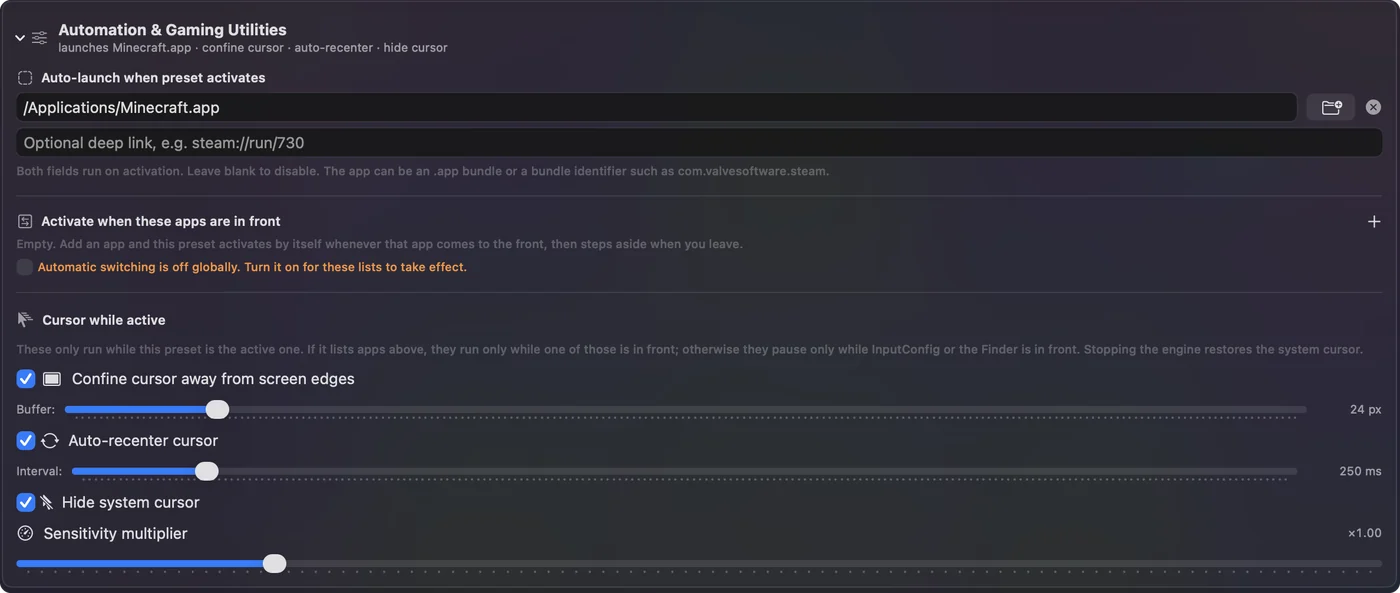
Ha egy vezérlőbot mozgatja az egeret egy játékban, a mutató elérheti a képernyő szélét, és a kamera megáll a fordulásban, vagy a kurzor a játék fölött látszik. Az InputConfig egyik presetjében három kapcsoló van erre: Confine cursor, Auto-recenter és Hide cursor. A Smart Preset Makerrel készült játékpresetek ezeket maguktól bekapcsolják.
Én készítem az InputConfigot, egy ingyenes Mac-appot, amely lehetővé teszi, hogy vezérlővel játssz billentyűs és egeres játékokat.
Az InputConfig 1.7-es verziója, amely várhatóan 2026 októberében jelenik meg, teljes egészében elérhető lesz magyarul.
Lépések
- Nyisd meg a játék presetjét az InputConfigban, és kattints az Edit gombra.
- Nyisd ki az Automation & Gaming Utilities részt.
- Kapcsold be a Confine cursor away from screen edges opciót.
- Kapcsold be a Hide system cursor opciót, és az Auto-recenter cursort, ha a kamera megáll a fordulásban.
- Kattints a Save gombra, és indítsd el a játékot.
Kapcsold be a három kapcsolót
- Te: Kattints a preset Edit gombjára, és nyisd ki az Automation & Gaming Utilities részt a szerkesztő alján. Kapcsold be a szükséges kapcsolókat.
- InputConfig: Őrzi a mutatót, amíg a preset fut.
- Ellenőrzés: A játékban tartsd a nézőbotot az egyik oldalra. A kamera tovább fordul, és nem látszik kurzor.

- Confine cursor. Megtartja a mutatót beállított távolságra a képernyő szélétől, így egy bot sosem löki ki a teljes képernyős játékból.
- Auto-recenter. Időközönként visszahozza a mutatót középre, azoknak a játékoknak, amelyek az egérmozgásból fordítják a kamerát.
- Hide cursor. Elrejti a mutatót, amíg a preset fut.
A korlátozás és az elrejtés együtt teszi, hogy a bot úgy viselkedjen, mint egy egérrel fordítható játékban.
Tartsd ki őket a többi appból
Nem akarsz elrejtett, korlátozott mutatót az asztalon. Az Activate alatt add meg a játékot úgy, mint olyan appot, amelynél ezek a kapcsolók működjenek, így a három kapcsoló csak akkor hat, amikor a játék van elöl. Lista nélkül szünetelnek, amikor az InputConfig vagy a Finder van elöl.
Ha a mutató még kiszökik
Mássz végig ezen a létrán, a legkisebb lépéssel kezdve:
- Ellenőrizd, hogy a preset fut. A kapcsolók semmit nem tesznek, amíg nem kattintasz az Activatere.
- Ellenőrizd, melyik app van elöl. Ha van appokat tartalmazó lista, csak azokban hatnak.
- Kapcsold be az Auto-recentert. Egyes játékok szükségesnek tartják, hogy a mutató a közelben legyen a mozgás olvasásához.
- Használj teljes képernyőt. Egy ablakos játékban több hely marad a mutató kóborlására.
Amit nem tud
Ezek a kapcsolók a Mac mutatóját kezelik. Nem változtatják meg a játék saját kurzorát, amelyet a játékon belül rajzol. Akkor működnek, amikor a preset fut, és azonnal kikapcsolnak, amint az leáll vagy a vészleállító működésbe lép.
A rövid változat
- A kamera megáll a szélen. Confine cursor, és szükség esetén Auto-recenter.
- A kurzor a játék fölött. Hide cursor.
- Csak a játékban. Vedd fel a játékot az appok listájába.
Kérdések
Miért áll meg a kamerám, amikor vezérlőt használok egérként?
A mutató elérte a képernyő szélét, ezért a játék nem kap több mozgást. Kapcsold be a Confine cursor és az Auto-recenter cursor kapcsolót a preset Automation részében az InputConfigban.
Hogyan rejthetem el az egérkurzort egy Mac-es játékban?
Kapcsold be a Hide system cursor opciót a preset Automation részében. Az Activate alatt add meg a játékot appként, hogy a mutató csak ott legyen elrejtve.
Minden játékhoz be kell állítanom ezt?
A Smart Preset Makerrel készült játékpresetek maguktól bekapcsolják a korlátozást, az újracentrírozást és az elrejtést. Egy saját készítésű presetnél egyszer kell bekapcsolni.
Továbbiak magyarul
Részletes útmutatók, angolul
Ki írja. Ryleigh Newman fejleszti az InputConfigot, és a saját Macjét minden nap kontrollerrel kezeli, mert a kezei nem működnek jól. Ez az oldal angolból fordított. Az alkalmazás felülete és a webhely többi része angol.
Ez az oldal más nyelveken: English, العربية, Čeština, Dansk, Deutsch, Español, Suomi, Français, עברית, Bahasa Indonesia, Italiano, 日本語, 한국어, Norsk, Nederlands, Polski, Português, Русский, Slovenčina, Svenska, ไทย, Türkçe, Українська, Tiếng Việt, 繁體中文, 简体中文
Ingyenes. macOS 14 vagy újabb. Fiók nélkül, semmi sem hagyja el a Macet. Nyílt forráskód a GitHubon.