Magyar
Hogyan párosíts egy PS5-kontrollert több eszközzel?
 Ez az alkalmazás teljesen ingyenes. Nem kell fiókot létrehoznod. Nincs előfizetés, nincs bonyolult letöltés, és semmi sincs zárolva. Apple Silicon processzorokra optimalizálva.
A DualSense egyszerre négy párosítást tud tartani, mindegyiket saját helyen. Egy eszközt helyre tenni úgy lehet, hogy az egyik arcgombot és a PS-gombot öt másodpercnél tovább tartod, majd a kontrollert kiválasztod annak az eszköznek a Bluetooth-listájában. A későbbi váltáshoz tartsd ugyanazt az arcgombot és a PS-t nagyjából három másodpercig. Így a Mac maradhat a háromszög helyen, a PS5 pedig a körön, anélkül hogy közben újra párosítani kellene.
A lépéseket és a helyek táblázatát a Sony támogatási oldaláról vettem, amely a DualSense PC-vel, Maccel és mobil eszközökkel való használatáról szól, és amelyet 2026. október 7-én olvastam. Én készítem az InputConfig appot, egy ingyenes Mac-appot, amely a kontrollert, miután csatlakozott, billentyűkre és egérre képezi.
Az InputConfig 1.7-es verziója, amely várhatóan 2026 októberében jelenik meg, teljes egészében elérhető lesz magyarul.
Lépések
- Húzd ki az USB-kábelt, és ellenőrizd, hogy a kontroller fényei kialudtak.
- Tartsd nyomva a háromszög gombot és a PS-gombot öt másodpercnél tovább, amíg a fénysáv és a játékosfények kétszer nem villannak.
- A Macen nyisd meg a Rendszerbeállításokat, a Bluetooth részt, és csatlakoztasd a kontrollert. Most az 1-es helyen van.
- Egy második eszközhöz ismételd meg a kör gombbal és a PS-sel. Később a gomb és a PS nagyjából három másodpercig tartásával válthatsz.
Ismerd meg a négy helyet
| Hely | Tartsd a PS-gombbal | Játékosfények |
|---|---|---|
| 1 | Háromszög | Egy |
| 2 | Kör | Kettő |
| 3 | X | Három |
| 4 | Négyzet | Négy |
Minden hely egy eszközre emlékszik: egy Macre, egy PC-re, egy telefonra vagy egy táblagépre. Négy arcgomb van, és mindegyik egy eszközre emlékezhet.
Tedd a Macet egy helyre
- Te: Húzd ki az USB-kábelt, és ellenőrizd, hogy a fények kialudtak. Tartsd nyomva a háromszöget és a PS-gombot öt másodpercnél tovább. A fénysáv és a játékosfények kétszer villannak. Ezután nyisd meg a Mac Rendszerbeállítások, Bluetooth részét.
- macOS: Listázza a kontrollert. Kattints a Connect gombra.
- Ellenőrzés: A fénysáv világít, és a játékosfények villognak, hogy jelezzék a helyet: egy fény az 1-es helyhez.
Bármelyik négy gomb ugyanúgy működik, ezért válaszd azt, amelyikre emlékezni fogsz. Ha magad választod a helyet, mindig tudod, melyik gomb hozza vissza a Macet. A PS5-kontroller csatlakoztatása Macre a Mac oldalát teljesen leírja.
Vagy hagyd, hogy a kontroller válasszon
A szokásos párosítási mód, a Create és a PS legalább három másodpercig tartva, most a következő szabad helyet veszi igénybe. A játékosfények villognak, hogy jelezzék, melyik helyet kapta. Ha mind a négy foglalt, azt a helyet cseréli le, amelyhez a legrégebben nem csatlakoztál. A Create és a PS továbbra is párosít, a fények pedig megmutatják, melyik helyre került.
Válts eszközök között
- Te: Kapcsold be a kívánt eszközt. Tartsd nyomva annak a helynek az arcgombját és a PS-t nagyjából három másodpercig, és engedd el, amikor a fénysáv és a játékosfények villognak.
- A kontroller: Csatlakozik annak a helynek az eszközéhez, függetlenül attól, hogy a kontroller be volt-e kapcsolva.
- Ellenőrzés: A játékosfények mutatják a helyszámot.
- A Macről. A Sony szerint a Mac a saját Bluetooth-listájából is kezdeményezhet kapcsolatot, kivéve ha a kontroller éppen PS5-höz csatlakozik. Ilyenkor a gombokat használd.
- Csak a PS. Ha egy kikapcsolt kontrolleren megnyomod a PS-t, az az utoljára használt eszközhöz csatlakozik újra.
A PS önmagában az utolsó eszközre visz vissza, a PS és egy arcgomb pedig egyet kiválaszt.
Vidd vissza a PS5-re
A Sony módja a PS5-höz való visszacsatlakozásra egy kábel: dugd a kontrollert USB-kábellel a konzolba, nyomd meg a PS-t, majd húzd ki. A kábel a konzolhoz mindig működik, bármit tartalmaznak is a helyek. A PS5-kontroller leválasztása Macről a kikapcsolást és az elfelejtést írja le.
Ha a gombkombinációk nem csinálnak semmit
- Húzd ki a kábelt. A Sony lépései a kihúzott USB-kábellel és kialudt fényekkel kezdődnek.
- Tartsd elég ideig. Öt másodpercnél tovább a helyhez, nagyjából három a váltáshoz.
- Frissítsd a kontrollert. Ha a szoftvere régóta nincs frissítve, azt tedd meg előbb, aztán próbáld újra.
- Állítsd vissza. A hátoldali tűlyukas gombot legalább öt másodpercig tartsd nyomva, majd párosíts újra.
Az a kontroller, amely nem reagál a helygombokra, előbb frissítést érdemel. A PS5-kontroller firmware-frissítése leírja a módokat, a PS5-kontroller nem csatlakozik Macre cikk pedig a többit.
Használd a Macen, miután csatlakozott
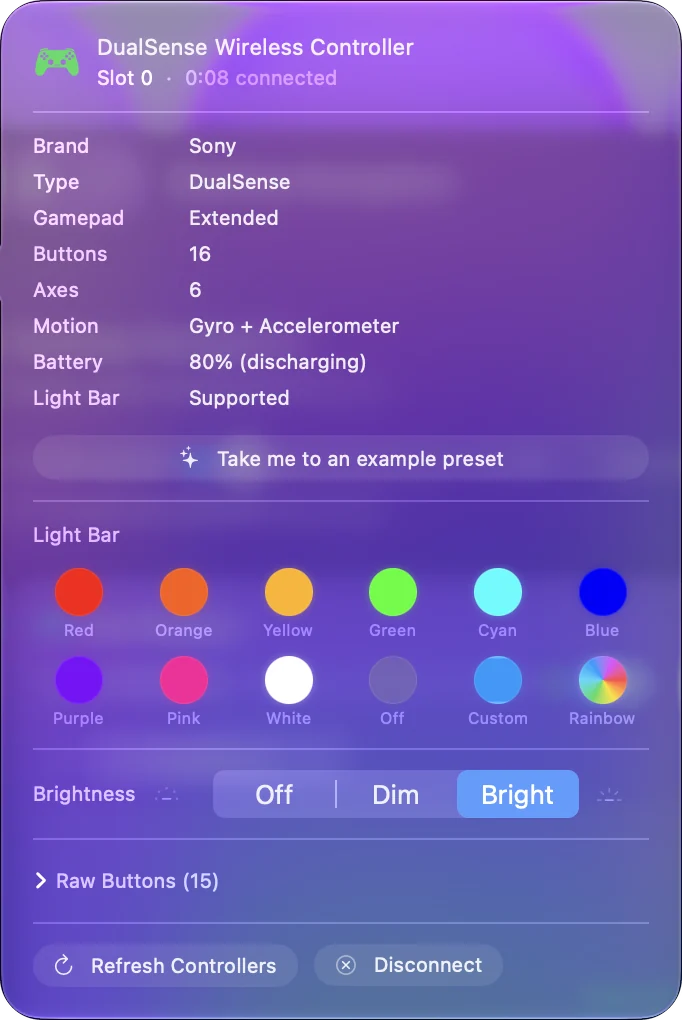
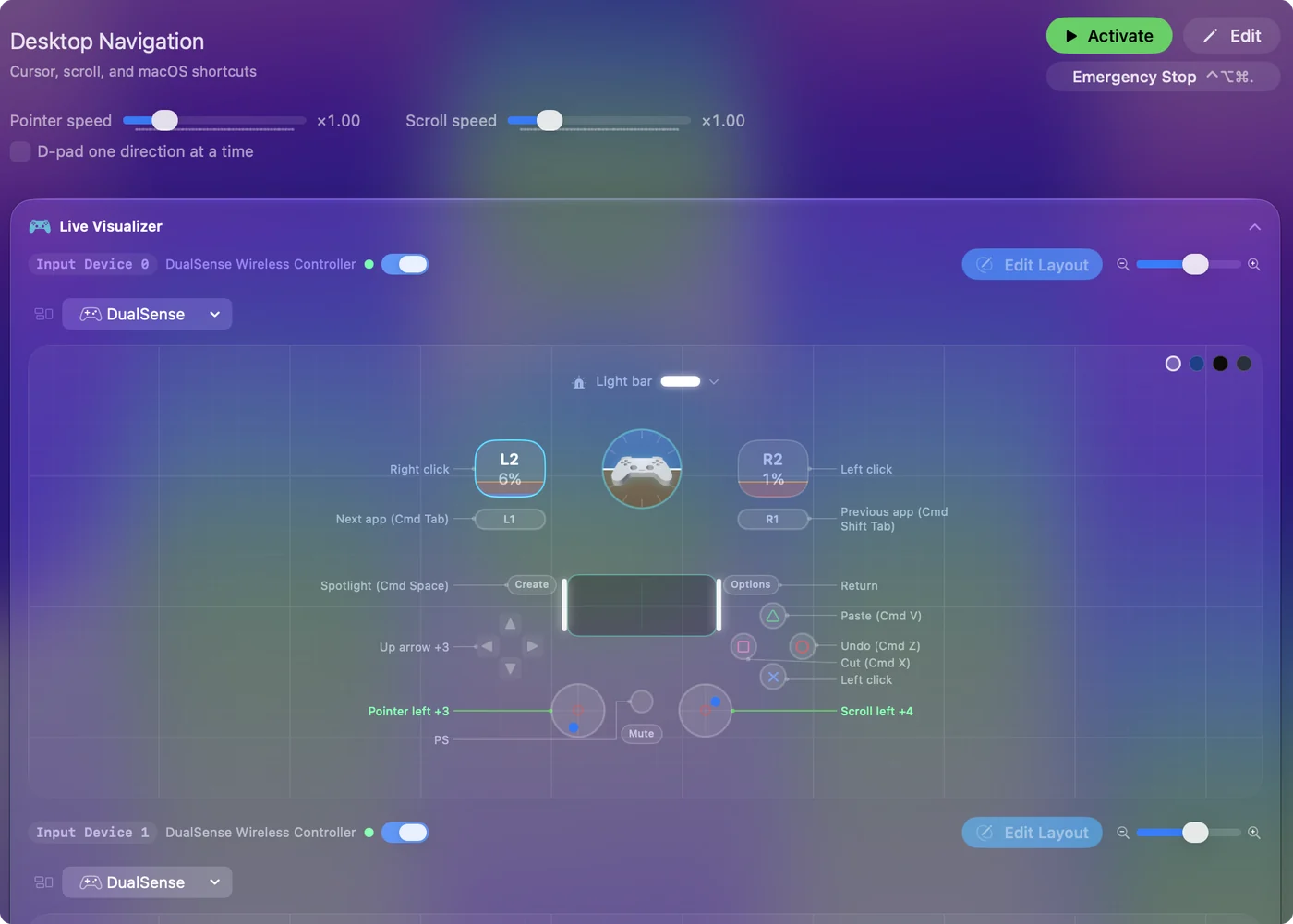
A Maccel kompatibilis játékok azonnal látják a DualSense-t. Azoknál a játékoknál és appoknál, amelyek csak billentyűzetet és egeret fogadnak, az InputConfig a gombjait, botjait, érintőpadját és giroszkópját billentyűkre, kattintásokra és mutatómozgásra alakítja, és kész kiosztása van több mint 450 játékhoz és apphoz. A helyek váltása azt dönti el, melyik eszköz hallja a kontrollert, a mapper pedig azt, mit csinál vele a Mac. Az első kiosztásod nagyjából öt percet vesz igénybe.
A rövid változat
- Párosítás. Egy arcgomb és a PS, öt másodpercnél tovább, majd csatlakozz a Bluetooth-on.
- Váltás. Tartsd ugyanazt az arcgombot és a PS-t nagyjából három másodpercig.
- PS5. Használj USB-kábelt, majd nyomd meg a PS-gombot.
Adj a Macnek egy arcgombot, és három másodperc alatt visszajön hozzá a kontroller.
Kérdések
Párosítható egy PS5-kontroller több eszközzel?
Igen. A Sony támogatási oldala szerint egy DualSense akár négy párosítást is tarthat, mindegyiket egy helyen, amelyet egy arcgomb és a PS-gomb választ ki.
Hogyan váltok egy PS5-kontrollert a Mac és a PS5 között?
Adj a Macnek egy helyet, majd tartsd nyomva annak a helynek az arcgombját és a PS-gombot nagyjából három másodpercig, hogy visszatérj hozzá. A PS5-höz a Sony lépései szerint egy USB-kábel a konzolhoz és a PS-gomb kell.
Hány eszközre tud emlékezni egy DualSense?
Négyre. Ha mind a négy hely foglalt, és automatikusan párosítasz, azt a helyet cseréli le, amelyhez a legrégebben nem csatlakoztál.
Mit jelentenek a játékosfények párosítás közben?
A helyet jelzik: egy fény az 1-es helyhez, kettő a 2-eshez, három a 3-ashoz és négy a 4-eshez.
Miért nem csinál semmit a háromszög és a PS tartása?
Húzd ki az USB-kábelt, győződj meg róla, hogy a fények kialudtak, és tartsd öt másodpercnél tovább. Ha még így sem csinál semmit, frissítsd a kontroller szoftverét.
Továbbiak magyarul
Részletes útmutatók, angolul
Ki írja. Ryleigh Newman fejleszti az InputConfigot, és a saját Macjét minden nap kontrollerrel kezeli, mert a kezei nem működnek jól. Ez az oldal angolból fordított. Az alkalmazás felülete és a webhely többi része angol.
Ez az oldal más nyelveken: English, العربية, Čeština, Dansk, Deutsch, Español, Suomi, Français, עברית, Bahasa Indonesia, Italiano, 日本語, 한국어, Norsk, Nederlands, Polski, Português, Русский, Slovenčina, Svenska, ไทย, Türkçe, Українська, Tiếng Việt, 繁體中文, 简体中文
Ingyenes. macOS 14 vagy újabb. Fiók nélkül, semmi sem hagyja el a Macet. Nyílt forráskód a GitHubon.