Magyar
Hogyan állíts be kontrollert a Dolphinben Macen?
 Ez az alkalmazás teljesen ingyenes. Nem kell fiókot létrehoznod. Nincs előfizetés, nincs bonyolult letöltés, és semmi sincs zárolva. Apple Silicon processzorokra optimalizálva.
Nyisd meg a Dolphinben a Controllers részt, állítsd az 1-es portot Standard Controller módra, kattints a Configure gombra, és a tetején lévő Device menüben válaszd ki a padodat. Ezután kattints minden helyre, és nyomd meg a kívánt gombot. A PS5, PS4, Xbox vagy Switch Pro kontroller, amelyet a Mac már lát, így működik, semmi más telepítése nélkül.
A lépéseket a Dolphin saját útmutatóiból vettem, a Configuring Controllers és a GameCube-adapter útmutatóból, amelyeket 2026. október 7-én olvastam. Én készítem az InputConfig appot, egy ingyenes Mac-appot, amely a kontrollereket billentyűkre és egérre képezi. A Dolphinnek nem kell hozzá, hogy olvassa a padot, ezért csak ott hozom szóba, ahol valóban segít.
Az InputConfig 1.7-es verziója, amely várhatóan 2026 októberében jelenik meg, teljes egészében elérhető lesz magyarul.
Lépések
- Csatlakoztasd a kontrollert a Macre, és ellenőrizd a Rendszerbeállítások, Játékvezérlők részben.
- A Dolphinben nyisd meg a Controllers részt, és állítsd a GameCube 1-es portját Standard Controller módra.
- Kattints a Configure gombra, és válaszd ki a kontrollert a Device menüben.
- Kattints minden helyre, nyomd meg a kívánt gombot vagy mozgasd a botot, majd kattints az OK gombra.
Csatlakoztasd előbb a padot a Macre
Csatlakoztasd a kontrollert a Macre, mielőtt megnyitod az emulátort. A PS5, PS4, Xbox vagy Switch Pro kontroller a Rendszerbeállítások, Bluetooth részben párosodik, és a Játékvezérlők alatt jelenik meg. A Hogyan csatlakoztass kontrollert Macre mindegyiket leírja. A Dolphin csak azt a kontrollert listázza, amelyet a Mac már lát.
Térképezz GameCube-kontrollert
- Te: Nyisd meg a Controllers részt, állítsd az 1-es portot Standard Controller módra, és kattints a Configure gombra. A Device menüben a padodat válaszd, ne a billentyűzet bejegyzést.
- Dolphin: Ezt a padot olvassa az 1-es portra.
- Ellenőrzés: Kattints egy helyre, és nyomj meg egy gombot. A hely megmutatja a gomb nevét.
- Hely törlése. Középső kattintással.
- További beállítások. Jobb kattintással egy helyen.
- Kiosztás mentése. Írj nevet a Profile alá, és mentsd, így egy második pad vagy egy újratelepítés csak egy pillanatba kerül.
A Device menü az, ahol a legtöbb néma padot megjavítják: még mindig a billentyűzetre van állítva.
Térképezz Wii-távirányító kiosztást
Wii-játékoknál állíts egy Wii-távirányító helyet Emulated Wii Remote módra, és kattints a Configure gombra. Ugyanúgy működik, mint a GameCube-ablak: válaszd ki a padot a Device menüben, majd töltsd ki a helyeket. Két beállítás sok kiosztást spórol meg:
- Extension. Emulált Nunchuckot, gitárt vagy más Wii-távirányító-kiegészítőt ad hozzá, saját helyekkel.
- Oldalt tartott Wii-távirányító. Az olyan játékokhoz, amelyeket a távirányítóval oldalt tartva játszanak, például a New Super Mario Bros. Wii-hoz, a kiosztásod változtatása nélkül.
Az emulált Wii-távirányító helyek halmaza, ugyanúgy, mint a GameCube-ablak.
Használj valódi Wii-távirányítót
Állítsd a helyet Real Wii Remote módra, nyomd meg a Refresh gombot, és nyomd meg együtt az 1-et és a 2-t a távirányítón. A Dolphin útmutatója azt mondja, ne párosítsd a távirányítót a számítógép Bluetooth-beállításaiban, mert a rendszer közbeléphet. A valódi Wii-távirányító a Dolphinen belül csatlakozik, nem a Rendszerbeállításokban. A A Wii-távirányító Macen a többit tartalmazza.
Használj valódi GameCube-kontrollert adapteren keresztül
A Dolphin közvetlenül támogatja a Nintendo GameCube-kontroller-adapterét, rezgéssel és gombkiosztás nélkül, valamint olyan harmadik fél adaptereket, amelyeknek van Wii U módjuk. Macen van egy extra lépés, és az a Dolphiné: útmutatója szerint a macOS-hez először egy kis illesztőprogramot kell telepíteni, a GCAdapterDriver-t, a macOS 10.13.6-tól kezdve, és megjegyzi, hogy nem kell kikapcsolni a System Integrity Protection-t.
- Állítsd egy harmadik féltől származó adapter kapcsolóját Wii U-ra.
- Telepítsd az illesztőprogramot, amelyre a Dolphin útmutatója hivatkozik.
- A Controllers részben minden használt portnál válaszd a GameCube Controller Adapter (USB) bejegyzést.
Az adapteren a bal aljzat az 1-es port. Az adapteres útvonalon a kontrollereknek egyáltalán nincs szükségük kiosztásra. A GameCube-kontroller használata Macen az adaptert a Dolphinen kívül írja le.
Ha a pad nem csinál semmit
- Ellenőrizd a Device menüt. Ott a kontrollerednek kell állnia, nem a billentyűzetnek.
- Nyomd meg a Refresh gombot. Lehet, hogy egy a Dolphin megnyitása után csatlakoztatott pad még nem látszik. A Dolphin újraindítása ugyanezt teszi.
- Kapcsold be a Background Inputot. Enélkül a Dolphin figyelmen kívül hagyja a padot, ha egy másik ablak van előtérben.
- Ellenőrizd a portot. A kikapcsolt port a játéknak nem ad kontrollert, bármilyen jól van kötve.
Az a pad, amely a Configure ablakban működik, a játékban nem, általában rossz porton van. Az Emulátor-kontroller nem működik Macen a Mac oldalát fedi le.
Hol segít a mapper, és hol nem
- Nem maga a pad miatt. A Dolphin közvetlenül olvassa a kontrollereket. Nem erősítettem meg, hogy a Dolphin Mac-billentyűolvasója átveszi-e a mapper billentyűit, ezért a padot magában a Dolphinben kösd be.
- A Mac a Dolphin körül. Az InputConfig ugyanazzal a padon a mutatót mozgatja a játéklistában és a fájlpárbeszédekben, és egy gombról megnyitja a Dolphint.
- A pad ellenőrzése. A Live Visualizer minden vezérlőt kivilágít, amikor megnyomod, így látod, hogy a Mac megkapja a lenyomást.
A játékot magában a Dolphinben kösd be, a játékon kívülre pedig mapperrel dolgozz. Az InputConfig az előtérben lévő app szerint vált kiosztást, így a mutató kiosztása kikapcsolhat, amíg a Dolphin van előtérben.

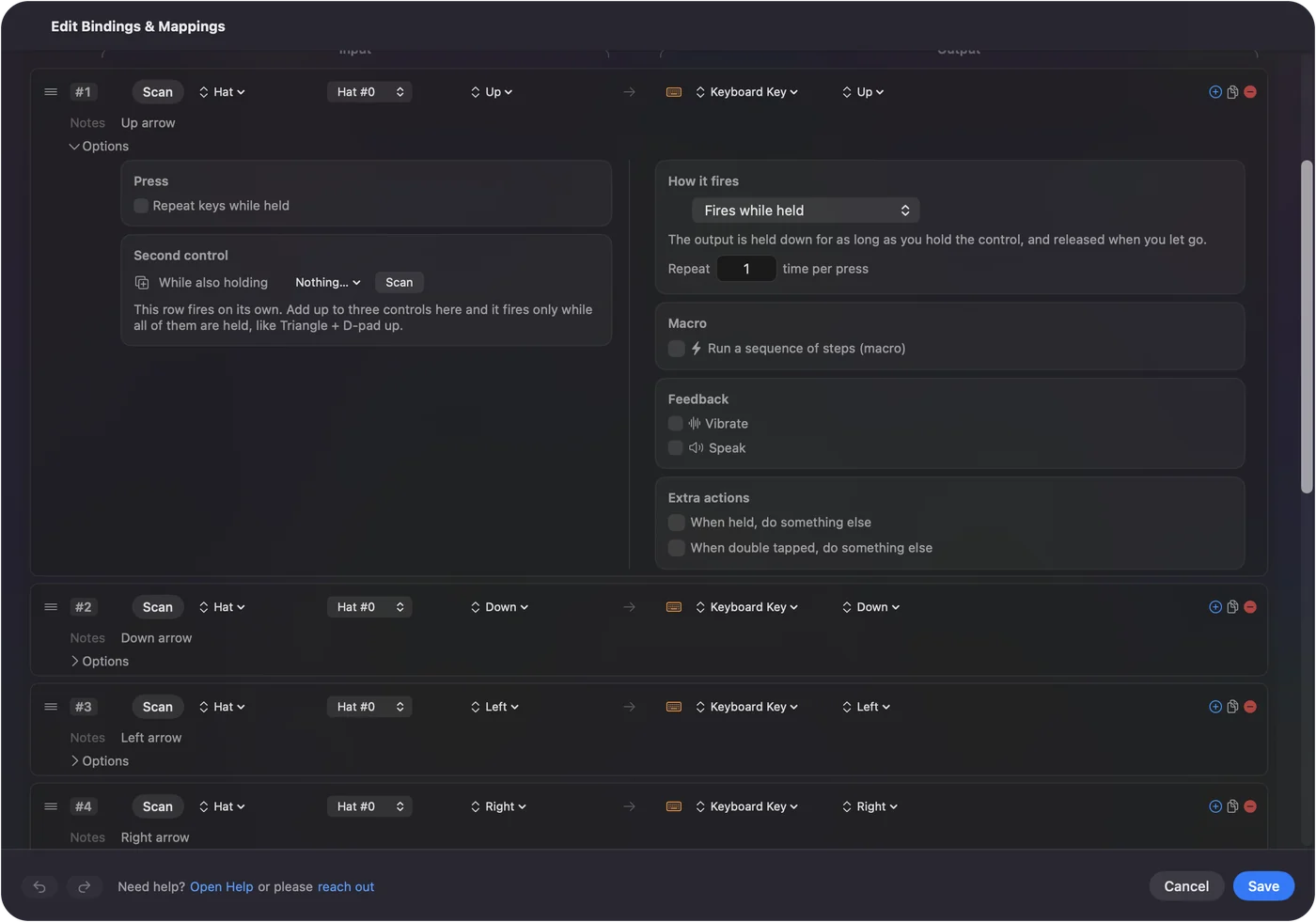
A rövid változat
- Bármilyen modern pad. Menj a Controllers részre, válaszd a Standard Controller-t, kattints a Configure gombra, és válaszd ki a padot a Device alatt.
- Valódi Wii-távirányító. Nyomd meg a Refresh gombot, majd az 1-et és a 2-t, és hagyd ki a rendszer saját párosítását.
- GameCube-adapter. Állítsd Wii U módba, telepítsd az illesztőprogramot, majd válaszd az adapter bejegyzését.
A legtöbbször az egész abból áll, hogy kiválasztod a padot a Device menüben, és kitöltöd a helyeket.
Kérdések
Működik a PS5-kontroller a Dolphinnel Macen?
Igen. Párosítsd a Maccel, majd a Dolphin kontrollerablakának Device menüjében válaszd ki, és rendeld hozzá minden helyhez.
Működik az Xbox-kontroller a Dolphinnel Macen?
Igen, a Bluetooth-on párosított Xbox Wireless Controller. Válaszd ki a Device menüben, és kösd be a helyeket.
Miért nem működik a kontrollerem a Dolphinben Macen?
Leggyakrabban a Configure ablak Device menüje még a billentyűzeten áll, vagy a pad a Dolphin megnyitása után lett csatlakoztatva. Válaszd ki a padot, nyomd meg a Refresh gombot, és kapcsold be a Background Input-ot.
Kell illesztőprogram a GameCube-adapterhez a Dolphinben Macen?
A Dolphin útmutatója szerint igen: a macOS-hez telepíteni kell a GCAdapterDriver-t, a macOS 10.13.6-tól kezdve, mielőtt a Dolphin használni tudja az adaptert.
Használhatok valódi Wii-távirányítót a Dolphinnel Macen?
A Dolphin útmutatója megadja a lépéseket: állíts egy helyet Real Wii Remote módra, nyomd meg a Refresh gombot, és nyomd meg az 1-et és a 2-t a távirányítón, anélkül hogy a rendszer Bluetooth-beállításaiban párosítanád. Macen nem teszteltem.
Továbbiak magyarul
Részletes útmutatók, angolul
Ki írja. Ryleigh Newman fejleszti az InputConfigot, és a saját Macjét minden nap kontrollerrel kezeli, mert a kezei nem működnek jól. Ez az oldal angolból fordított. Az alkalmazás felülete és a webhely többi része angol.
Ez az oldal más nyelveken: English, العربية, Čeština, Dansk, Deutsch, Español, Suomi, Français, עברית, Bahasa Indonesia, Italiano, 日本語, 한국어, Norsk, Nederlands, Polski, Português, Русский, Slovenčina, Svenska, ไทย, Türkçe, Українська, Tiếng Việt, 繁體中文, 简体中文
Ingyenes. macOS 14 vagy újabb. Fiók nélkül, semmi sem hagyja el a Macet. Nyílt forráskód a GitHubon.