Magyar
Hogyan használj Amazon Luna kontrollert Macen?
 Ez az alkalmazás teljesen ingyenes. Nem kell fiókot létrehoznod. Nincs előfizetés, nincs bonyolult letöltés, és semmi sincs zárolva. Apple Silicon processzorokra optimalizálva.
Tartsd nyomva az Action és a B gombot körülbelül három másodpercig, amíg a fehér fény villog, majd válaszd a kontrollert a Rendszerbeállítások, Bluetooth oldalon. USB-C adatkábel is működik. Az Amazon saját súgóoldalai mindkét módhoz felsorolják a Mac-et, és azt írják, hogy a Luna kontroller így is csatlakoztatható akkor is, ha nem a Lunán játszol. Harmadik kapcsolata, a Cloud Direct, csak a Luna felhős játékaihoz kell.
Én készítem az InputConfig appot, egy ingyenes Mac-appot, amely olyan játékokhoz képezi le a kontrollert billentyűkre és egérre, amelyek nem támogatják a kontrollert. Magam nem teszteltem Luna kontrollert, ezért ez az oldal ahhoz tartja magát, amit az Amazon közzétesz, és amit az app kódja kezel.
Az InputConfig 1.7-es verziója, amely várhatóan 2026 októberében jelenik meg, teljes egészében elérhető lesz magyarul.
Lépések
- Ellenőrizd, hogy a kontrollerben van-e elem, majd kapcsold be.
- Tartsd nyomva az Action és a B gombot körülbelül három másodpercig, amíg a fehér fény villog.
- Nyisd meg a Rendszerbeállítások, Bluetooth oldalt, és kattints a Csatlakozás gombra a kontroller mellett.
- Nyisd meg a Rendszerbeállítások, Játékvezérlők részt, és nyomj meg egy gombot, hogy lásd, aktív-e.
- Olyan játékhoz, amely figyelmen kívül hagyja a kontrollereket, nyisd meg az InputConfig appot, nyomd meg a sor Scan gombját, és nyomj meg egy gombot.
Párosítás Bluetooth-on
- Te: Kapcsold be a kontrollert, majd tartsd együtt nyomva az Action és a B gombot körülbelül három másodpercig.
- A kontroller: A fehér fénye villog, ami az Amazon szerint azt jelenti, hogy felfedezhető.
- Ellenőrzés: Kattints a Csatlakozás gombra mellette a Rendszerbeállítások, Bluetooth oldalon, majd keresd a Játékvezérlők alatt az oldalsávban.
Az Amazon Bluetooth 5.0-t támogató eszközt kér. Az Action és a B együtt a párosítás mozdulata, a villogó fehér fény pedig jele annak, hogy sikerült.
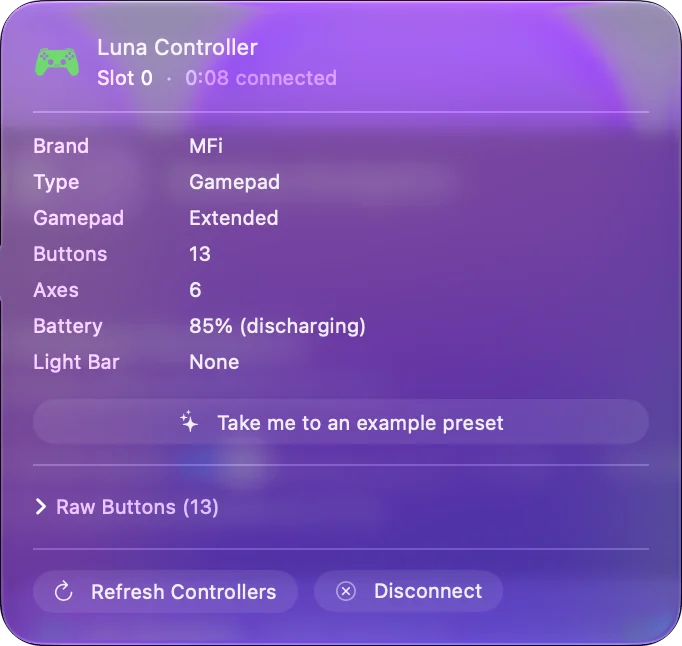
Vagy dugd be USB-C kábellel
Az Amazon az USB-C-t sorolja a közvetlen csatlakozáshoz PC-hez vagy Mac-hez, adatot továbbító kábellel. A csak töltő kábel megvilágítja a kontrollert, de nem csatlakoztat semmit. Az Amazon egy illesztőprogramot említ Windows-PC-khez, Macre nincs. Adatkábelt használj, mert a csak töltő kábel pontosan úgy néz ki, mint egy halott kontroller.
Tudd meg, mire való a Cloud Direct
A Cloud Direct Wi-Fi-n keresztül közvetlenül az Amazon játékszervereihez köti a kontrollert, és a Luna Controller appon keresztül állítható be. Az Amazon szerint csökkenti a késleltetést, amikor a Lunán játszol. A Mac saját játékaihoz semmit nem tesz.
- Játék a Lunán. Cloud Direct, a Luna Controller appban beállítva.
- Bármi más játék a Macen. Bluetooth vagy USB-C. Az Amazon szerint a kontroller ezeken is működik akkor is, ha nem a Lunán játszol, és offline játékot is támogat Macen.
A Cloud Direct az Amazonnal beszél, a Bluetooth és az USB-C a Mac-eddel.
Használd játékokban és appokban a Macen
Az a kontroller, amelyet a macOS a Játékvezérlők alatt listáz, működik a kontrollertámogatással rendelkező Mac-játékokban, és a böngészőben kontrollert olvasó felhős szolgáltatásokban, például az Xbox Cloud Gaming és a GeForce NOW szolgáltatásban. Azokhoz a játékokhoz és appokhoz, amelyek csak billentyűzetet és egeret fogadnak el, az InputConfig a gombokat és a botokat billentyűkre, egérmozgásra, kattintásokra és görgetésre alakítja.
- Te: Adj egy sort az előbeállításhoz, nyomd meg a Scan gombot, és nyomj meg egy gombot a kontrolleren.
- InputConfig: Hozzárendeli a sort ahhoz a gombhoz. Az app tartalmaz leképezést a Luna kontrollerhez, így akkor is olvassa a padot, ha a macOS nem listázza.
- Ellenőrzés: Ha a kontroller nincs az oldalsávban, pipáld be a menüsorban az InputConfig, Devices alatt.
Minden gombot egyszer kell beolvasni a Scan funkcióval, és a kontroller bármely billentyűket elfogadó appban működik.
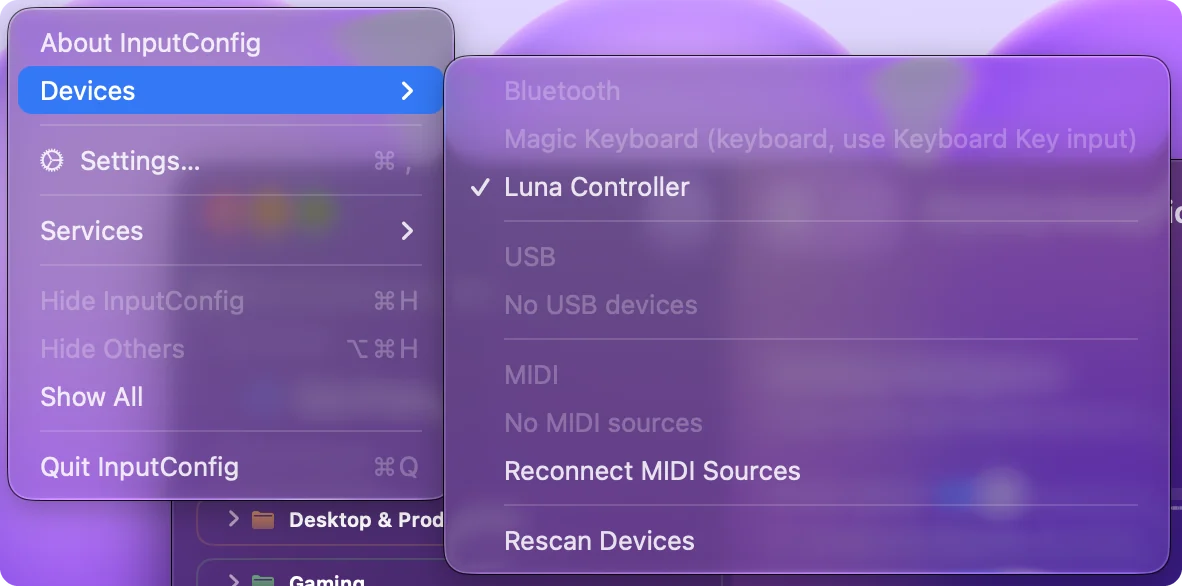
Ha a Mac nem látja
Mássz fel ezen a létrán, a legkisebb lépéssel kezdve:
- Ellenőrizd az elemeket. Az Amazon első lépése, hogy ellenőrizd, van-e bennük elem.
- Lépj párosító módba újra. Tartsd nyomva az Action és a B gombot, amíg a fehér fény villog.
- Felejtsd el, és párosíts újra. Távolítsd el a Rendszerbeállítások, Bluetooth oldalon, majd kattints a Csatlakozás gombra.
- Próbáld a kábelt. Adatot továbbító USB-C kábel.
Csatlakoztatott, de nem működő kontroller Macen oldal tovább megy. A villogó fehér fény azt jelenti, hogy a kontroller a Macre vár, nem hogy csatlakozott volna hozzá.
A rövid változat
- Bluetooth. Tartsd nyomva az Action és a B gombot három másodpercig, majd kattints a Csatlakozás gombra.
- Kábel. USB-C, adatkábellel.
- Cloud Direct. Csak a Lunán való játékhoz kell.
A Mac-en futó játékokhoz a Luna kontrollert Bluetooth vagy USB-C gamepadként kezeld.
Kérdések
Működik az Amazon Luna kontroller Macen?
Az Amazon a Mac-et Bluetooth- és USB-C-kapcsolathoz sorolja, és azt mondja, hogy a kontroller így is használható akkor is, ha nem a Lunán játszol. Magam nem teszteltem egyet sem.
Hogyan párosítsam a Luna kontrollert Maccel?
Kapcsold be, tartsd nyomva körülbelül három másodpercig az Action és a B gombot, amíg a fehér fény villog, majd kattints a Csatlakozás gombra mellette a Rendszerbeállítások, Bluetooth oldalon.
Szükségem van a Luna Controller appra Macen?
Bluetooth-hoz és USB-C-hez nem. Az app a Cloud Directet állítja be, vagyis a Wi-Fi-kapcsolatot az Amazon szervereihez a Lunán való játékhoz.
Kell illesztőprogram a Luna kontrollerhez Macen?
Az Amazon súgóoldalai csak Windows-PC-hez említenek illesztőprogramot, Macre nem.
Továbbiak magyarul
Részletes útmutatók, angolul
Ki írja. Ryleigh Newman fejleszti az InputConfigot, és a saját Macjét minden nap kontrollerrel kezeli, mert a kezei nem működnek jól. Ez az oldal angolból fordított. Az alkalmazás felülete és a webhely többi része angol.
Ez az oldal más nyelveken: English, العربية, Čeština, Dansk, Deutsch, Español, Suomi, Français, עברית, Bahasa Indonesia, Italiano, 日本語, 한국어, Norsk, Nederlands, Polski, Português, Русский, Slovenčina, Svenska, ไทย, Türkçe, Українська, Tiếng Việt, 繁體中文, 简体中文
Ingyenes. macOS 14 vagy újabb. Fiók nélkül, semmi sem hagyja el a Macet. Nyílt forráskód a GitHubon.