Magyar
Hogyan kattints középsőt Macen?
 Ez az alkalmazás teljesen ingyenes. Nem kell fiókot létrehoznod. Nincs előfizetés, nincs bonyolult letöltés, és semmi sincs zárolva. Apple Silicon processzorokra optimalizálva.
Nyomd meg a görgőt egy olyan egéren, amelyiken van: ez a nyomás a középső kattintás. A MacBook trackpadján és a Magic Mouse-on nincs középső gomb, és az Apple Trackpad és Egér beállításai másodlagos kattintást kínálnak, középső kattintást nem. Így három út marad: az app által adott helyettesítő, egy görgős egér, vagy egy app, amely más bemenetből küld középső kattintást.
Én készítem az InputConfig appot, egy ingyenes Mac-appot, amely valódi középső kattintást küld billentyűzetgombból, kontrollergombból, tartalék egérgombból vagy pedálból.
Az InputConfig 1.7-es verziója, amely várhatóan 2026 októberében jelenik meg, teljes egészében elérhető lesz magyarul.
Lépések
- Telepítsd az InputConfig appot a Mac App Store-ból, és engedélyezd az Accessibility hozzáférést.
- Készíts előbeállítást, és adj hozzá egy sort.
- Nyomd meg a Scan gombot, majd nyomd meg azt a billentyűt vagy gombot, amelynek középsőt kell kattintania.
- Állítsd a sor kimenetét Mouse Button-ra, és válaszd a 2: Middle lehetőséget.
- Aktiváld az előbeállítást, és nyomd meg a billentyűt, miközben a mutató egy linken vagy 3D-nézeten van.
Használd helyette, amit az app kínál
Sok appnak van saját módja arra, amit a középső kattintás tesz:
- Safari. Command-kattintás egy linken új fülön nyitja meg. Ez szerepel az Apple saját Safari-parancsikonjai között.
- Blender. A Preferences, Input részben az Emulate 3 Button Mouse pótolja a középső gombot.
- Más appok. Mielőtt bármit hozzáadnál, nézd meg az app beállításaiban a trackpad- vagy kétgombos egér opciót.
Ha csak új fülre van szükséged, a Command-kattintás már megteszi.
Használj görgővel rendelkező egeret
Egy hétköznapi egéren a görgő is gomb, és ennek lenyomása a középső kattintás. A macOS ezt a nyomást minden beállítás nélkül átadja az előtérben lévő appnak. A Magic Mouse-nak nincs lenyomható görgője: az Apple egér-beállításai rá a követést, a másodlagos kattintást, az intelligens nagyítást és a suhintásokat sorolják. Minden görgővel rendelkező egér, amely kattint, középső gombot ad a Macnek.
Küldj középső kattintást billentyűről vagy gombról
Először most ismerkedsz ezzel? Az egérgomb-útmutató minden lépést képpel mutat.
- Te: Az InputConfigban készíts előbeállítást, és adj hozzá egy sort. Nyomd meg a Scan gombot, és nyomd meg a billentyűt vagy gombot. Állítsd a kimenetet Mouse Button-ra, nyisd meg a gombmenüt, amelyben a 0: Main Click áll, és válaszd a 2: Middle lehetőséget.
- InputConfig: Minden alkalommal, amikor megnyomod ezt a bemenetet, középső kattintást küld a mutatónál, minden appban, amíg az előbeállítás fut.
- Ellenőrzés: Vidd a mutatót egy linkre a böngészőben, és nyomd meg a bemenetet. A link új fülön nyílik meg.
A kattintás addig tart, amíg a bemenetet tartod, így a tartás és a mutató mozgatása középső húzás, ahogy a 3D-appok forgatnak. Egy játékkontroller 3D-egérként erre épül. Az app közönséges középső kattintást kap, és nem tudja megkülönböztetni egy egértől.

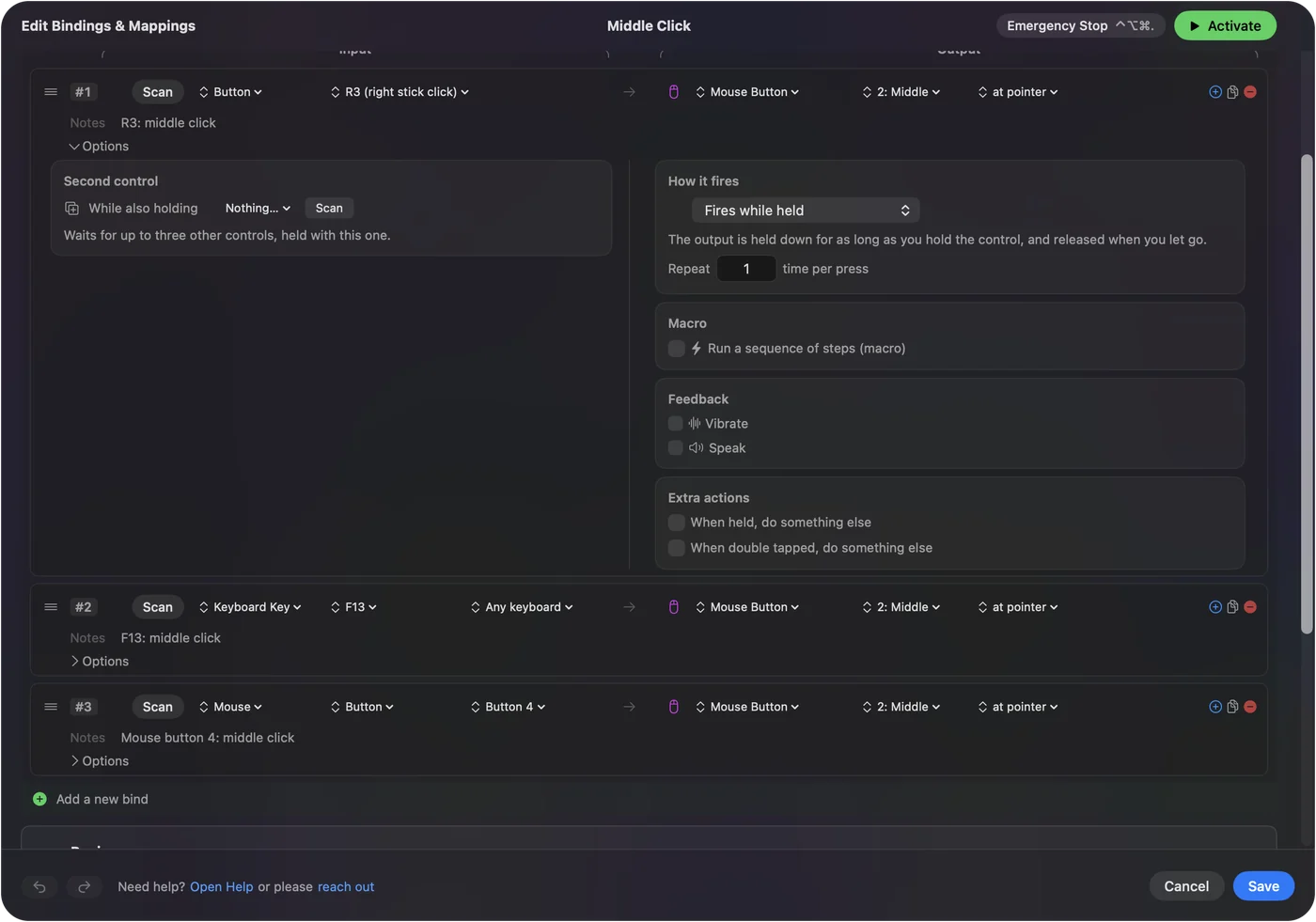
Válassz bemenetet, amely illik
- Billentyű, amely nem gépel semmit. A kötött billentyű megtartja a normál feladatát is, ezért teljes méretű billentyűzeten az F13-tól F19-ig válassz. Az F13-tól F19-ig a Macen leírja, mit használj MacBookon.
- Kontrollergomb. A beépített Mouse + Scroll előbeállítás már középső kattintást tesz a Squarere vagy az Xre.
- Tartalék egérgomb. A 4-es vagy 5-ös egérgomb, a sor Options részében bekapcsolt Block the button's own action opcióval, hogy ne menjen vissza is.
- Pedál. Lásd: lábpedál-parancsikonok Macen.
Olyan bemenetet válassz, amelyet kényelmesen tudsz tartani, mert a 3D-appok tartott középső gombot kérnek.
Mit nem tud itt az InputConfig
- Háromujjas koppintás. Az InputConfig a trackpadról kattintásokat, görgetést és erőt olvas, nem ujjszám szerinti koppintást, ezért háromujjas koppintást nem tud középső kattintássá alakítani.
- Erőkattintás más appokban. A macOS a trackpad erejét csak az előtérben lévő appnak adja, ezért az InputConfig az erőkattintást csak akkor olvassa, ha a saját ablaka van elöl.
- Billentyű elvétele. A kötött billentyű továbbra is azt csinálja, amit mindig. Az app a macOS mellett figyel, és nem blokkolja a billentyűket.
A trackpad magán történő koppintáshoz olyan eszköz kell, amelyet trackpad-gesztusokhoz építettek, és ez nem az.
A rövid változat
- Új fül. Command-kattintás a linken.
- Egér. Nyomd meg a görgőt.
- Nincs középső gomb. Rendelj billentyűt, kontrollergombot vagy pedált a Mouse Button, 2: Middle lehetőséghez.
A Macnek nincs saját középső kattintása, ezért vagy a görgőből, vagy egy kötésből kell jönnie.
Kérdések
Hogyan kattintok középsőt MacBook trackpadján?
A macOS-ben nincs középső kattintás gesztus a trackpadre. Használd az app saját helyettesítőjét, például a Command-kattintást a Safariban új fülhöz, dugj be görgős egeret, vagy rendelj egy billentyűt középső kattintáshoz olyan appban, mint az InputConfig.
Van középső kattintása a Magic Mouse-nak?
Nincs. Az Apple egér-beállításai másodlagos kattintást, intelligens nagyítást és suhintás-gesztusokat sorolnak, középső kattintást nem.
Mi a középső egérgomb Macen?
A harmadik egérgomb: a görgő, lenyomva. Azok a programok, amelyek nullától számolnak, 2-es gombnak hívják, ahogy az InputConfig kimeneti menüje is.
Hogyan kattintok középsőt Blenderben Macen?
Kapcsold be az Emulate 3 Button Mouse opciót a Blender Preferences, Input részében, vagy rendelj billentyűt vagy kontrollergombot tartott középső kattintáshoz az InputConfigban.
Lehet billentyűzet-billentyű középső kattintás Macen?
Igen, leképezővel. Az InputConfigban nyomd meg a sor Scan gombját, nyomd meg a billentyűt, és állítsd a kimenetet Mouse Button-ra, 2: Middle. A billentyű a normál feladatát is megtartja, ezért olyat válassz, amely nem gépel semmit.
Továbbiak magyarul
Részletes útmutatók, angolul
Ki írja. Ryleigh Newman fejleszti az InputConfigot, és a saját Macjét minden nap kontrollerrel kezeli, mert a kezei nem működnek jól. Ez az oldal angolból fordított. Az alkalmazás felülete és a webhely többi része angol.
Ez az oldal más nyelveken: English, Deutsch, Français, 日本語, 한국어, Русский, العربية, Čeština, Dansk, Deutsch, Español, Suomi, Français, עברית, Bahasa Indonesia, Italiano, 日本語, 한국어, Norsk, Nederlands, Polski, Português, Русский, Slovenčina, Svenska, ไทย, Türkçe, Українська, Tiếng Việt, 繁體中文, 简体中文
Ingyenes. macOS 14 vagy újabb. Fiók nélkül, semmi sem hagyja el a Macet. Nyílt forráskód a GitHubon.