Português
Como fazer clique do meio no Mac
 Este app é totalmente gratuito. Você não precisa criar uma conta. Não há assinaturas nem downloads complicados, e nada fica bloqueado. Otimizado para Apple Silicon.
Aperte a roda de um mouse que tenha uma: esse aperto é o clique do meio. O trackpad de um MacBook e o Magic Mouse não têm botão do meio, e as configurações de Trackpad e Mouse da Apple oferecem clique secundário e nenhum clique do meio. Sobram três caminhos: o substituto que um app oferece, um mouse com roda, ou um app que envia um clique do meio a partir de outra coisa.
Eu faço o InputConfig, um app grátis para Mac que envia um clique do meio de verdade a partir de uma tecla do teclado, de um botão de controle, de um botão extra do mouse ou de um pedal.
A versão 1.7 do InputConfig, prevista para outubro de 2026, estará totalmente disponível em português.
Passos
- Instale o InputConfig pela Mac App Store e permita o acesso de Acessibilidade.
- Crie um preset e adicione uma linha.
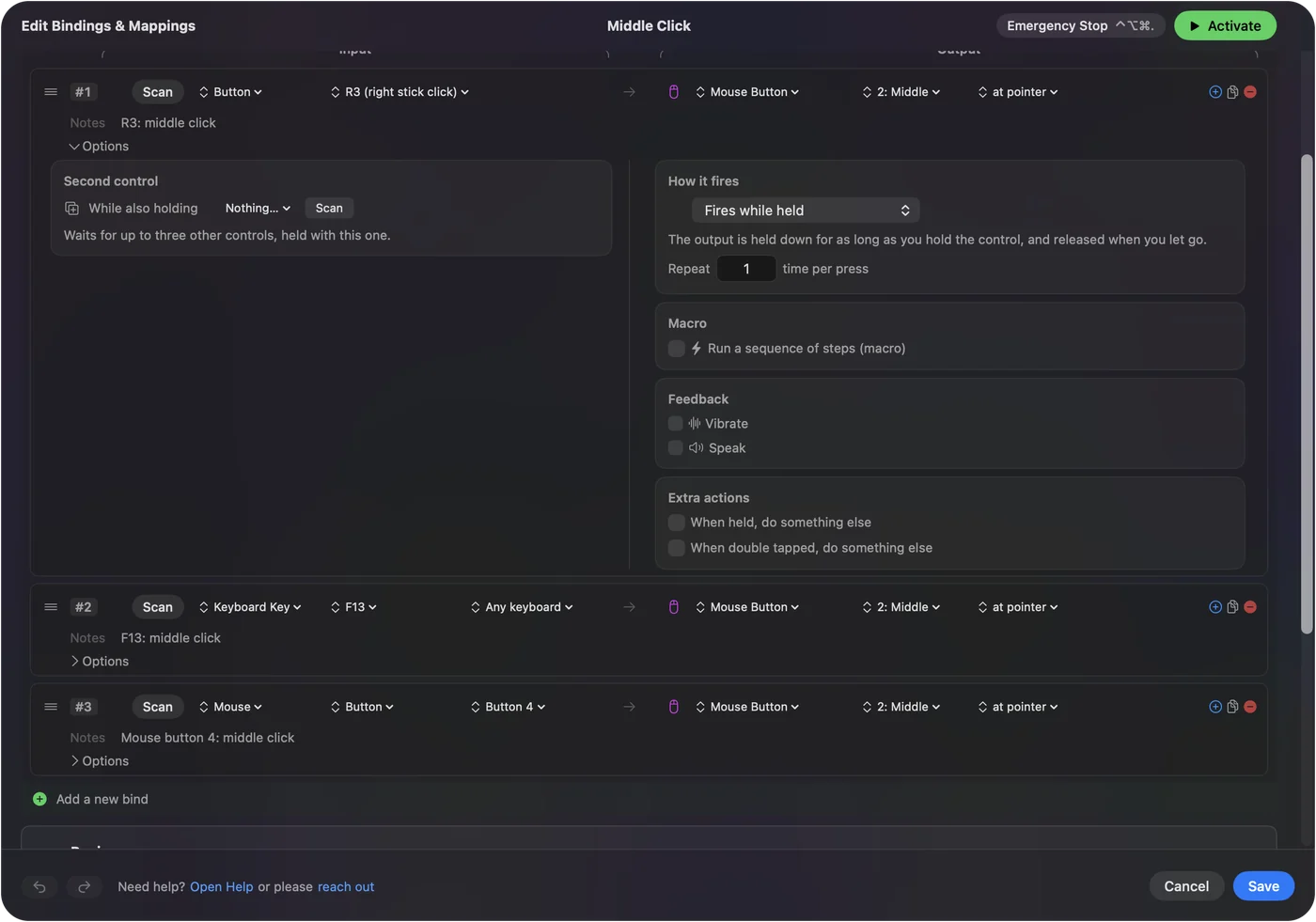
- Clique em Escanear (Scan) e pressione a tecla ou o botão que deve fazer o clique do meio.
- Defina a saída da linha como Mouse Button e escolha 2: Middle.
- Ative o preset e aperte a tecla com o ponteiro sobre um link ou uma visualização 3D.
Use o que o app oferece no lugar
Muitos apps têm um jeito próprio de fazer o que um clique do meio faz:
- Safari. Dê Command-clique em um link para abri-lo em uma aba nova. Isso está na lista de atalhos do Safari da própria Apple.
- Blender. A opção Emulate 3 Button Mouse, em Preferences, Input, faz o papel do botão do meio.
- Outros apps. Procure nas configurações do app uma opção de trackpad ou de dois botões antes de adicionar qualquer coisa.
Se uma aba nova é tudo o que você quer, o Command-clique já faz isso.
Use um mouse com roda
Em um mouse comum a roda também é um botão, e apertá-la é o clique do meio. O macOS entrega esse aperto ao app na frente sem nenhuma configuração. Um Magic Mouse não tem roda para apertar: as configurações de Mouse da Apple para ele listam rastreamento, clique secundário, Smart zoom e gestos de deslizar. Qualquer mouse com roda que clica dá a um Mac um botão do meio.
Envie um clique do meio a partir de uma tecla ou botão
Novo nisso? O passo a passo do botão do mouse mostra cada etapa com uma imagem.
- Você: No InputConfig, crie um preset e adicione uma linha. Clique em Escanear e pressione a tecla ou o botão. Defina a saída como Mouse Button, abra o menu de botões, que mostra 0: Main Click, e escolha 2: Middle.
- InputConfig: Envia um clique do meio no ponteiro sempre que você aperta essa entrada, em qualquer app, enquanto o preset está rodando.
- Confira: Coloque o ponteiro sobre um link em um navegador e aperte a entrada. O link abre em uma aba nova.
O clique dura enquanto você segura a entrada, então segurá-la e mover o ponteiro é um arrasto com o botão do meio, que é como apps 3D giram a cena. Um controle de videogame como mouse 3D parte disso. O app recebe um clique do meio comum e não consegue distingui-lo de um mouse.

Escolha uma entrada que caiba
- Uma tecla que não digita nada. Uma tecla associada mantém também o trabalho normal dela, então escolha F13 a F19 em um teclado de tamanho completo. F13 a F19 no Mac diz o que usar em um MacBook.
- Um botão de controle. O preset Mouse + Scroll já incluído coloca o clique do meio em Square ou X.
- Um botão extra do mouse. Botão 4 ou botão 5, com Block the button's own action ativado nas Opções da linha, para que ele também não execute Voltar.
- Um pedal. Veja atalhos com pedal em um Mac.
Escolha uma entrada que você consiga segurar com conforto, porque apps 3D pedem que o botão do meio fique pressionado.
O que o InputConfig não faz aqui
- Um toque com três dedos. O InputConfig lê cliques, rolagem e força do trackpad, não toques pela contagem de dedos, então não consegue transformar um toque com três dedos em clique do meio.
- Clique com força em outros apps. O macOS entrega a força do trackpad apenas ao app na frente, então o InputConfig lê um clique com força só quando a janela dele está na frente.
- Tirar uma tecla de uso. Uma tecla associada continua fazendo o que sempre fazia. O app escuta ao lado do macOS e não bloqueia teclas.
Para um toque no próprio trackpad, você precisa de uma ferramenta feita para gestos de trackpad, e esta não é uma.
Resumo
- Nova aba. Dê Command-clique no link.
- Mouse. Aperte a roda.
- Sem botão do meio. Associe uma tecla, um botão de controle ou um pedal a Mouse Button, 2: Middle.
Um Mac não tem clique do meio próprio, então ele precisa vir de uma roda ou de uma associação.
Perguntas
Como faço clique do meio em um trackpad de MacBook?
O macOS não tem gesto de clique do meio para o trackpad. Use o substituto do próprio app, como Command-clique no Safari para uma aba nova, conecte um mouse com roda, ou associe uma tecla a um clique do meio em um app como o InputConfig.
O Magic Mouse tem clique do meio?
Não. As configurações de Mouse da Apple listam clique secundário, Smart zoom e gestos de deslizar, e nenhum clique do meio.
O que é o botão do meio do mouse no Mac?
É o terceiro botão do mouse: a roda, apertada para baixo. Programas que contam a partir de zero o chamam de botão 2, como o menu de saída do InputConfig.
Como faço clique do meio no Blender em um Mac?
Ative Emulate 3 Button Mouse nas Preferences do Blender, em Input, ou associe uma tecla ou um botão de controle a um clique do meio mantido no InputConfig.
Uma tecla do teclado pode ser um clique do meio no Mac?
Sim, com um mapeador. No InputConfig, aperte Scan em uma linha, aperte a tecla e defina a saída como Mouse Button, 2: Middle. A tecla mantém também o trabalho normal dela, então escolha uma que não digite nada.
Mais em português
Guias completos, em inglês
Quem escreve. Ryleigh Newman desenvolve o InputConfig e usa o próprio Mac todos os dias com um controle, porque as mãos não funcionam bem. Esta página foi traduzida do inglês. Os principais botões e menus do app aparecem em português quando o Mac está em português; esta página os chama assim, com o nome em inglês entre parênteses. O restante do app e do site está em inglês.
Esta página em outros idiomas: English, Deutsch, Français, 日本語, 한국어, Русский, العربية, Čeština, Dansk, Deutsch, Español, Suomi, Français, עברית, Magyar, Bahasa Indonesia, Italiano, 日本語, 한국어, Norsk, Nederlands, Polski, Русский, Slovenčina, Svenska, ไทย, Türkçe, Українська, Tiếng Việt, 繁體中文, 简体中文
Grátis. macOS 14 ou posterior. Sem conta, nada sai do seu Mac. Código aberto no GitHub.