Slovenčina
Ako urobiť stredné kliknutie na Macu
 Táto aplikácia je úplne zadarmo. Nemusíte si zakladať účet. Žiadne predplatné, žiadne zložité sťahovanie a nič nie je zamknuté. Optimalizované pre Apple Silicon.
Stlačte koliesko myši, ktorá ho má: to stlačenie je stredné kliknutie. Touchpad MacBooku a Magic Mouse nemajú stredné tlačidlo a nastavenia Apple pre Trackpad a Myš ponúkajú sekundárne kliknutie, nie stredné. Zostávajú tri cesty: náhrada, ktorú vám dá aplikácia, myš s kolieskom, alebo aplikácia, ktorá pošle stredné kliknutie z niečoho iného.
Vyvíjam InputConfig, bezplatnú aplikáciu pre Mac, ktorá pošle skutočné stredné kliknutie z klávesu na klávesnici, tlačidla ovládača, voľného tlačidla myši alebo pedálu.
Verzia 1.7 aplikácie InputConfig, očakávaná v októbri 2026, bude plne dostupná v slovenčine.
Postup
- Nainštalujte InputConfig z Mac App Store a povoľte mu prístup v Systémových nastaveniach, Prístupnosť.
- Vytvorte predvoľbu a pridajte riadok.
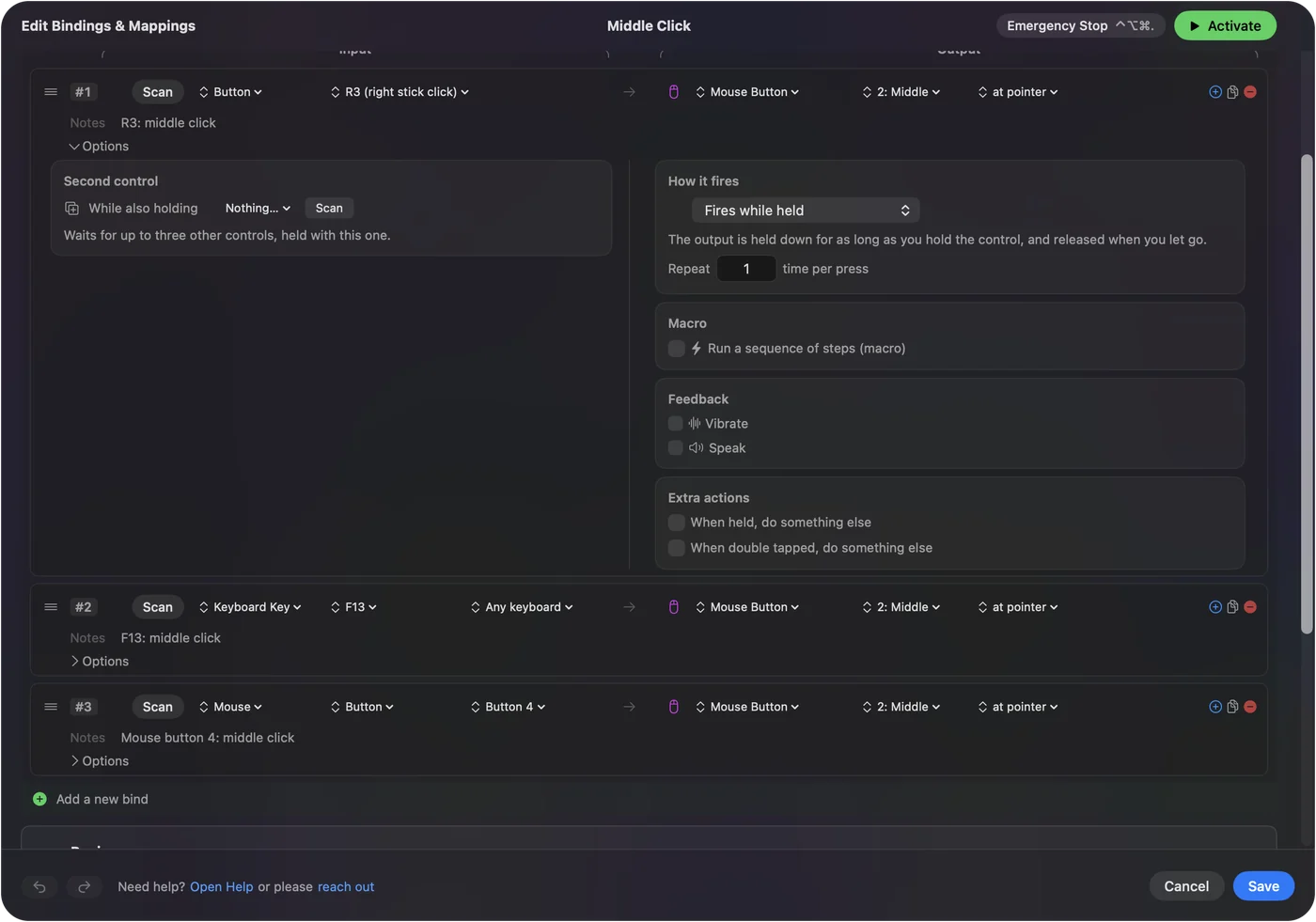
- Stlačte Scan a potom kláves alebo tlačidlo, ktoré má stredne klikať.
- Nastavte výstup riadku na Mouse Button a zvoľte 2: Middle.
- Aktivujte predvoľbu a stlačte kláves, keď je kurzor nad odkazom alebo 3D zobrazením.
Použite, čo ponúka aplikácia
Mnohé aplikácie majú vlastný spôsob, ako urobiť to, čo robí stredné kliknutie:
- Safari. Command-klik na odkaz ho otvorí na novej karte. Je to v zozname skratiek Safari od Applu.
- Blender. Voľba Emulate 3 Button Mouse v Preferences, Input nahrádza stredné tlačidlo.
- Iné aplikácie. Pred pridaním čohokoľvek pozrite v nastaveniach aplikácie voľbu pre trackpad alebo dvojtlačidlovú myš.
Ak chcete len novú kartu, Command-klik to už robí.
Použite myš s kolieskom
Pri bežnej myši je koliesko tiež tlačidlo a jeho stlačenie je stredné kliknutie. macOS to stlačenie odovzdá aplikácii v popredí bez akéhokoľvek nastavenia. Magic Mouse nemá koliesko, ktoré by sa dalo stlačiť: nastavenia Apple pre ňu uvádzajú sledovanie, sekundárne kliknutie, Smart zoom a potiahnutia. Každá myš s kolieskom, ktoré klika, dá Macu stredné tlačidlo.
Pošlite stredné kliknutie z klávesu alebo tlačidla
Nový? Postup pre tlačidlá myši ukazuje každý krok s obrázkom.
- Vy: V InputConfig vytvorte predvoľbu a pridajte riadok. Stlačte Scan a stlačte kláves alebo tlačidlo. Nastavte výstup na Mouse Button, otvorte ponuku tlačidiel, ktorá má 0: Main Click, a zvoľte 2: Middle.
- InputConfig: Pošle stredné kliknutie na kurzore vždy, keď stlačíte ten vstup, vo všetkých aplikáciách, kým predvoľba beží.
- Kontrola: Dajte kurzor na odkaz v prehliadači a stlačte vstup. Odkaz sa otvorí na novej karte.
Kliknutie trvá, kým držíte vstup, takže držanie a pohyb kurzorom je stredný ťah, ako sa v 3D aplikáciách otáča pohľad. Herný ovládač ako 3D myš na tom stavia. Aplikácia dostane obyčajné stredné kliknutie a nedokáže ho odlíšiť od myši.

Vyberte vstup, ktorý sedí
- Kláves, ktorý nič nepíše. Priradený kláves si zachová aj svoju bežnú úlohu, takže vyberte F13 až F19 na klávesnici plnej veľkosti. F13 až F19 na Macu hovorí, čo použiť na MacBooku.
- Tlačidlo ovládača. Vstavaná predvoľba Mouse + Scroll už dáva stredné kliknutie na Square alebo X.
- Voľné tlačidlo myši. Tlačidlo 4 alebo 5, s voľbou Block the button's own action zapnutou v Options riadku, aby sa nespustilo aj Back.
- Pedál. Pozrite skratky na Macu pre nožný pedál.
Vyberte vstup, ktorý pohodlne podržíte, lebo 3D aplikácie chcú stredné tlačidlo držané.
Čo tu InputConfig nedokáže
- Trojprstové klepnutie. InputConfig číta kliky, posúvanie a silu z trackpadu, nie klepnutia podľa počtu prstov, takže nedokáže premeniť trojprstové klepnutie na stredné kliknutie.
- Silné kliknutie v iných aplikáciách. macOS dáva silu trackpadu len aplikácii v popredí, takže InputConfig číta silné kliknutie len vtedy, keď je jeho vlastné okno v popredí.
- Odobratie klávesu. Priradený kláves stále robí, čo robil vždy. Aplikácia počúva popri macOS a klávesy neblokuje.
Na klepnutie priamo na trackpade potrebujete nástroj postavený na gestá trackpadu, a toto nie je jeden z nich.
Stručne
- Nová karta. Command-klik na odkaz.
- Myš. Stlačte koliesko.
- Bez stredného tlačidla. Priraďte kláves, tlačidlo ovládača alebo pedál na Mouse Button, 2: Middle.
Mac nemá vlastné stredné kliknutie, takže musí prísť z kolieska alebo z priradenia.
Otázky
Ako urobiť stredné kliknutie na touchpade MacBooku?
macOS pre touchpad nemá gesto stredného kliknutia. Použite náhradu, ktorú ponúka aplikácia, napríklad Command-klik v Safari na novú kartu, pripojte myš s kolieskom, alebo priraďte kláves na stredné kliknutie v aplikácii ako InputConfig.
Má Magic Mouse stredné kliknutie?
Nie. Nastavenia Apple pre Myš uvádzajú sekundárne kliknutie, Smart zoom a gestá potiahnutia, a stredné kliknutie tam nie je.
Čo je stredné tlačidlo myši na Macu?
Je to tretie tlačidlo myši: koliesko stlačené dole. Programy, ktoré počítajú od nuly, ho nazývajú tlačidlo 2, ako to robí výstupná ponuka InputConfig.
Ako urobiť stredné kliknutie v Blenderi na Macu?
Zapnite Emulate 3 Button Mouse v Blenderi v Preferences, Input, alebo priraďte kláves či tlačidlo ovládača k držanému strednému kliknutiu v InputConfig.
Môže byť kláves na klávesnici stredným kliknutím na Macu?
Áno, cez mapovač. V InputConfig stlačte Scan pri riadku, stlačte kláves a nastavte výstup na Mouse Button, 2: Middle. Kláves si zachová aj svoju bežnú úlohu, takže vyberte taký, ktorý nič nepíše.
Viac po slovensky
Podrobné návody, v angličtine
Kto píše. Ryleigh Newman vyvíja InputConfig a svoj Mac každý deň ovláda ovládačom, pretože ruky nefungujú dobre. Táto stránka je preložená z angličtiny. Rozhranie aplikácie a zvyšok webu sú v angličtine.
Táto stránka v iných jazykoch: English, Deutsch, Français, 日本語, 한국어, Русский, العربية, Čeština, Dansk, Deutsch, Español, Suomi, Français, עברית, Magyar, Bahasa Indonesia, Italiano, 日本語, 한국어, Norsk, Nederlands, Polski, Português, Русский, Svenska, ไทย, Türkçe, Українська, Tiếng Việt, 繁體中文, 简体中文
Zadarmo. macOS 14 alebo novší. Bez účtu, nič neopúšťa váš Mac. Open source na GitHube.