Slovenčina
Záznamník makier pre Mac
 Táto aplikácia je úplne zadarmo. Nemusíte si zakladať účet. Žiadne predplatné, žiadne zložité sťahovanie a nič nie je zamknuté. Optimalizované pre Apple Silicon.
Áno, Mac dokáže zadarmo nahrať a prehrať kliky aj stlačenia kláves: Automator, ktorý je súčasťou macOS, má tlačidlo Record, ktoré zachytí, čo robíte, ako akciu Watch Me Do. Špeciálne záznamníky ako Keyboard Maestro a Macro Recorder stoja peniaze. Ak radšej makro zostavíte, než nahráte, InputConfig, zadarmo v Mac App Store, spúšťa zoznam časovaných krokov jedným tlačidlom.
Verzia 1.7 aplikácie InputConfig, očakávaná v októbri 2026, bude plne dostupná v slovenčine.
Postup
- Otvorte Automator z Applications a zvoľte nový Workflow.
- Povoľte Automator v Systémových nastaveniach, Súkromie a bezpečnosť, Prístupnosť.
- Kliknite na Record a vykonajte úlohu raz.
- Kliknite na Stop, potom na Run a prehrajte ju.
- Uložte ju ako aplikáciu alebo Quick Action, aby ste ju mohli znova spustiť.
Nahrajte ju s Automatorom
- Vy: Otvorte Automator, vytvorte nový Workflow, kliknite na Record na paneli nástrojov a vykonajte úlohu raz.
- macOS: Uloží, čo ste urobili, ako akciu Watch Me Do vo workflow.
- Kontrola: Kliknite na Run. Ak krok zlyhá, zvyčajne sa okno pohlo alebo krok bežal skôr, než bola aplikácia pripravená.
Automator potrebuje prístup Prístupnosť na nahrávanie aj prehrávanie, v Systémových nastaveniach, Súkromie a bezpečnosť, Prístupnosť. Nahrávka sa prehrá tam, kde boli veci na obrazovke, takže okná nechajte tam, kde boli pri nahrávaní.
Porovnajte záznamníky
| Aplikácia | Nahráva | Cena |
|---|---|---|
| Automator | Kliky a klávesy ako Watch Me Do | Zadarmo, vstavaný |
| Keyboard Maestro | Kliky a klávesy plus veľká knižnica akcií | Platený |
| Macro Recorder (Bartels Media) | Myš a klávesnica s editorom | Obmedzená bezplatná verzia, platené licencie |
| InputConfig | Nenahráva. Kroky zostavujete vy | Zadarmo |
Ceny sa menia, takže si ich pred kúpou overte na stránke každej aplikácie.

Zostavte makro namiesto nahrávania
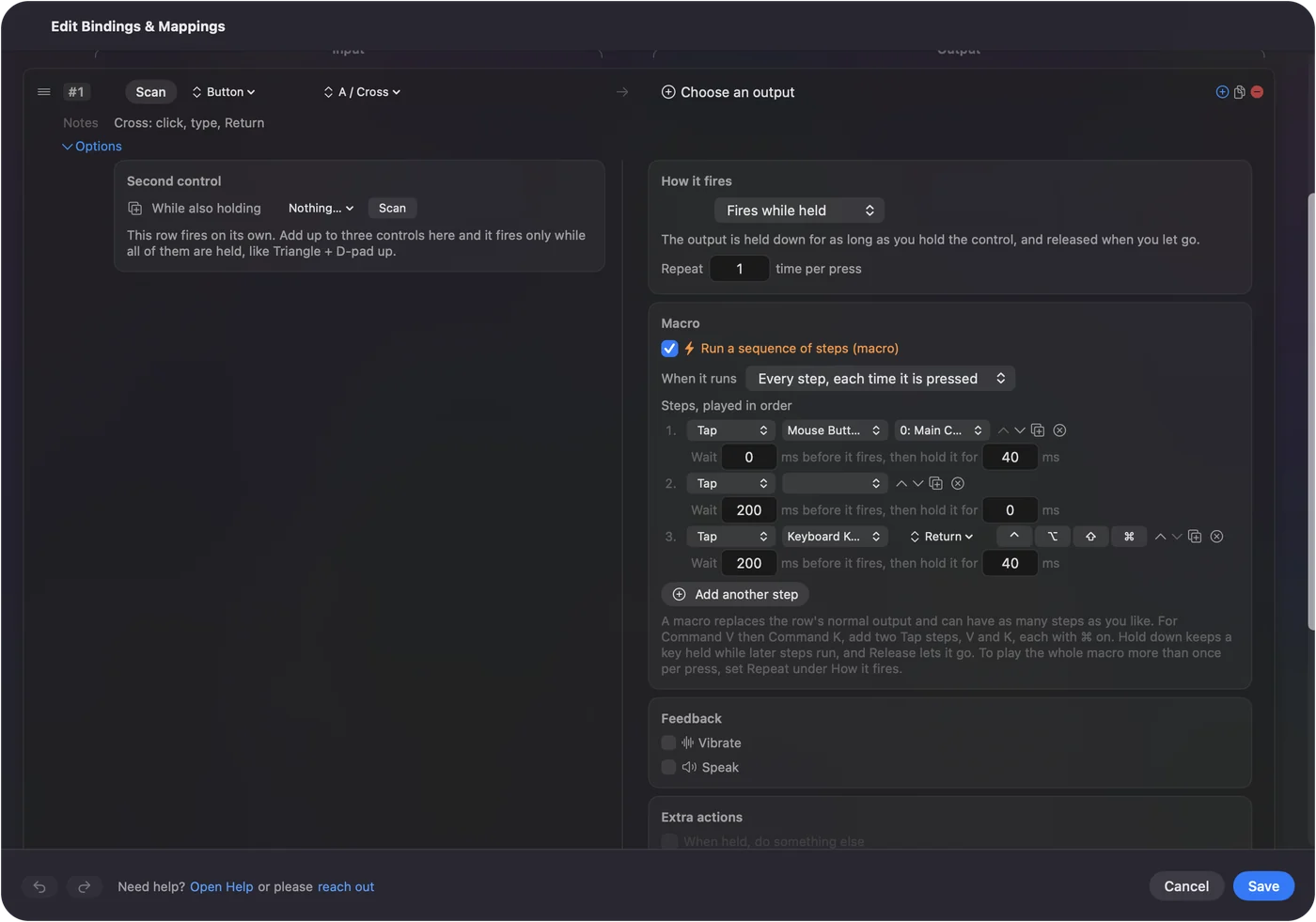
Nahraté makro sa rozbije, keď sa okno pohne. Zostavené makro stláča klávesy, ktoré fungujú, kdekoľvek je okno. V InputConfig je makro zoznam krokov a každý krok je výstup s čakaním pred ním a časom držania.
- Stlačenia klávesov. Krok môže stlačiť kláves alebo skratku ako Command V, podržať kláves alebo ho pustiť.
- Type Text. Jeden krok napíše celú vetu.
- Kliky. Klik môže dopadnúť tam, kde je kurzor, alebo na pevné miesto na obrazovke.
- Opakovanie. Opakujúce sa makro čaká medzi prechodmi a núdzové zastavenie, Control Option Command bodka, ho ukončí.
Ako vytvoriť makro na Macu ukazuje celý postup od začiatku do konca. Ak je úloha vždy tými istými klávesmi, zostavte ju, lebo zostavené makro prežije, keď sa okno pohne.

Ak prehrávanie zlyhá
Postupujte podľa tohto rebríka, od najmenšieho kroku:
- Spomaľte ho. Pridajte čakanie pred krok, ktorý zlyháva. Prepnutie aplikácie potrebuje niekoľko stoviek milisekúnd.
- Vráťte okno. Nahraté kliknutie dopadne na miesto, nie na tlačidlo.
- Skontrolujte oprávnenie. Aplikácia, ktorá prehráva, potrebuje prístup Prístupnosť.
- Použite klávesy namiesto klikov. Skratka nájde svoj cieľ, kdekoľvek je.
Krátka verzia
- Bezplatný záznamník. Tlačidlo Record v Automator, vstavané v macOS.
- Veľa automatizácie. Keyboard Maestro, platený.
- Tlačidlo, ktoré spúšťa kroky. InputConfig, zadarmo, zostavený krok za krokom.
Nahrajte raz s Automatorom, aby ste videli, či to funguje, a potom zostavte, ak to má bežať každý deň.
Otázky
Má Mac vstavaný záznamník makier?
Áno. Automator, ktorý je súčasťou macOS, má tlačidlo Record, ktoré uloží vaše kliky a stlačenia klávesov ako akciu Watch Me Do, ktorú môžete prehrať.
Existuje bezplatný záznamník makier pre Mac?
Automator je zadarmo a vstavaný. InputConfig je tiež zadarmo, ale makrá zostavuje z krokov a nenahráva ich.
Prečo nahrané makro klikne na zlé miesto?
Nahrávka prehrá pozíciu na obrazovke, takže pohnuté okno dá klik inam. Vráťte okno na miesto alebo zostavte makro zo stlačení klávesov.
Viac po slovensky
Podrobné návody, v angličtine
Kto píše. Ryleigh Newman vyvíja InputConfig a svoj Mac každý deň ovláda ovládačom, pretože ruky nefungujú dobre. Táto stránka je preložená z angličtiny. Rozhranie aplikácie a zvyšok webu sú v angličtine.
Táto stránka v iných jazykoch: English, العربية, Čeština, Dansk, Deutsch, Español, Suomi, Français, עברית, Magyar, Bahasa Indonesia, Italiano, 日本語, 한국어, Norsk, Nederlands, Polski, Português, Русский, Svenska, ไทย, Türkçe, Українська, Tiếng Việt, 繁體中文, 简体中文
Zadarmo. macOS 14 alebo novší. Bez účtu, nič neopúšťa váš Mac. Open source na GitHube.