Slovenčina
Ako hrať Life Is Strange na Macu s ovládačom
 Táto aplikácia je úplne zadarmo. Nemusíte si zakladať účet. Žiadne predplatné, žiadne zložité sťahovanie a nič nie je zamknuté. Optimalizované pre Apple Silicon.
Verzia Life Is Strange od Feralu pre Mac podporuje herné ovládače. Jej FAQ uvádza ovládače, ktoré Feral testoval, medzi nimi PS4 a PS3 DualShock, ovládač Xbox One cez USB kábel a Logitech F310, F510 a F710. Manuál Feralu hovorí, že predvolené ovládanie gamepadom sa nedá prispôsobiť. Klávesy prispôsobiť možno v Help & Options, Settings, Controls Settings, Edit Keybindings.
Tieto údaje a predvolené klávesy pochádzajú z FAQ a manuálu Feralu k hre, prečítaných 7. októbra 2026. Samotná hra nebola testovaná. Ak váš ovládač v nej nerobí nič, InputConfig, bezplatný mapovač, ktorý vyvíjam, posiela z ovládača klávesy a pohyby myši hry.
Verzia 1.7 aplikácie InputConfig, očakávaná v októbri 2026, bude plne dostupná v slovenčine.
Postup
- Pripojte ovládač a skontrolujte ho v Systémové nastavenia, Game Controllers.
- Ukončite hru, zobuďte ovládač a hru znova otvorte.
- V Steam skúste prepísanie Steam Input pre hru oboma spôsobmi.
- Ak hra ovládač stále ignoruje, pošlite jej klávesy a pohyby myši z ovládača pomocou mapovača.
Začnite s vlastnou podporou ovládačov hry
Pripojte ovládač skôr, než spustíte Life Is Strange. FAQ Feralu uvádza testované gamepady, medzi nimi PS4 a PS3 DualShock, ovládače Xbox 360, ovládač Xbox One cez USB kábel a Logitech F310, F510 a F710. Pre gamepad, ktorý nie je na zozname, odporúča napísať na podpornú adresu pre ovládače. Novšie ovládače ako PS5 DualSense na zozname nie sú. PS4 DualShock je dobrá prvá voľba, lebo ho Feral testoval a macOS ho podporuje priamo. Ako pripojiť ovládač PS4 k Macu obsahuje kroky.
Ak ovládač nerobí nič
- Mac vidí ovládač. Otvorte Systémové nastavenia, kliknite na Game Controllers a stlačte tlačidlo na ovládači.
- Spustite znova s ovládačom v pohotovosti. Ukončite Life Is Strange, stlačte tlačidlo na ovládači a hru znova otvorte.
- Prepnite prepísanie Steam Input. V knižnici Steam kliknite pravým tlačidlom na Life Is Strange, otvorte Properties, potom Controller a skúste druhé nastavenie.
- Počas testu odpojte ostatné ovládače. Potom viete, ktorý z nich hra číta.
Ak tam nič nesvieti, ani Life Is Strange nemá šancu ovládač uvidieť. Ovládač funguje v Steam, ale nie v hre má viac o vrstve Steam.
Pošlite hre jej klávesy
Life Is Strange plne funguje na klávesnici a myši a klávesnica nikdy nie je nerozpoznaná. InputConfig číta ovládač a posiela tieto klávesy a pohyby myši, takže hra vidí klávesnicu, zatiaľ čo vy držíte ovládač. Tu sú predvolené klávesy z manuálu Feralu:
| Akcia | Kláves |
|---|---|
| Pohyb | W A S D |
| Kamera | Myš |
| Pomalé posúvanie | Shift, držaný |
| Interakcia | Ľavé tlačidlo myši, alebo C |
| Pretočenie späť | Pravé tlačidlo myši, alebo R, držané |
| Rýchle pretočenie späť | Shift, držaný pri pretáčaní späť |
| Pretočenie na poslednú akciu | Control |
| Denník | Tab |
| Obnoviť kameru | T |
| Preskočiť scénu | Space |
Hra má len desať ovládacích prvkov, takže rozloženie zaberie pár minút.
Zostavte rozloženie
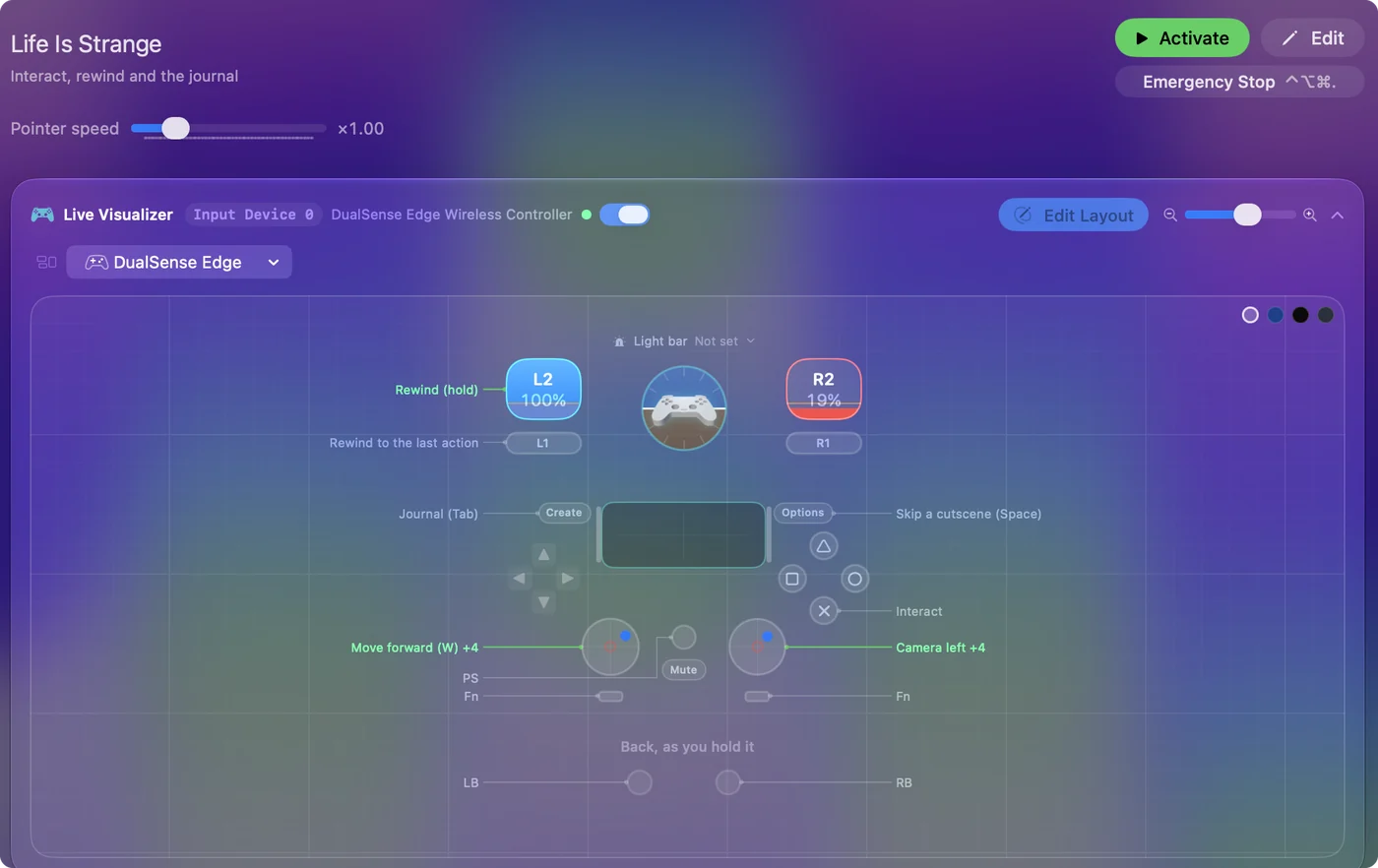
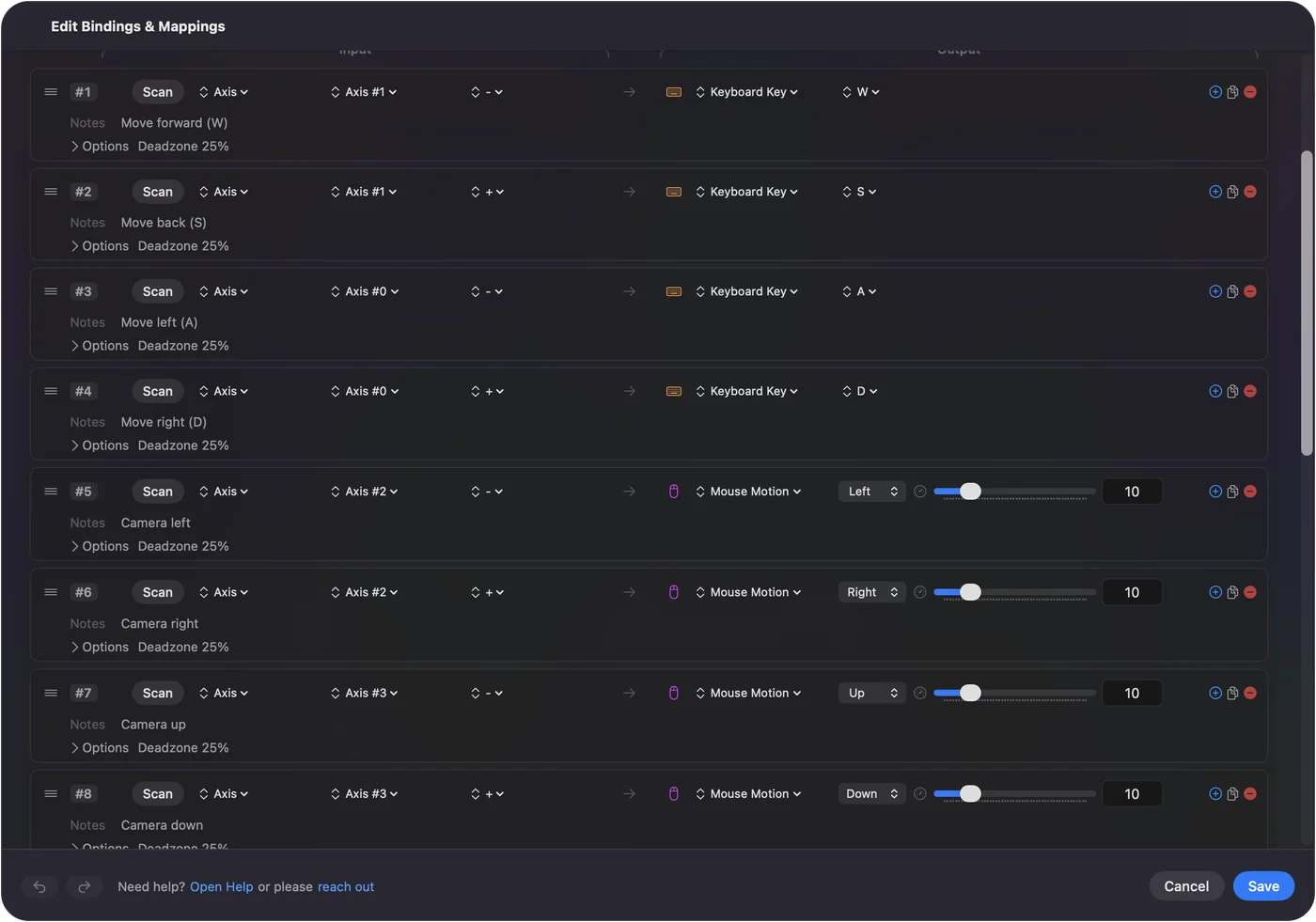
- Vy: V InputConfig vytvorte novú predvoľbu. Ľavú páčku nastavte na WASD a pravú na pohyb myši.
- InputConfig: Posiela tieto klávesy a pohyby myši, kým je predvoľba aktívna.
- Kontrola: V Life Is Strange ľavá páčka chodí a pravá otáča kameru.
- Spúšte. R, držané, na pretočenie späť na ľavej spúšti. Shift na pravej spúšti pomaly posúva čas a zrýchli pretáčanie späť, kým je držaný.
- Hlavné tlačidlá. C na interakciu, Control na návrat k poslednej akcii, medzerník na preskočenie scény a Tab na denník.
- Stlačenie páčky. Použite ho na T, ktoré obnoví kameru.
Pretáčanie na spúšti je prirodzené, pretože ho držíte tak dlho, ako chcete, aby čas bežal späť. Hrajte ľubovoľnú hru na Macu s ovládačom prejde takýmto rozložením a vaša prvá predvoľba obsahuje základy.
Zmeňte rozloženie, ktoré hra zafixovala
Manuál Feralu hovorí, že predvolené ovládanie gamepadom sa nedá prispôsobiť. Klávesy prispôsobiť možno v Help & Options, Settings, Controls Settings, Edit Keybindings. Rozloženie poslané z mapovača je vaše na úpravu: presuňte tlačidlo, prehoďte spúšte alebo dajte druhú akciu na podržanie. Keďže Life Is Strange uzamkla ovládanie gamepadom, rozloženie klávesnice poslané z ovládača je jediné, ktoré môžete zmeniť. Podržanie a dvojité klepnutie pokrýva druhú akciu.
Používajte jednu cestu, nie obe
Ak Life Is Strange váš ovládač číta, mapovač posielajúci klávesy v tom istom čase spôsobí, že každé stlačenie dorazí dvakrát. Vyberte preto jednu cestu. V InputConfig predvoľba viazaná na hru beží len vtedy, keď je hra v popredí. Ak Life Is Strange už váš ovládač číta, mapovač vôbec nepotrebujete. Prepínanie podľa aplikácie môže predvoľbu viazať na Life Is Strange.
Stručne
- Testované ovládače. Feralov zoznam obsahuje PS4 a PS3 DualShock, ovládač Xbox One cez USB a Logitech.
- Nefunguje. Najprv skontrolujte Game Controllers, potom spustite hru znova, potom prepísanie Steam Input.
- Záloha. Pošlite z ovládača desať klávesov a hra uvidí klávesnicu.
Najprv skúste ovládač a ak Life Is Strange nebude počúvať, pošlite jej klávesy.
Otázky
Podporuje Life Is Strange na Macu ovládače?
Áno. FAQ Feralu k verzii pre Mac uvádza testované gamepady, medzi nimi PS4 a PS3 DualShock, ovládače Xbox 360, ovládač Xbox One cez USB a Logitech.
Funguje PS5 ovládač s Life Is Strange na Macu?
DualSense nie je na zozname testovaných ovládačov Feralu pre Life Is Strange a nebol testovaný. Ak ho hra ignoruje, mapovač dokáže poslať ovládacie prvky klávesnice a myši hry.
Môžem na Macu remapovať ovládač v Life Is Strange?
Nie. Manuál Feralu hovorí, že predvolené ovládanie gamepadom sa nedá prispôsobiť. Klávesy prispôsobiť možno, takže mapovač, ktorý posiela klávesy z ovládača, vám dá rozloženie, ktoré môžete zmeniť.
Prečo môj ovládač nefunguje v Life Is Strange na Macu?
Skontrolujte ho v Systémové nastavenia, Game Controllers, spustite Life Is Strange znova s ovládačom v pohotovosti a skúste prepísanie Steam Input oboma spôsobmi. Ak stále nič nerobí, pošlite hre klávesy z ovládača.
Aké klávesy používa Life Is Strange na Macu?
Podľa manuálu Feralu: W A S D na pohyb, Shift na pomalé posúvanie, ľavé tlačidlo myši alebo C na interakciu, pravé tlačidlo myši alebo držané R na pretočenie späť, Control na pretočenie na poslednú akciu a Tab na denník.
Viac po slovensky
Podrobné návody, v angličtine
Kto píše. Ryleigh Newman vyvíja InputConfig a svoj Mac každý deň ovláda ovládačom, pretože ruky nefungujú dobre. Táto stránka je preložená z angličtiny. Rozhranie aplikácie a zvyšok webu sú v angličtine.
Táto stránka v iných jazykoch: English, العربية, Čeština, Dansk, Deutsch, Español, Suomi, Français, עברית, Magyar, Bahasa Indonesia, Italiano, 日本語, 한국어, Norsk, Nederlands, Polski, Português, Русский, Svenska, ไทย, Türkçe, Українська, Tiếng Việt, 繁體中文, 简体中文
Zadarmo. macOS 14 alebo novší. Bez účtu, nič neopúšťa váš Mac. Open source na GitHube.