Slovenčina
Ako používať ovládač v Minecraft Education na Macu
Použite mapovač. Minecraft Education je postavený na klávesnicu a myš alebo dotyk, jeho vlastná stránka podpory uviedla, že ovládače nepodporuje, a pad, ktorý Mac vidí, vo svete stále nerobí nič. Spôsob, ako ho na Macu hrať s ovládačom, je preto zvonku hry: aplikácia, ktorá zmení ovládač na klávesnicu a myš, ktorým Minecraft Education už rozumie. InputConfig to robí, zadarmo v Mac App Store. Ak verzia, ktorú vaša škola používa, na ovládač reaguje, použite to. Nič iné nepotrebujete. Ak hráte bežný Minecraft (Java Edition), nie Education, riaďte sa radšej stránkou ako hrať Minecraft s ovládačom na Macu.
 InputConfig je zadarmo v Mac App Store. macOS 14 alebo novší, bez účtu, bez sledovania, open source.
Postup
- Spárujte ovládač PS5, PS4, Xbox alebo Switch Pro s Macom.
- Nainštalujte InputConfig a udeľte povolenie Prístupnosť.
- Duplikujte vstavaný preset Minecraft a kópiu premenujte na Minecraft Education.
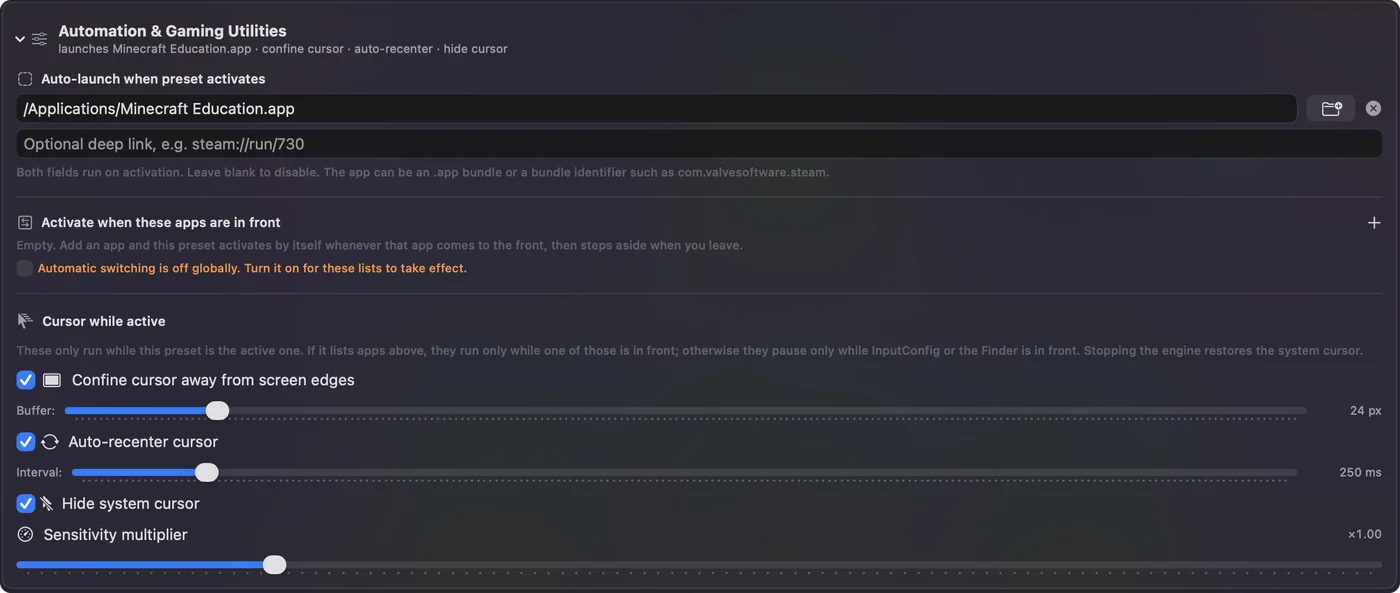
- V Automation & Gaming Utilities kópie vyberte ako aplikáciu Minecraft Education.
- Stlačte Activate a otvorte svoj svet.
Nastavte to
- Spárujte ovládač: funguje pad PS5, PS4, Xbox aj Switch Pro.
- Nainštalujte InputConfig a keď sa opýta, udeľte povolenie Prístupnosť.
- Nájdite vstavaný preset Minecraft a Duplicate ho, aby originál zostal, aký je. Kópiu premenujte na Minecraft Education.
- Vy: V kópii otvorte Automation & Gaming Utilities. Vstavaný preset pri aktivácii otvára aplikáciu Minecraft. Vyberte tam namiesto toho Minecraft Education, alebo pole vymažte. Pridajte Minecraft Education aj do zoznamu aplikácií.
- InputConfig: Zapne preset sám, keď je hra v popredí.
- Kontrola: Stlačte Activate, otvorte svoj svet a choďte ľavou páčkou.
Poznajte rozloženie
Minecraft Education si ponecháva štandardné klávesové ovládanie Minecraftu, takže preset Minecraft je miesto, kde začať. Testuje sa s Javou. Klávesy, ktoré posiela, sú bežné predvolené klávesy Minecraftu.
| Ovládací prvok | Robí | Posiela |
|---|---|---|
| Ľavá páčka | Chôdza | W, A, S, D |
| Pravá páčka | Pohľad | Pohyb myši |
| Pravá spúšť | Ťažba a útok | Ľavý klik |
| Ľavá spúšť | Kladenie a použitie | Pravý klik |
| A / Cross | Skok | Space |
| B / Circle | Zakrádanie | Shift |
| X / Square | Inventár | E |
| Y / Triangle | Zahodiť | Q |
| Bumpery | Posúvanie lišty predmetov | Koliesko myši |
| D-pad | Sloty lišty 1 až 4 | 1, 2, 3, 4 |
| Stlačenie ľavej páčky | Šprint | Control |
Klávesnica popri ovládači naďalej funguje, čo v Minecraft Education záleží: Code Builder, chat a tabuľky potrebujú písanie.
Doladte, aby to sedelo
- Pohľad plynie. Ak sa hýbe, keď sa pravej páčky nikto nedotýka, zvýšte mŕtvu zónu na riadkoch pravej páčky.
- Otáčanie je príliš pomalé alebo rýchle. Zmeňte hodnotu Speed na týchto riadkoch.
- Kamera sa zastaví na okraji obrazovky. Nemala by: preset drží kurzor vnútri okna a skrytý, kým beží.
Obe nastavenia vysvetľuje stránka o mŕtvych zónach.
Na školskom Macu sa najprv opýtajte
Inštalácia aplikácie z Mac App Store a udelenie Prístupnosti v Systémových nastaveniach, Súkromie a bezpečnosť, môže na Macu spravovanom školou vyžadovať správcu. InputConfig nemá účet, analytiku ani prístup k sieti, čo stojí za to povedať tomu, kto sa o Macy stará. Doma na rodinnom Macu to zvládnete sami za pár minút.
Skrátená verzia
- Bez vstavanej podpory. Minecraft Education berie klávesnicu a myš alebo dotyk.
- Kópia presetu Minecraft. Nasmerujte ju na Minecraft Education a používa rovnaké klávesy.
- V škole. Inštaláciu môže musieť urobiť správca.
Najprv duplikujte, aby preset Minecraft zostal taký, aký bol.
Otázky
Podporuje Minecraft Education ovládače?
Jeho stránka podpory uviedla, že nie. Je postavený na klávesnicu a myš alebo dotyk. Na Macu InputConfig zmení ovládač na vstup klávesnice a myši, ktorý očakáva.
Môžem v Minecraft Education použiť ovládač PS4 alebo PS5?
Áno, cez mapovač. Spárujte ovládač s Macom, aktivujte kópiu presetu Minecraft v InputConfig a hra uvidí vstup klávesnice a myši.
Je mapovač v škole povolený?
Posiela bežný vstup klávesnice a myši a v hre nič nemení. Či smiete inštalovať aplikácie na školský Mac, je rozhodnutie školy.
Viac po slovensky
Podrobné návody, v angličtine
Kto píše. Ryleigh Newman vyvíja InputConfig a svoj Mac každý deň ovláda ovládačom, pretože ruky nefungujú dobre. Táto stránka je preložená z angličtiny. Rozhranie aplikácie a zvyšok webu sú v angličtine.
Táto stránka v iných jazykoch: English, العربية, Čeština, Dansk, Deutsch, Español, Suomi, Français, עברית, Magyar, Bahasa Indonesia, Italiano, 日本語, 한국어, Norsk, Nederlands, Polski, Português, Русский, Svenska, ไทย, Türkçe, Українська, Tiếng Việt, 繁體中文, 简体中文
Zadarmo. macOS 14 alebo novší. Bez účtu, nič neopúšťa váš Mac. Open source na GitHube.