Slovenčina
Aké je ovládanie Minecraftu na Macu?
 Táto aplikácia je úplne zadarmo. Nemusíte si zakladať účet. Žiadne predplatné, žiadne zložité sťahovanie a nič nie je zamknuté. Optimalizované pre Apple Silicon.
Sú to tie isté klávesy ako na každom počítači: W, A, S a D na pohyb, Space na skok, Control na šprint, Shift na zakrádanie a E na inventár. Myš sa rozhliada, ľavé tlačidlo ničí bloky a útočí a pravé tlačidlo kladie bloky a používa veci. Na MacBooku bez myši je kliknutie na trackpad ľavé tlačidlo a kliknutie dvoma prstami je pravé.
Zoznam klávesov je z oficiálneho návodu na ovládanie Minecraftu na minecraft.net, prečítaného 7. októbra 2026. Platí pre Java Edition, verziu, ktorá beží na Macu. Robím InputConfig, bezplatnú aplikáciu pre Mac, ktorá tieto ovládacie prvky prenesie na herný ovládač, čo Java Edition sama nepodporuje.
Verzia 1.7 aplikácie InputConfig, očakávaná v októbri 2026, bude plne dostupná v slovenčine.
Naučte sa predvolené klávesy
| Akcia | Kláves alebo tlačidlo |
|---|---|
| Rozhliadanie | Pohyb myšou alebo posun po trackpade |
| Pohyb | W, A, S a D |
| Skok | Space |
| Lietanie v Creative | Dvakrát ťuknite na Space a potom ho držte na stúpanie |
| Šprint | Control počas pohybu |
| Zakrádanie, alebo klesanie v Creative | Shift |
| Zničenie bloku alebo útok | Ľavé tlačidlo myši, na ničenie podržané |
| Položenie bloku alebo použitie veci | Pravé tlačidlo myši |
| Inventár | E |
| Zahodenie veci, ktorú držíte | Q |
| Výber miesta na paneli rýchleho prístupu | 1 až 9, alebo koliesko myši |
| Chat a príkazy | T, odoslanie klávesom Return |
| Zoznam hráčov v multiplayeri | Tab |
| Ponuka | Escape |
Zapamätajte si tri veci: ľavé tlačidlo ničí, pravé kladie a E otvorí všetko, čo nesiete.
Použite trackpad ako obe tlačidlá myši
- Vy: Otvorte Systémové nastavenia, Trackpad a nastavte Secondary click na Click or Tap with Two Fingers.
- macOS: Kliknutie dvoma prstami berie ako pravé tlačidlo myši.
- Kontrola: V hre kliknutie jedným prstom zničí blok a kliknutie dvoma prstami ho položí alebo otvorí truhlicu.
Posun jedným prstom sa rozhliada a posun dvoma prstami prechádza panelom rýchleho prístupu. Ťažké je ničenie, pretože ten istý prst musí držať kliknutie a zároveň otáčať pohľad. Kliknutie dvoma prstami je pravé tlačidlo myši, takto sa na MacBooku kladú bloky a otvárajú truhlice. Minecraft na Macu bez myši má riešenia pre ničenie.
Dajte pozor na kláves Control
Šprint je na Macu tiež kláves Control, nie Command. To prináša jedno prekvapenie: podržanie Control pri kliknutí je na Macu pravé kliknutie, takže Control s kliknutím blok položí namiesto zničenia. Pamätajte, že šprint je Control a že Control s kliknutím sa počíta ako pravé kliknutie. Ak to prekáža, v ovládaní hry presuňte šprint na iný kláves alebo ho nastavte na prepínanie.
Dostaňte sa ku funkčným klávesom
Minecraft používa aj klávesy v rade F a na MacBooku tento rad najprv ovláda jas a hlasitosť. Podržte fn, kým stláčate kláves F, a pošle sa samotný kláves. Ak to chcete natrvalo obrátiť, otvorte Systémové nastavenia, Keyboard, Keyboard Shortcuts, Function Keys a zapnite možnosť používať F1, F2 a ďalšie ako štandardné funkčné klávesy. Na MacBooku treba pri klávese F držať fn, pokiaľ nezmeníte toto jediné nastavenie.
Zmeňte ovládanie
Každé priradenie sa dá zmeniť v hre: otvorte Options, potom Controls, potom Key Binds, kliknite na akciu a stlačte nový kláves. Na tej istej obrazovke sa dá všetko vrátiť na predvolené hodnoty. Ak sa vám kláves nehodí, zmeňte ho v Key Binds a ak sa stratíte, tam aj vynulujte.
Hrajte radšej s ovládačom
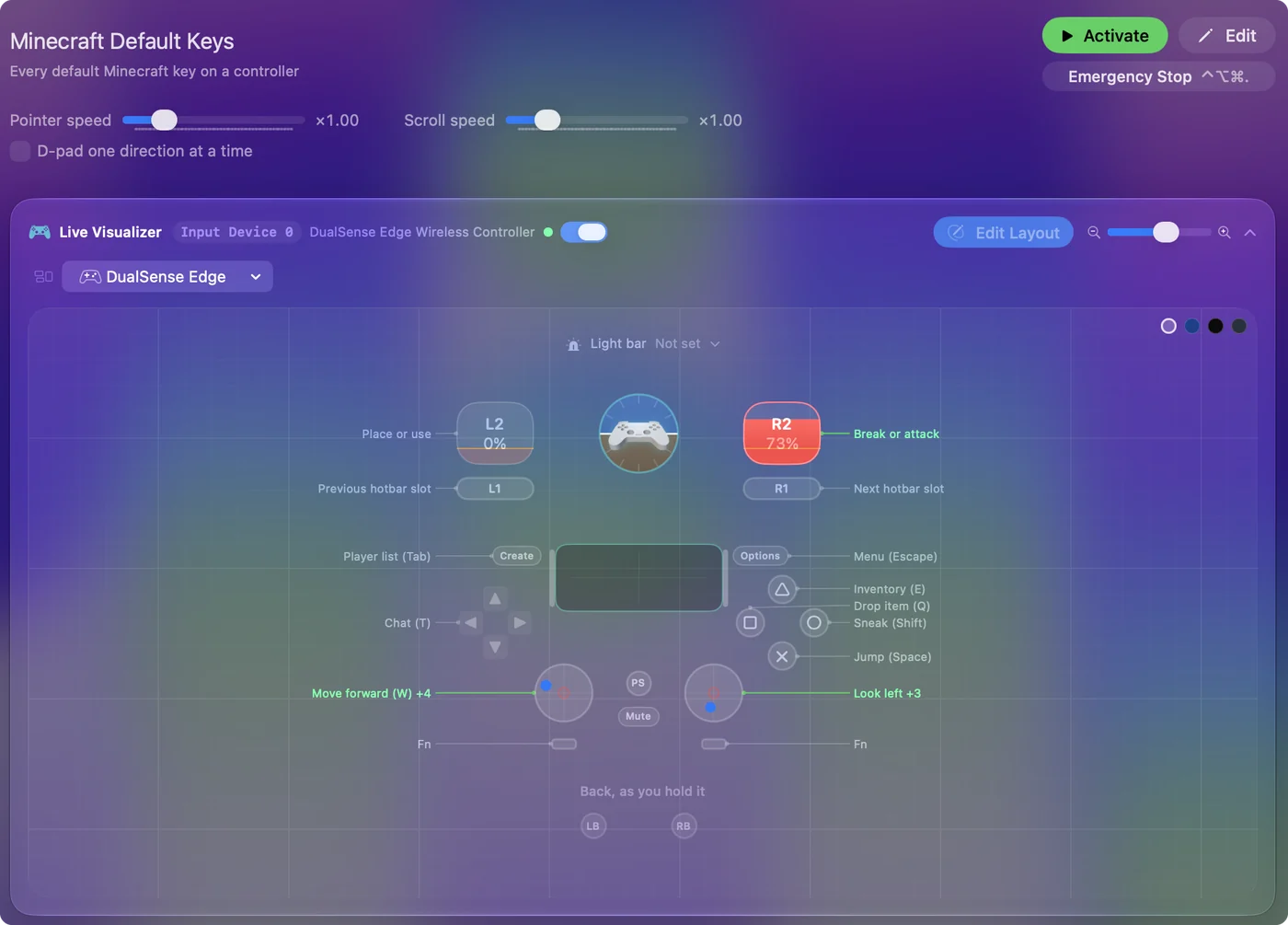
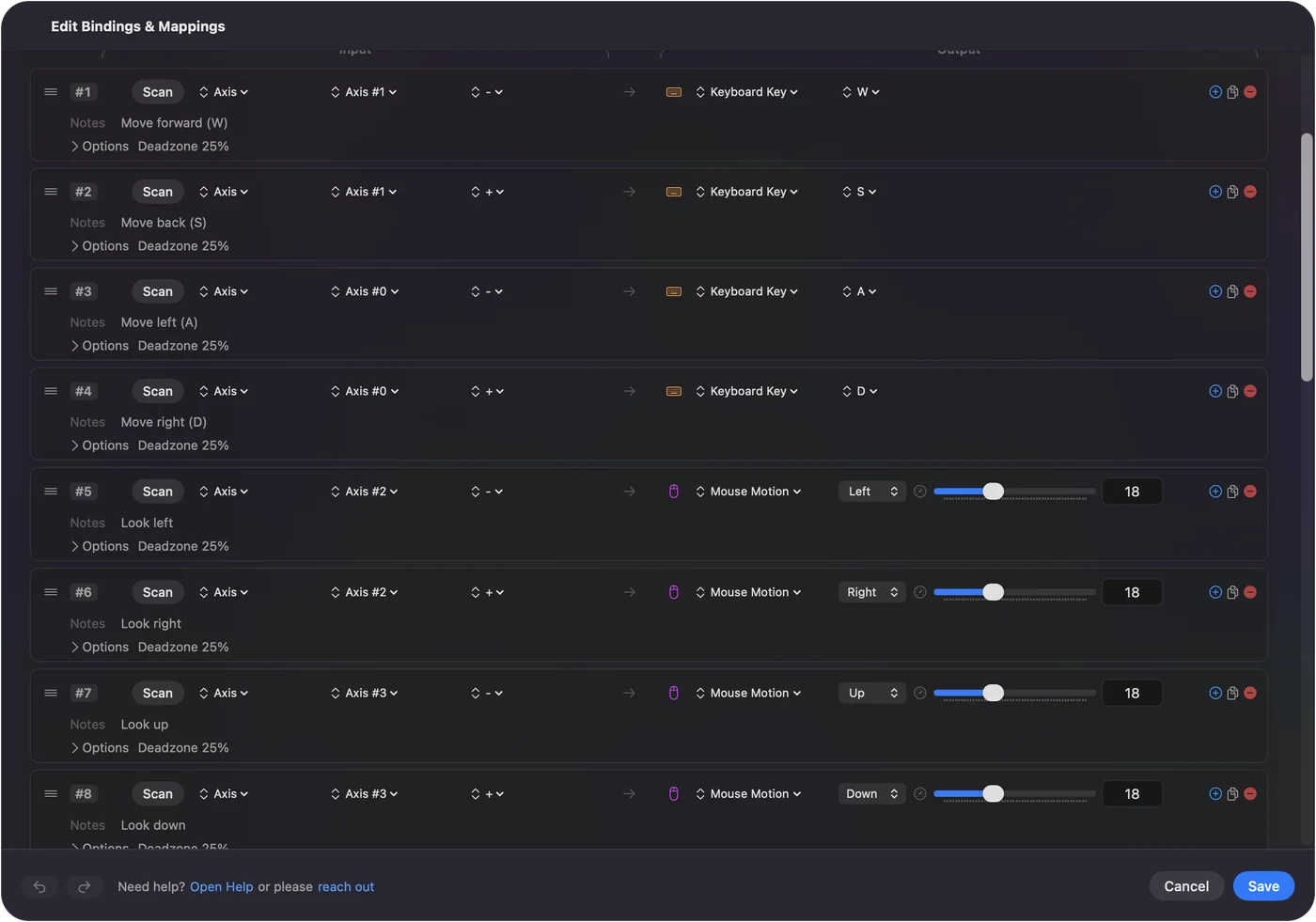
Minecraft Java Edition nemá vlastnú podporu ovládačov a verzia Bedrock, ktorá ju má, pre Mac nevyšla. Medzeru vypĺňa mapovač: InputConfig číta ovládač PS5, Xbox alebo Switch a posiela klávesy a pohyby myši z tabuľky vyššie, takže ľavá páčka chodí, pravá sa rozhliada a spúšte ničia a kladú. Prichádza s hotovým rozložením pre Minecraft. Ovládač na Macu hrá Java Edition tak, že posiela tie isté klávesy. Rozloženie pre Minecraft ukazuje každé tlačidlo a ako hrať Minecraft s ovládačom na Macu ho porovnáva s modom.

Skrátene
- Pohyb. Používajte W A S D a Space, s Control na šprint a Shift na zakrádanie.
- Ruky. Ľavé tlačidlo ničí, pravé kladie a používa.
- Trackpad. Kliknite jedným prstom pre ľavé tlačidlo a dvoma prstami pre pravé.
- Inventár. Stlačte E.
Minecraft na Macu používa štandardné klávesy, s kliknutím dvoma prstami ako pravým tlačidlom myši.
Otázky
Ako sa kladú bloky v Minecrafte na Macu?
Pravým tlačidlom myši. Na trackpade je to kliknutie dvoma prstami, keď je v Systémových nastaveniach, Trackpad, Secondary click nastavené na Click or Tap with Two Fingers.
Ako šprintovať v Minecrafte na Macu?
Podržte Control počas pohybu. Aj na Macu je to Control, nie Command.
Ako otvoriť inventár v Minecrafte na Macu?
Stlačte E. Zatvoríte ho klávesom E alebo Escape.
Ako urobiť pravé kliknutie v Minecrafte na MacBooku?
Kliknite na trackpad dvoma prstami, alebo podržte Control a kliknite. Control je aj kláves šprintu, takže čistejšie je kliknutie dvoma prstami.
Dá sa v Minecrafte na Macu zmeniť ovládanie?
Áno. Otvorte Options, Controls, Key Binds, kliknite na akciu a stlačte nový kláves. Tá istá obrazovka všetko vráti na predvolené hodnoty.
Dá sa v Minecrafte na Macu použiť ovládač?
Java Edition nemá vlastnú podporu ovládačov. Môže ju pridať mod, alebo bezplatný mapovač ako InputConfig, ktorý posiela ovládanie klávesnice a myši z ovládača PS5, Xbox alebo Switch.
Viac po slovensky
Podrobné návody, v angličtine
Kto píše. Ryleigh Newman vyvíja InputConfig a svoj Mac každý deň ovláda ovládačom, pretože ruky nefungujú dobre. Táto stránka je preložená z angličtiny. Rozhranie aplikácie a zvyšok webu sú v angličtine.
Táto stránka v iných jazykoch: English, العربية, Čeština, Dansk, Deutsch, Español, Suomi, Français, עברית, Magyar, Bahasa Indonesia, Italiano, 日本語, 한국어, Norsk, Nederlands, Polski, Português, Русский, Svenska, ไทย, Türkçe, Українська, Tiếng Việt, 繁體中文, 简体中文
Zadarmo. macOS 14 alebo novší. Bez účtu, nič neopúšťa váš Mac. Open source na GitHube.