Slovenčina
Ako používať ovládač Logitech na Macu
Posuňte malý prepínač X/D na D a zapojte ho. V režime D číta Mac Logitech F310, F510 alebo F710 ako štandardný USB gamepad, bez driveru, na Apple silicon aj Intel. V režime X ho Mac nevie čítať vôbec, a preto si väčšina ľudí myslí, že je pokazený. Pre macOS to nie je herný ovládač, takže ho natívna hra pre Mac nemusí vidieť. Steam a emulátory ho vidieť môžu a pre všetko ostatné ho InputConfig zachytí sám a namapuje na klávesy a myš. Vyvíjam InputConfig ja, takže to berte do úvahy.
 InputConfig je zadarmo v Mac App Store. macOS 14 alebo novší, bez účtu, bez sledovania, open source.
Postup
- Posuňte prepínač X/D na D.
- Zapojte gamepad, alebo USB prijímač F710.
- Ak sa nič nedeje, skontrolujte System Information, USB.
- Vyberte preset v InputConfig, alebo mapujte riadky cez Scan.
Nastavte prepínač X/D na D
Gamepady Logitech radu F majú dva režimy. X je XInput, protokol Xboxu 360, ktorý macOS nikdy nepodporoval. D je DirectInput, bežný USB HID gamepad, ktorý Mac číta bez čohokoľvek nainštalovaného.
- F310, drôtový. Prepínač je vzadu, vedľa kábla. Posuňte ho na D, potom zapojte.
- F510, drôtový s vibráciami. Rovnaký prepínač a rovnaká odpoveď. Vibrácie sa na Macu neovládajú.
- F710, bezdrôtový. Zapojte jeho malý USB prijímač do Macu, posuňte prepínač na D a stlačením tlačidla ho prebuďte. Používa vlastný prijímač, nie Bluetooth, takže sa nikdy nezobrazí v nastaveniach Bluetooth.
- Vy: Otvorte System Information a pozrite sa do USB.
- macOS: Vypíše gamepad, ak ho vie čítať.
- Kontrola: Ak ste prepínač posunuli pri zapojenom gamepade a nič sa nezmenilo, odpojte ho a zapojte znova. V režime X InputConfig vypíše gamepad v ponuke Devices s poznámkou, že ho macOS nevie čítať, čo je znamenie, že treba posunúť prepínač.
Pre väčšinu ľudí je riešením prepínač X/D.
Vedzte, čo je v režime D iné
- Spúšte sú tlačidlá. V režime D sú LT a RT zapnuté alebo vypnuté, nie analógové, takže plyn v pretekárskej hre je všetko alebo nič.
- Mode vymení ľavú páčku a smerový kríž. Ak sa páčka hýbe po krokoch, alebo sa smerový kríž hýbe ako páčka, raz stlačte Mode. Jeho kontrolka ukazuje, ako je to práve nastavené.
- Tlačidlo Logitech nerobí nič. Vlastný návod Logitech hovorí, že v režime DirectInput nemá žiadnu funkciu.
- Páčka môže ísť opačne. Ak hore posúva dole, zaškrtnite Invert v Options daného riadka.
Ak sa nezobrazí na MacBooku s USB-C
Postupujte po tomto rebríčku, od najmenšieho kroku:
- Pridajte adaptér. MacBook Air alebo MacBook Pro potrebuje adaptér USB-A na USB-C, alebo hub s portom USB-A.
- Skontrolujte System Information. Pozrite sa do USB s prepínačom na D.
- Pri zapájaní podržte tlačidlo Logitech. Niektorí používatelia hlásia, že toto, s prepínačom na D, spôsobí rozpoznanie F310 na porte USB-C a že rovnaký trik pomáha aj pri prijímači F710.
Posledný stupeň je oprava, o ktorej hlásia iní ľudia, nie niečo, čo InputConfig ovláda, ale vyskúšať ju nič nestojí.
Nestahujte drivery
Režim D nepotrebuje nič nainštalované. Majte sa na pozore pred stránkami, ktoré ponúkajú stiahnutie driveru F310 pre Mac. Jediný driver, ktorý kedy rozbehol režim X na Macu, bol 360Controller, rozšírenie jadra, ktoré sa neudržiava a na súčasnom macOS sa nenačíta. Zvyšok starého hardvéru nájdete v návode drivery ovládačov na Macu.
Použite ho v hrách, v Steame a v emulátoroch
Keďže macOS gamepad nevypíše v Game Controllers v Systémových nastaveniach, hra, ktorá používa iba podporu ovládačov od Apple, ho neuvidí. Steam a mnohé emulátory čítajú USB gamepady samy, preto najprv vyskúšajte vlastné nastavenia ovládača v hre. Keď hra gamepad ignoruje alebo nemá podporu ovládačov vôbec, číta ho priamo InputConfig.
Od verzie 1.6 InputConfig číta F310, F510 alebo F710 v režime D s tlačidlami pomenovanými a rozmiestnenými ako na každom inom ovládači, z komunitnej databázy SDL GameControllerDB: A, B, X a Y, bumpery, páčky a smerový kríž skončia tam, kde na gamepade Xbox. Vstavané presety sa na týchto ovládacích prvkoch zhodujú bez opätovného skenovania a Live Visualizer nakreslí samotný gamepad.
- Nainštalujte InputConfig z Mac App Store a povoľte prístup v časti Prístupnosť.
- Nastavte prepínač na D a zapojte gamepad.
- Vyberte preset, alebo v Smart Preset Maker vyhľadajte hru alebo aplikáciu.
- Ak chcete zmeniť riadok, stlačte Scan a potom tlačidlo, ktoré tam chcete. Na prázdnom zariadení Automatically insert available inputs pridá riadok pre každý ovládací prvok gamepadu.
- Stlačte Activate. Ikona v paneli ponúk a núdzové zastavenie ho okamžite vypnú.
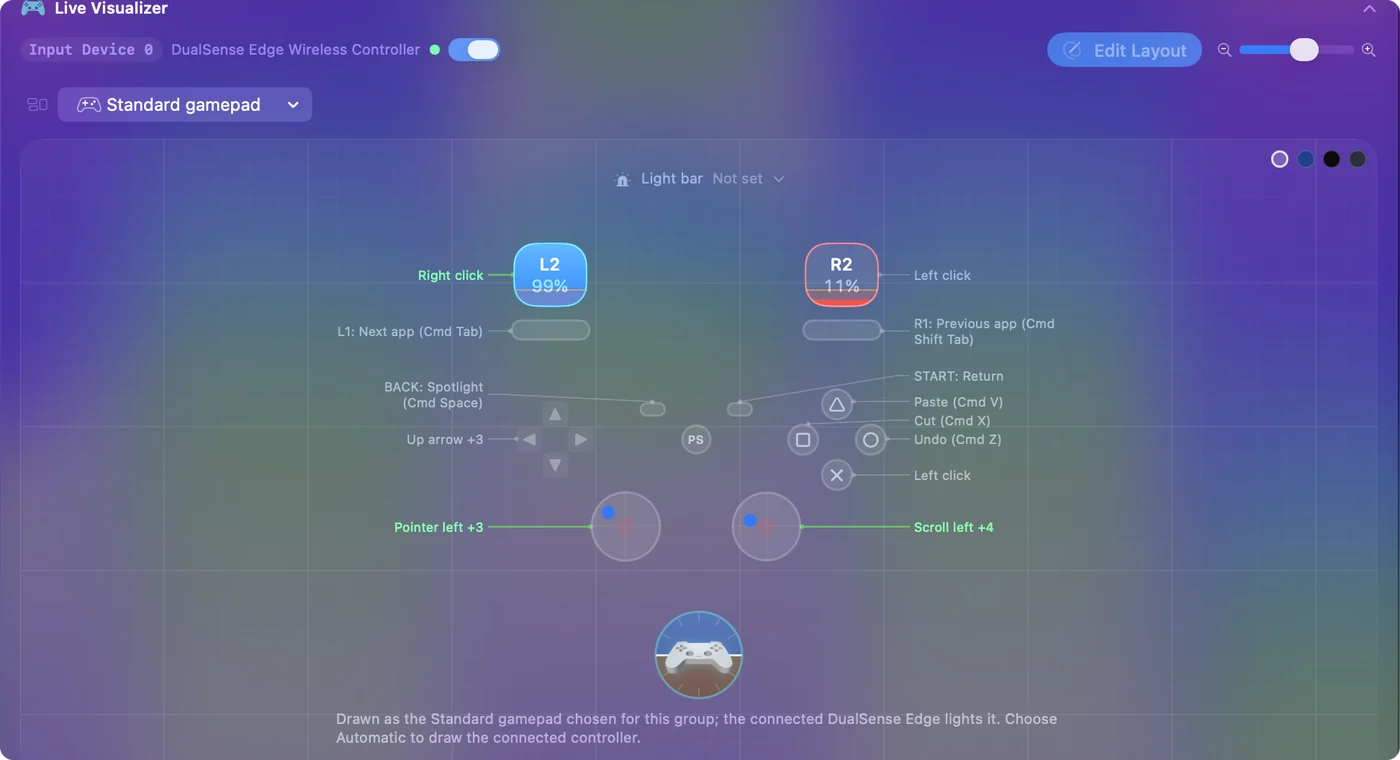
Ak ste na gamepade vytvorili riadky vo verzii 1.5, keď boli jeho tlačidlá číslované v poradí samotného gamepadu, InputConfig pri prvom pripojení gamepadu ponúkne aktualizáciu presetov, o ktorých vie rozoznať, že boli vytvorené na ňom.
Letecké páky a volanty Logitech
Páky a volanty Logitech sú tiež zariadenia HID a Mac ich číta bez driveru. Každé má vlastnú stránku: Extreme 3D Pro, G29 a G923 a G27, G25 a Driving Force GT. X52 a X56 sú pokryté na stránke o leteckých pákach a HOTAS.
Stručne
- Posuňte prepínač na D. Režim X je protokol Xboxu 360, ktorý macOS nevie čítať.
- Počítajte s tlačidlovými spúšťami. Režim D robí z LT a RT zapnuté alebo vypnuté.
- Namapujte ho tam, kde ho hry ignorujú. InputConfig ho číta priamo a pomenúva jeho tlačidlá ako na gamepade Xbox.
Nepotrebuje žiadny driver ani sťahovanie, len jeden prepínač.
Otázky
Funguje Logitech F310 na Macu?
Áno, s prepínačom vzadu nastaveným na D. Mac ho číta bez driveru. Hry, ktoré používajú iba podporu ovládačov od Apple, ho neuvidia, ale Steam, emulátory a InputConfig áno.
Prečo môj F310 na Macu nerobí nič?
Takmer vždy je v režime X. Odpojte ho, posuňte prepínač vzadu na D a zapojte znova. Na Macu s USB-C skontrolujte adaptér a hľadajte ho v USB v System Information.
Funguje Logitech F710 cez Bluetooth?
Nie. Nemá Bluetooth. Používa vlastný USB prijímač: zapojte prijímač do Macu a prepínač ovládača nastavte na D.
Sú spúšte F310 na Macu analógové?
V režime D nie, tam sú to tlačidlá. Analógové spúšte potrebujú režim X, ktorý Mac nevie čítať.
Fungujú presety InputConfig na F310?
Väčšinou. Od verzie 1.6 sú jeho tlačidlá na prednej strane, bumpery, páčky a smerový kríž v režime D pomenované a rozmiestnené ako na gamepade Xbox, takže vstavané presety tam sedia. Spúšte sú v režime D tlačidlá, takže riadky, ktoré očakávajú analógové spúšte, potrebujú nové skenovanie.
Existuje driver Logitech F310 pre macOS?
Nie, a režim D ho nepotrebuje. Starý driver 360Controller pre režim X sa na súčasnom macOS nenačíta.
Viac po slovensky
Podrobné návody, v angličtine
Kto píše. Ryleigh Newman vyvíja InputConfig a svoj Mac každý deň ovláda ovládačom, pretože ruky nefungujú dobre. Táto stránka je preložená z angličtiny. Rozhranie aplikácie a zvyšok webu sú v angličtine.
Táto stránka v iných jazykoch: English, العربية, Čeština, Dansk, Deutsch, Español, Suomi, Français, עברית, Magyar, Bahasa Indonesia, Italiano, 日本語, 한국어, Norsk, Nederlands, Polski, Português, Русский, Svenska, ไทย, Türkçe, Українська, Tiếng Việt, 繁體中文, 简体中文
Zadarmo. macOS 14 alebo novší. Bez účtu, nič neopúšťa váš Mac. Open source na GitHube.