Slovenčina
Ako hrať Roblox s ovládačom na Macu
Áno, Roblox môžete na Macu hrať s ovládačom. Roblox číta gamepady Xbox a PlayStation na macOS bez driveru: spárujte jeden, pripojte sa do hry a ľavá páčka chodí, pravá páčka otáča kameru a A (Cross na PlayStation) skáče. Ďalej to závisí od hry. Každú vytvára vlastný tvorca a schopnosti, obchody a ponuky vytvorené pre klávesnicu často nemajú žiadne tlačidlo. Pre ne InputConfig, bezplatný v Mac App Store, aj tak hrá hry len s klávesnicou z ovládača.
 InputConfig je zadarmo v Mac App Store. macOS 14 alebo novší, bez účtu, bez sledovania, open source.
Postup
- Spárujte ovládač v Systémových nastaveniach, Bluetooth, skôr než otvoríte Roblox.
- Otvorte Roblox, pripojte sa do hry a pohnite ľavou páčkou.
- Ak vaša postava chodí, hrajte s vlastným ovládaním gamepadu v Robloxe.
- Ak hra gamepad ignoruje, aktivujte rozloženie Roblox v InputConfig, aby ovládač posielal klávesy a myš.
Pripojte ho a skontrolujte, či ho Roblox má
- Vy: Spárujte gamepad v Systémových nastaveniach, Bluetooth, alebo ho zapojte, skôr než otvoríte Roblox. Stránka pripojenie ovládača má tlačidlo párovania pre každý. Potom sa pripojte do ľubovoľnej hry a pohnite ľavou páčkou.
- Roblox: Prepne na vstup z gamepadu, keď sa gamepad použije. V Robloxe nie je žiadne nastavenie ovládača, ktoré by bolo treba zapnúť.
- Kontrola: Ak vaša postava chodí, Roblox gamepad má.
Vlastné ovládanie gamepadu v Robloxe:
- Ľavá páčka. Pohybuje.
- Pravá páčka. Otáča kameru a jej stlačením sa približuje.
- A alebo Cross. Skáče.
- Pravá spúšť. Používa nástroj, ktorý držíte.
Ak chcete vymeniť tlačidlá, macOS to vie podľa aplikácie v Systémových nastaveniach, Game Controllers. Vymieňa len tlačidlá ovládača. Nevie z tlačidla urobiť kláves (čo macOS dokáže a čo nie).
Ak hra ovládač ignoruje, použite rozloženie Roblox
Mnohé hry boli vytvorené len pre klávesnicu, alebo používajú klávesy, ktoré rozloženie gamepadu nikdy neposiela. Pre ne InputConfig mapuje ovládač na klávesy, ktoré hra používa, a hra vidí klávesnicu. Hotové rozloženie Roblox v Smart Preset Maker:
- Pohyb a pohľad. W, A, S a D na ľavej páčke, pohľad myšou na pravej páčke.
- Skok a šprint. Space na A, Shift na B.
- Nástroje. 1 až 4 na smerovom kríži, tlačidlá myši na spúšťach a Escape na Y pre ponuku.
- Doplnky. Pridajte E alebo F na bumper pre hry, ktoré ich používajú.
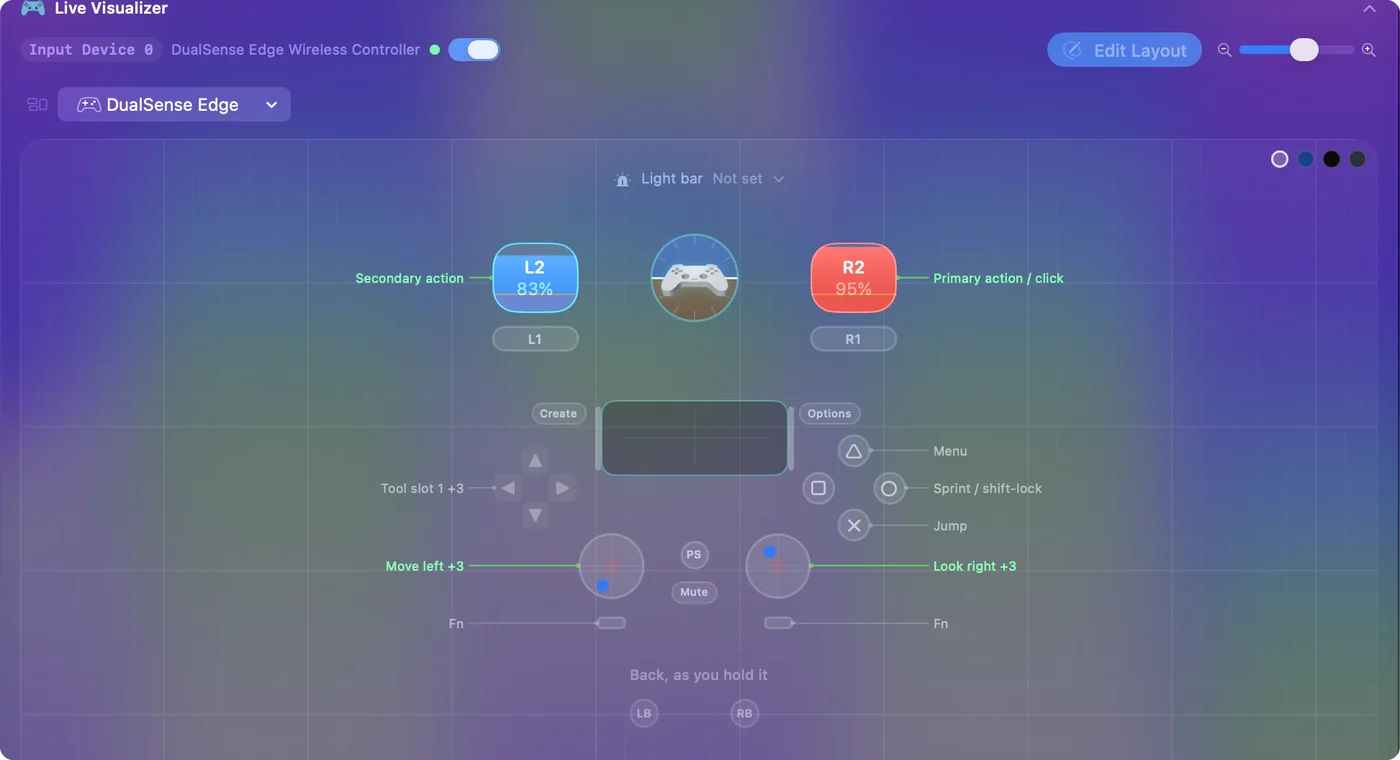
Ponuky Robloxu a veľa jeho hier chcú myš. Dajte kurzor na ľavú páčku a kliknutie na spúšť v druhom presete a celé sa to stane hrateľným z gauča, vrátane ponúk. Pretekársky volant funguje rovnako: Roblox na Macu volant nevidí, ale InputConfig vie dať riadenie na A a D, plyn na W a brzdu na S, čo poháňa vozidlá, ktoré tieto klávesy používajú (pretekárske volanty na Macu).
Shift lock a kamera z ovládača
Roblox viaže shift lock na klávesy Shift a nedáva mu žiadne tlačidlo ovládača, a preto sa ľudia tak často pýtajú, ako zapnúť shift lock s ovládačom. S vlastným ovládaním gamepadu v Robloxe ho nepotrebujete: pravá páčka už otáča kameru. S rozložením Roblox B posiela Shift, takže je to vaše tlačidlo shift lock, keď je v ponuke Roblox, Settings, zapnuté Shift Lock Switch.
Jeden háčik: Roblox povoľuje shift lock, len kým si myslí, že ste na klávesnici a myši. Ak číta aj ovládač priamo, môže sa rozhodnúť, že ste na gamepade, a shift lock prestane reagovať. Bez shift lock podržte ľavú spúšť (v rozložení pravé tlačidlo myši), kým hýbete pravou páčkou. To je ťahanie pravým tlačidlom, ktoré otáča štandardnú kameru Robloxu. Viac o kamere a o hraní z trackpadu MacBooku je v návode kamera a shift lock v Robloxe na Macu.
Vyberte jedno pre hru: gamepad alebo rozloženie
InputConfig neskrýva ovládač pred Robloxom. To na Macu nedokáže žiadna aplikácia. V hre, ktorá číta gamepad sama, vás potom ľavá páčka pohne dvakrát, raz ako gamepad a raz ako W, A, S a D, a výzvy na obrazovke môžu prepínať medzi ikonami ovládača a klávesnice, keďže prichádzajú obe. Tam, kde gamepad robí všetko, čo potrebujete, preset zastavte, a tam, kde nie, nechajte preset bežať a nechajte hru niesť klávesnicu. Stop a Start sú na ikone v paneli ponúk.
Ak hra žiada opakované klikanie, prečítajte si najprv stránku o automatickom klikači pre Roblox: mnohé hry automatické klikače zakazujú a niektoré ich zisťujú a táto stránka pokrýva pravidlá pred nastavením.
Ak ovládač v Robloxe nerobí nič
Postupujte po tomto rebríčku, od najmenšieho kroku:
- Skontrolujte, či ho Mac vidí. Otvorte Systémové nastavenia a v bočnom paneli kliknite na Game Controllers. Ak gamepad nie je vypísaný, spárujte ho znova.
- Dajte Roblox do popredia. Kliknite do okna Robloxu a potom stlačte tlačidlo.
- Reštartujte Roblox so zapnutým gamepadom. Ukončite ho pomocou Command Q a otvorte znova.
- Skúste druhú hru. Ak gamepad funguje v jednej a v druhej nie, Mac aj ovládač sú v poriadku. Tá hra bola vytvorená pre klávesnicu a riešením je rozloženie.
- Zastavte preset tam, kde gamepad funguje. Inak hra dostáva ovládač aj namapované klávesy naraz a postava sa môže pohnúť dvakrát ďalej, než sa zamýšľalo.
Nastavte to pre dieťa
Dieťa by nemalo musieť nič prepínať. Pridajte Roblox do zoznamu aplikácií presetu Roblox a zapnite Switch presets when the front app changes v Settings, Advanced, a preset sa zapne, keď sa Roblox dostane do popredia (automatické prepínanie podľa aplikácie). Núdzové zastavenie je predvolene zapnuté: podržanie Back a Start spolu na ovládači (Create a Options na DualSense) na tri sekundy zastaví preset odkiaľkoľvek a vráti klávesnicu (núdzové zastavenie). Návod nastavenie ovládača pre dieťa má zvyšok.
Stručne
- Najprv spárujte, potom otvorte Roblox. Predvolené ovládanie gamepadu funguje v hrách, ktoré sú naň postavené.
- Pre zvyšok použite rozloženie. Rozloženie Roblox v InputConfig posiela W, A, S, D, Space, Shift a myš.
- Naraz jedno. Zastavte preset v hrách, ktoré gamepad čítajú už samy.
Ak gamepad funguje v jednej hre a v druhej nie, ovládač je v poriadku a riešením je rozloženie.
Otázky
Podporuje Roblox ovládače na Macu?
Áno, gamepady všeobecne a ovládače Xbox najmä. Jednotlivé hry ho nemusia používať. Mapovač to pokryje.
Prečo môj ovládač v Robloxe na Macu nefunguje?
Najprv skontrolujte Systémové nastavenia, Game Controllers. Ak gamepad nie je vypísaný, je to problém s párovaním. Ak je vypísaný, ukončite Roblox pomocou Command Q a znova ho otvorte so zapnutým gamepadom, potom skúste druhú hru: niektoré nahrádzajú štandardné ovládanie. Ak Roblox stále ignoruje, InputConfig posiela Robloxu z ovládača vstup z klávesnice a myši, takže Roblox ho nemusí zisťovať.
Môžem na Roblox na Macu použiť Switch Pro Controller?
Mac ho páruje cez Bluetooth a či ho Roblox číta, sa môže líšiť. Ak ho Roblox ignoruje, InputConfig Pro Controller číta a posiela Robloxu vstup z klávesnice a myši, ktorý prijme každá hra.
Ako zapnem shift lock v Robloxe s ovládačom?
Roblox nedáva shift lock žiadne tlačidlo ovládača. Je na klávesoch Shift a s vlastným ovládaním gamepadu v Robloxe už pravá páčka otáča kameru. S rozložením Roblox v InputConfig B posiela Shift, takže funguje ako shift lock, keď je v Settings Robloxu zapnuté Shift Lock Switch.
Dá sa v Robloxe na Macu používať automatický klikač?
InputConfig má automatický klikač: riadok nastavený na Repeats until pressed again s ľavým kliknutím začne klikať jedným stlačením a prestane ďalším. Niektoré hry automatické klikanie zakazujú, preto najprv skontrolujte ich pravidlá.
Považuje Roblox mapovač za podvádzanie?
Mapovač posiela obyčajný vstup z klávesnice a myši, tie isté udalosti ako klávesnica, a vnútri Robloxu nič nemení. Každá hra si stále určuje vlastné pravidlá, preto si ich prečítajte pri súťažných hrách.
Viac po slovensky
Podrobné návody, v angličtine
Kto píše. Ryleigh Newman vyvíja InputConfig a svoj Mac každý deň ovláda ovládačom, pretože ruky nefungujú dobre. Táto stránka je preložená z angličtiny. Rozhranie aplikácie a zvyšok webu sú v angličtine.
Táto stránka v iných jazykoch: English, العربية, Čeština, Dansk, Deutsch, Español, Suomi, Français, עברית, Magyar, Bahasa Indonesia, Italiano, 日本語, 한국어, Norsk, Nederlands, Polski, Português, Русский, Svenska, ไทย, Türkçe, Українська, Tiếng Việt, 繁體中文, 简体中文
Zadarmo. macOS 14 alebo novší. Bez účtu, nič neopúšťa váš Mac. Open source na GitHube.