Slovenčina
Bezplatný automatický klikač pre Mac
 Táto aplikácia je úplne zadarmo. Nemusíte si zakladať účet. Žiadne predplatné, žiadne zložité sťahovanie a nič nie je zamknuté. Optimalizované pre Apple Silicon.
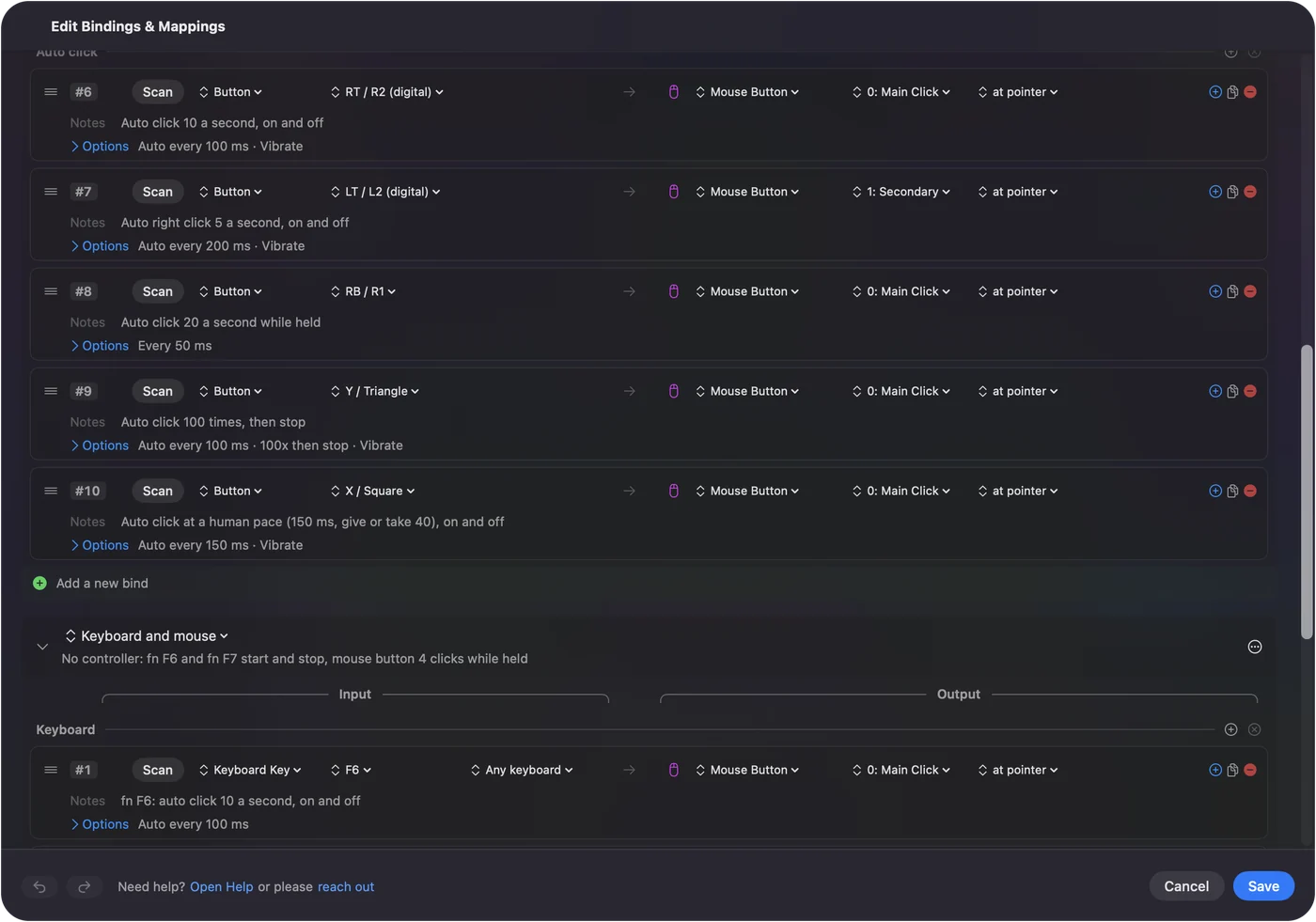
Áno, na Macu je bezplatný automatický klikač a je v Mac App Store. macOS nemá nič vlastné, čo by klikalo podľa časovača, ale InputConfig áno, a od verzie 1.6 obsahuje hotový preset Auto Clicker: aktivujte ho, stlačte fn F6 a ľavé tlačidlo klikne 10-krát za sekundu, kým znova nestlačíte fn F6. Je zadarmo a s otvoreným zdrojovým kódom, bez účtu a bez prístupu do siete, takže nie je žiadna stránka na sťahovanie, ktorej by ste museli dôverovať.
Verzia 1.7 aplikácie InputConfig, očakávaná v októbri 2026, bude plne dostupná v slovenčine.
Postup
- Nainštalujte InputConfig z Mac App Store a povoľte oprávnenie Prístupnosť.
- Otvorte v bočnom paneli Desktop & Productivity, kliknite na Auto Clicker a stlačte Activate.
- Stlačte fn F6 a začne klikať 10-krát za sekundu, znova stlačte na zastavenie.
- Pre vlastný riadok nastavte výstup Mouse Button na Repeats until pressed again v Možnostiach a nastavte Every v ms.
- Pred testom zatvorte editor a na zastavenie všetkého použite Control Option Command a bodku.
Začnite klikať so vstavaným presetom
Najrýchlejšia cesta nepotrebuje žiadne nastavenie. Auto Clicker je jeden z vstavaných presetov v priečinku Desktop & Productivity v bočnom paneli.
- Vy: Nainštalujte InputConfig, pri žiadosti povoľte oprávnenie Prístupnosť, potom v bočnom paneli otvorte Desktop & Productivity, kliknite na Auto Clicker a stlačte Activate. Ukážte na niečo neškodné a stlačte fn F6.
- InputConfig: Klikne ľavým tlačidlom 10-krát za sekundu tam, kde je kurzor, kým znova nestlačíte fn F6. fn F7 robí to isté s pravými klikmi, 5 za sekundu, a podržanie bočného tlačidla myši 4 klikne 15-krát za sekundu, kým je držané.
- Kontrola: Stlačte fn F6 druhý raz a klikanie sa zastaví.

Na MacBooku podržte fn: samotný kláves F6 je systémový kláves, ktorý macOS necháva pre seba, takže ho žiadna aplikácia nevidí. S ovládačom pravý spúšťač spúšťa a zastavuje ľavé kliky, ľavý spúšťač robí pravé kliky, pravé ramenné tlačidlo klikne 20-krát za sekundu, kým je držané, Y / Triangle klikne 100-krát a zastaví sa, a X / Square klikne nerovnomerným, ľudským tempom. Ľavá páčka hýbe kurzorom a A / Cross klikne raz. Každý riadok je uvedený na stránke presetu Auto Clicker a úplný sprievodca automatickým klikačom ho krok za krokom doladí. Aktivujte preset, stlačte fn F6 a klika, kým znova nestlačíte fn F6.
Vytvorte si vlastný v jednom riadku
Ľubovoľný riadok môže byť automatický klikač, z ľubovoľného ovládania, ktoré si vyberiete. Tu je nastavenie od začiatku do konca:
- Vytvorte nový preset a kliknite na Add a new bind. Stlačte Scan, potom stlačte ovládanie, ktoré spustí a zastaví klikanie: náhradné tlačidlo myši, kláves, ktorý nikdy nepíšete, tlačidlo ovládača alebo MIDI pad.
- Nastavte výstup na Mouse Button a nechajte ho na 0: Main Click pre ľavé kliky, alebo vyberte 1: Secondary alebo 2: Middle.
- Otvorte Možnosti riadku a nastavte How it fires na Repeats until pressed again.
- Nastavte Every na medzeru, akú chcete. 100 ms je desať klikov za sekundu. 1000 ms je jeden.
- Uložte, zatvorte editor a aktivujte preset.
Potom ho otestujte:
- Vy: Zatvorte editor, ukážte na niečo neškodné a stlačte raz svoje ovládanie.
- InputConfig: Klika v medzere, ktorú ste nastavili, kým ovládanie znova nestlačíte.
- Kontrola: Stlačte ovládanie znova a klikanie sa zastaví.
Skúšajte to, až keď je editor zatvorený. Otvorenie editora zastaví každý beh a kým je otvorený, InputConfig drží klávesy a makrá späť a pustí len kurzor, kliky a posúvanie, takže ovládač môže stále dosiahnuť Save. Jeden riadok, jedno stlačenie na spustenie, jedno na zastavenie.
Nastavte tempo, odchýlku a limit
| Nastavenie | Čo robí |
|---|---|
| Every ... ms | Medzera medzi kliknutiami, od 5 ms po celú minútu. Riadok ukazuje rýchlosť, ktorá z nej vychádza, napríklad 10.0 za sekundu. |
| Vary by up to ... ms either way | Pridá náhodnú hodnotu, plus alebo mínus, ku každej medzere, takže kliky nie sú dokonale pravidelné. Priemer ostáva na hodnote Every. 0 ich nechá presné. |
| Stop after ... presses | Ukončí beh po nastavenom počte klikov, až do 100 000. 0 pokračuje, kým znova nestlačíte. |
| Kam klikne | Kdekoľvek je kurzor, alebo vždy na jedno pevné miesto na obrazovke. |
| Ktoré tlačidlo | Ľavý, pravý alebo stredný klik. |
Dva režimy stlačenia zdieľajú tieto nastavenia:
- Repeats until pressed again. Zapne sa a drží, takže ruky môžu odpočívať, kým beží.
- Repeats while held. Klika iba kým držíte ovládanie, čo vyhovuje krátkym sériám a rýchlej paľbe.
Skutočnú najvyššiu rýchlosť určuje frekvencia dotazovania, v Nastaveniach, v časti Advanced: InputConfig pošle najviac jeden automatický klik na dotaz, takže 120 za sekundu pri napájacom adaptéri a predvolene 60 na batérii, a najviac 200 za sekundu. Automatický klikač CPS na Macu má úplnú tabuľku a prevodník CPS na ms prevedie ľubovoľnú rýchlosť. Pre nerovnomerné časovanie a limity kliknutí pozrite klikanie v náhodných intervaloch a klikanie zadaný počet krát.
Klikajte na jednom mieste
- Vy: Otvorte ponuku kliku výstupu Mouse Button, kde je napísané Where the pointer is, vyberte At a fixed point: use the pointer's position now, potom presuňte kurzor na miesto, ktoré chcete.
- InputConfig: Zoberie polohu o tri sekundy neskôr, takže máte čas tam prísť, a riadok potom ukazuje x, y, s poľami X a Y na jemné doladenie. Odvtedy kurzor pred každým klikom skočí na to miesto.
- Kontrola: Spustite beh a sledujte, ako kurzor pristane na vašom mieste pred každým klikom.

Počas behu s pevným bodom nechajte myš na pokoji. Ak miesto bolo na displeji, ktorý už nie je pripojený, klik sa preskočí namiesto toho, aby pristál inde. Ak sa chcete vrátiť ku klikaniu tam, kde je kurzor, vyberte Where the pointer is. Viac o automatickom klikaní na rovnaké miesto.
Získajte jednotlivé kliky alebo skutočný dvojklik
- Beh automatického klikania. Každý klik je vlastný jednoduchý klik. Rýchly beh sa nikdy nezmení na dvojité a trojité kliky, ktoré otvárajú súbory a označujú slová.
- Dvojklik z jedného stlačenia. Nechajte riadok na Fires while held a nastavte Repeat na 2 krát na stlačenie, s krátkym Wait medzi nimi. Opakovanie 2 alebo 3 pri kliku ide ako skutočný dvojklik alebo trojklik, takže otvorí súbor vo Finderi.
- Dlhšie opakovanie. Reťazec jednoduchých klikov.
Dvojklik z jedného stlačenia prejde krok za krokom.
Vyberte ovládanie, ktoré ho spustí
InputConfig počúva klávesnicu popri macOS a nemôže kláves odobrať, takže naviazaný kláves stále píše. Vyberte niečo, čo nerobí nič iné:
- Bočné tlačidlo myši. Od verzie 1.6 zapnite na tomto riadku Block the button's own action a tlačidlo prestane aj ísť späť v prehliadači, kým beží preset. Preset Auto Clicker to robí pre tlačidlo 4. Tlačidlá až po 32 sa dajú naviazať. Pozrite bočné tlačidlá myši na Macu.
- F13 až F19. Na rozšírenej klávesnici ich macOS a väčšina aplikácií ignoruje. Pozrite F13 až F19 na Macu.
- fn s F6 alebo F7 na MacBooku. Výber presetu. Samotné F klávesy sú systémové a klávesy médií, ktoré sa nikdy nedostanú k aplikácii, takže držte fn.
- Pravý Option na MacBooku. Samotný stlačený väčšinou aplikácií nič nerobí. Je to dobrý štartovací kláves, ak s ním nepíšete písmená s diakritikou.
- Tlačidlo ovládača alebo MIDI pad. Ani jedno nič nepíše a ovládač funguje z druhej strany miestnosti. Pozrite automatické klikanie s ovládačom.
Každý spôsob, ako použiť kláves a tlačidlá Macu, je na stránke klávesnica a myš ako vstup a klávesové skratky automatického klikača na Macu porovnáva voľby. Najlepší spúšťač je ten, ktorý nikdy nestlačíte omylom.
Zastavte to, vždy
Vždy je cesta von. Postupujte podľa tohto rebríka, od najmenšieho kroku:
- Stlačte to isté ovládanie znova. Beh sa zastaví. Riadok Repeats while held sa zastaví, keď pustíte.
- Použite núdzové zastavenie. Control Option Command a bodka z ľubovoľnej aplikácie, držanie Back a Start spolu tri sekundy na ovládači (View a Menu na padu Xbox, Create a Options na DualSense), alebo Emergency Stop v lište s ponukami. Núdzové zastavenie vypne preset a pustí každý podržaný kláves a tlačidlo.
- Zamknite Mac. Tým sa beh tiež zastaví a po odomknutí sa sám nespustí znova.
Nastaviť Stop after na číslo je dobrý zvyk pri dlhých behoch. Ako zastaviť automatický klikač na Macu má každú cestu von, aj pre iné aplikácie.
Opakujte viac než kliky
Ten istý režim opakuje ľubovoľný výstup, ktorý riadok dokáže poslať: kláves, kombináciu klávesov, krok posúvania alebo tón MIDI.
- Klávesy. Pozrite stránku automatický stlačovač klávesov.
- Sekvencia klávesov a klikov z jedného stlačenia. Pozrite ako vytvoriť makro na Macu.
Ak nič neklika
Vyšplhajte po tomto rebríku, od najmenšieho kroku:
- Zatvorte editor. Behy sa zastavia, kým je otvorený.
- Držte fn. Na MacBooku F6 a F7 dosiahnu InputConfig iba s držaným fn.
- Skontrolujte Accessibility. Ak je ikona v lište s ponukami oranžová, bežiaci preset ho potrebuje. Zapnite InputConfig v Systémových nastaveniach, v časti Súkromie a bezpečnosť, Prístupnosť, a ak už bol zapnutý, spustite ho znova.
- Spomaľte to. Ak aplikácia spočíta menej klikov, než posielate, zvýšte Every.
Keď automatický klikač na Macu nefunguje má dlhší rebrík.
Čo treba vedieť pred použitím
- Pravidlá. Kliky sa posielajú na tej istej nízkej úrovni macOS, akú používa skutočná myš. Mnohé online hry a niektoré webové stránky považujú automatické klikanie za podvádzanie, niektoré ho detegujú a účty sa za to zakazujú, takže skontrolujte pravidlá toho, kde ho používate. Nesľubujem, že ľubovoľná rýchlosť je povolená alebo nezistiteľná. Viac o tom, či je automatický klikač bezpečný.
- Najvyššia rýchlosť. Najrýchlejšie praktické tempo určuje, ako často aplikácia kontroluje svoje ovládania, v Polling rate v Nastaveniach, v časti Advanced: 120-krát za sekundu pri napájacom adaptéri a predvolene 60 na batérii, a najviac 200 klikov za sekundu.
- Klikanie bez stlačenia. Ak je stláčanie ťažká časť, macOS má v nastaveniach Prístupnosti Dwell, ktorý klikne, keď kurzor ostane nehybný. Klikne raz na každý pokoj, nie na časovač. Ako automaticky klikať na Macu ho porovnáva s ostatnými vstavanými voľbami.
- Viac miest za sebou. Každý riadok klikne na jedno miesto. Na nahratú sekvenciu klikov na rôznych miestach sa lepšie hodí iná aplikácia.
Stručne
- Najrýchlejšie. Aktivujte vstavaný preset Auto Clicker a stlačte fn F6, alebo potiahnite pravý spúšťač ovládača.
- Váš vlastný. Výstup Mouse Button na 0: Main Click, nastavený na Repeats until pressed again, na ovládanie, ktoré nerobí nič iné.
- Jedna cesta von. Stlačte znova, alebo Control Option Command a bodku.
Pri dlhých behoch nastavte Stop after a nikdy nebudete musieť chytať utekajúci klikač.
Kam ďalej:
- Úplný postup. Sprievodca automatickým klikačom, od inštalácie po doladený obmedzený beh.
- Preset riadok po riadku. Preset Auto Clicker.
- Iné automatické klikače. Automatické klikače na Macu porovnané.
Otázky
Existuje bezplatný automatický klikač pre Mac?
Áno. InputConfig je zadarmo a s otvoreným zdrojovým kódom pod licenciou MIT, v Mac App Store, s vstavaným presetom Auto Clicker. Voliteľný dobrovoľný príspevok nepridáva funkcie.
Aký je najbezpečnejší automatický klikač pre Mac?
Hľadajte taký z Mac App Store s verejným zdrojovým kódom. InputConfig je obe, a nemá účet, analytiku ani prístup do siete. Ako každý automatický klikač na Macu, aj on potrebuje oprávnenie Prístupnosť, aby mohol klikať za vás.
Funguje na MacBooku Air alebo MacBooku Pro?
Áno. Beží na každom Macu s macOS 14 alebo novším, Apple silicon alebo Intel. Na MacBooku podržte fn s F6, aby ste spustili vstavaný preset.
Môžem ho spustiť a zastaviť klávesovou skratkou?
Áno. Vstavaný preset používa fn F6 a ľubovoľný kláves môžete naskenovať ako vstup riadku. Kláves stále robí aj svoju obvyklú prácu, takže vyberte taký, ktorý nič nepíše, napríklad F13 alebo pravý Option.
Môže ovládač PS5 alebo Xbox spustiť automatický klikač?
Áno. Vo vstavanom presete pravý spúšťač spúšťa a zastavuje ľavé kliky a ľubovoľné tlačidlo na podporovanom ovládači môže byť spúšťačom vášho vlastného riadku. Funguje aj MIDI pad.
Dokáže klikať v náhodných intervaloch?
Áno. Vary by up to pridá náhodnú hodnotu, plus alebo mínus, ku každej medzere a priemer ostane na medzere, ktorú nastavíte.
Dá sa jedným stlačením urobiť dvojklik?
Áno. Nastavte Repeat na 2 krát na stlačenie na riadku kliku. Ide ako skutočný dvojklik.
Ako zastavím automatický klikač na Macu?
Stlačte to isté ovládanie znova, alebo použite núdzové zastavenie: Control Option Command a bodka z ľubovoľnej aplikácie.
Viac po slovensky
Podrobné návody, v angličtine
Kto píše. Ryleigh Newman vyvíja InputConfig a svoj Mac každý deň ovláda ovládačom, pretože ruky nefungujú dobre. Táto stránka je preložená z angličtiny. Rozhranie aplikácie a zvyšok webu sú v angličtine.
Táto stránka v iných jazykoch: English, Čeština, Dansk, Deutsch, Español, Suomi, Français, עברית, Magyar, Bahasa Indonesia, Italiano, 日本語, Norsk, Nederlands, Polski, Português, Русский, Svenska, ไทย, Türkçe, Українська, Tiếng Việt, 简体中文
Zadarmo. macOS 14 alebo novší. Bez účtu, nič neopúšťa váš Mac. Open source na GitHube.