Slovenčina
Herný ovládač na OSC na Macu
 Táto aplikácia je úplne zadarmo. Nemusíte si zakladať účet. Žiadne predplatné, žiadne zložité sťahovanie a nič nie je zamknuté. Optimalizované pre Apple Silicon.
OSC z herného ovládača na Macu dnes môžete poslať cez most. InputConfig zatiaľ OSC sám od seba nehovorí, ale už posiela MIDI, a voľná aplikácia Chataigne ten MIDI premení na OSC pre čokoľvek, čo počúva: Resolume, TouchDesigner, QLab, Max, konzoly Eos a ďalšie.
Niekto na Reddite žiadal natívne OSC, odosielanie aj príjem, a išlo to hneď na môj zoznam. Nemusíte naň čakať. Tento sprievodca je to, ako to dnes nastavujem, asi za pätnásť minút, plus pohľad na ďalšie možnosti.
Verzia 1.7 aplikácie InputConfig, očakávaná v októbri 2026, bude plne dostupná v slovenčine.
Postup
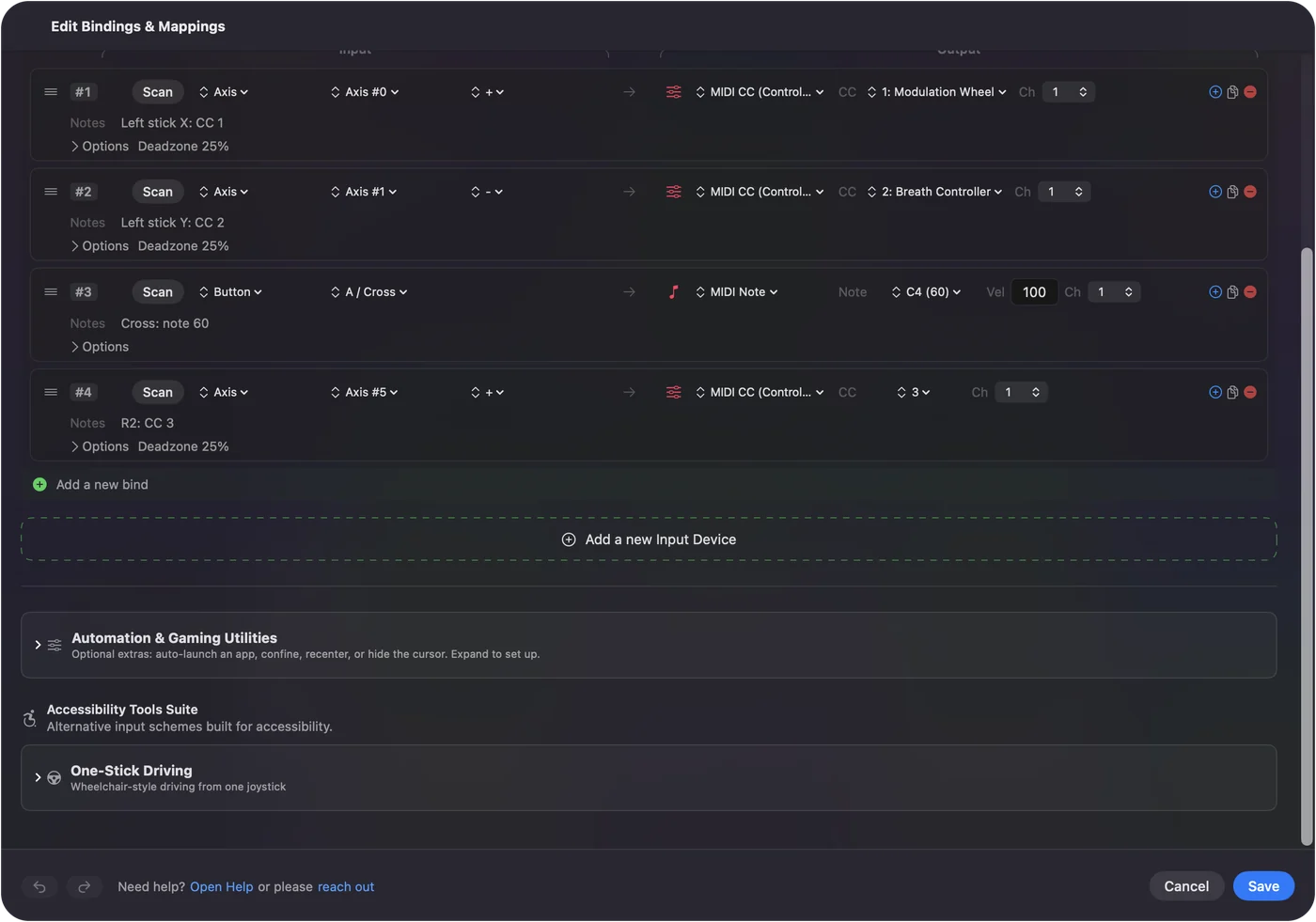
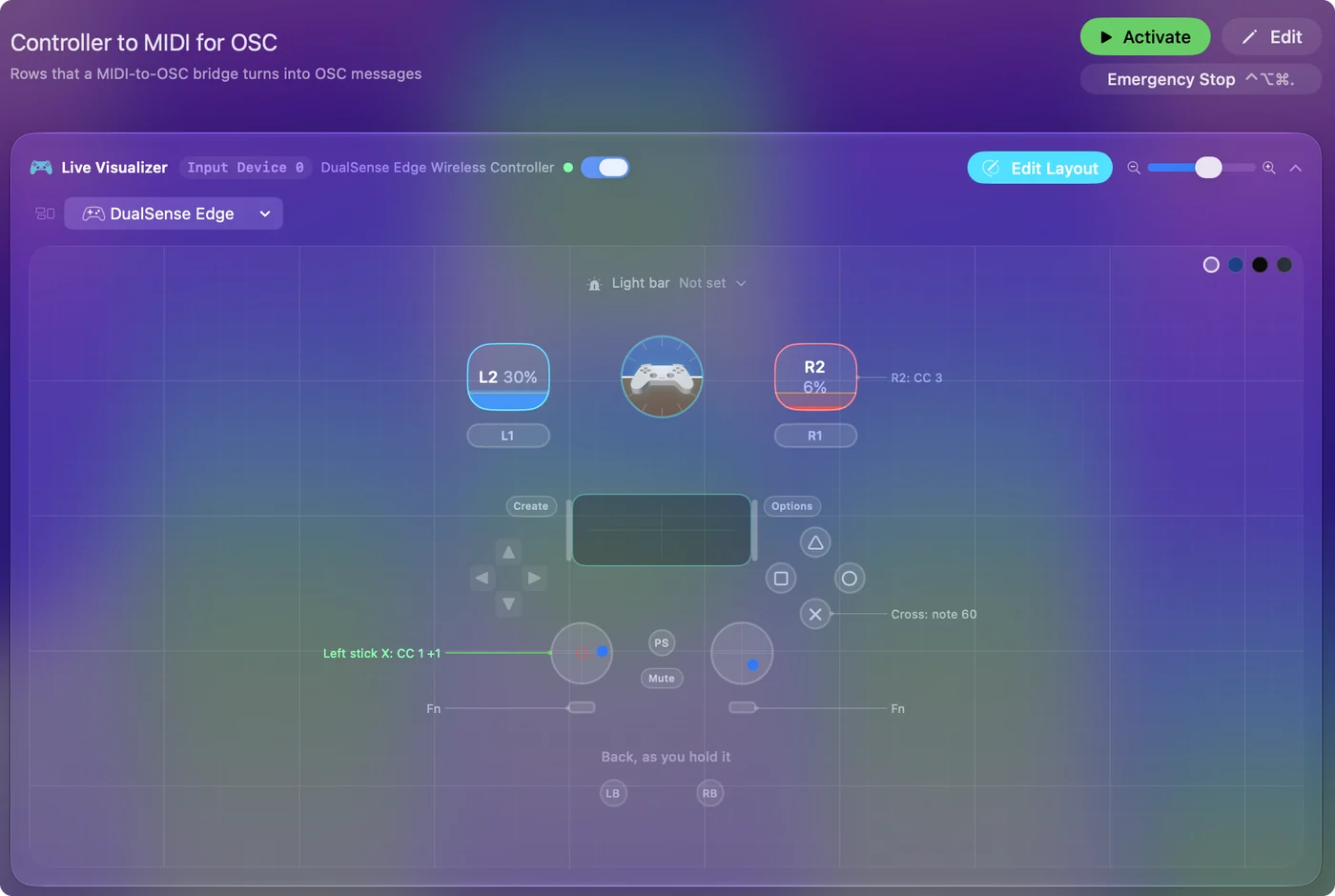
- Pripojte ovládač, otvorte InputConfig a zapnite preset, ktorý posiela MIDI (fungujú presety Lighting Desk aj Gamepad Synth).
- Nainštalujte Chataigne, ktorý je zadarmo a beží natívne na Apple silicon.
- V Chataigne pridajte modul MIDI a ako vstupné zariadenie vyberte InputConfig.
- Pridajte modul OSC a nastavte cieľ na aplikáciu, ktorú chcete ovládať: 127.0.0.1, ak je na tom istom Macu, plus port, ktorý aplikácia počúva.
- Vytvorte mapovanie z každého ovládania MIDI na adresu OSC a ak prijímajúca aplikácia čaká rozsah 0 až 1, prepočítajte 0 až 127 na 0 až 1.
- Pohnite ovládačom a sledujte, ako hodnoty prichádzajú do prijímajúcej aplikácie.
Prečo je zatiaľ most
OSC beží cez sieť a InputConfig nerobí žiadne sieťové pripojenia. Na tom mi záleží a je to sľub v zásadách ochrany súkromia aplikácie. Keď príde natívne OSC, bude to niečo, čo zapnete sami, nasmerované na adresu, ktorú zvolíte, a inak vypnuté.
MIDI naopak zostáva úplne vo vašom Macu. InputConfig odovzdá MIDI mostu a most urobí sieťovú časť.
Pre nové nastavenia preskočte OSCulator
Roky bol OSCulator odpoveďou na presne túto otázku a stále ho odporúča veľa starých fórových príspevkov. Na konci roku 2024 skončil. Posledná verzia je len pre Intel, čo znamená, že beží cez Rosetta, a Apple povedal, že macOS 27 je posledná verzia, ktorá plne podporuje aplikácie pre Intel. Chataigne je najbližšia náhrada, akú som našiel.
Pošlite OSC cez Chataigne
Chataigne je zadarmo, má otvorený zdrojový kód a beží natívne na Apple silicon. Prijíma MIDI a posiela OSC von, a dokáže aj DMX, Art-Net a sACN, ak sa pustíte do svetiel.
Krok 1: Pošlite MIDI z InputConfig
- Vy: Zapnite preset, ktorý posiela MIDI. Preset Lighting Desk dá posuvníky na spúšte a noty na tlačidlá. Preset Gamepad Synth pokrýva aj páčky.
- InputConfig: Posiela pohyby ovládača na svoj MIDI port, pomenovaný InputConfig.
- Kontrola: Preset sa v InputConfig ukazuje ako bežiaci.
Krok 2: Prečítajte to v Chataigne
- Vy: V Chataigne pridajte modul MIDI a ako zariadenie vyberte InputConfig.
- Chataigne: Vypíše každú hodnotu, ktorá prichádza z portu.
- Kontrola: Pohnite spúšťou a jej hodnota sa v module zmení.
Krok 3: Nasmerujte OSC na cieľ
- Vy: Pridajte modul OSC a nastavte cieľ: 127.0.0.1, keď je prijímajúca aplikácia na tom istom Macu, alebo IP adresu druhého počítača, ak je v sieti, plus port, ktorý aplikácia počúva.
- Chataigne: Posiela správy OSC na tú adresu a port.
- Kontrola: Port sa zhoduje s tým, ktorý počúva prijímajúca aplikácia.
Krok 4: Namapujte každé ovládanie
- Vy: Vytvorte mapovanie, kde vstupom je hodnota MIDI a výstupom správa OSC. Väčšina aplikácií chce 0 až 1 namiesto 0 až 127, a Chataigne to vie v mapovaní prepočítať.
- Chataigne: Premení každý pohyb MIDI na správu OSC.
- Kontrola: Pohnite ovládačom a sledujte, ako hodnota prichádza do prijímajúcej aplikácie. Dobrý prvý test je jedna spúšť na jeden posuvník.
Cieľ OSC na tom istom Macu: Zadajte toto ako hostiteľa modulu OSC.
127.0.0.1Čo sa stane: Chataigne posiela aplikácii bežiacej na tomto Macu. Vedľa neho pridajte jej port.
Nájdite adresy OSC
Každá aplikácia pomenúva svoje ovládania inak, takže si v dokumentácii skontrolujte adresy, ktoré počúva. Resolume, QLab a rodina Eos od ETC majú všetky dokumentované svoje príkazy OSC a OSC In CHOP v TouchDesigneri prijme čokoľvek, čo mu pošlete. Pre svetlá OSC možno vôbec nepotrebujete: QLC+ a Lightkey čítajú MIDI priamo.
Ak nič neprichádza
Prejdite tento rebrík, najčastejšia chyba prvá:
- Skontrolujte port. Prijímajúca aplikácia musí počúvať na rovnakom porte, na ktorý most posiela. Je to chyba, ktorú robím najčastejšie.
- Povoľte Local Network. V macOS 15 a novších potrebujú aplikácie povolenie na prístup k ostatným zariadeniam vo vašej lokálnej sieti. Ak sa OSC neobjaví na inom počítači, povoľte aplikáciu mostu v Systémové nastavenia, Súkromie a bezpečnosť, Local Network. InputConfig samotný toto povolenie nepotrebuje, lebo MIDI nikdy neopúšťa váš Mac.
- Skontrolujte mierku. Ak hodnota príde, ale sotva sa hýbe, prijímajúca aplikácia asi čaká rozsah 0 až 1. Prepočítajte ju v Chataigne.
Vyberte CC alebo pitch bend pre plynulosť
- MIDI CC. 128 krokov, dosť na priehľadnosť, hlasitosť alebo intenzitu efektu.
- Pitch bend. 16 384 krokov, pre niečo, čo musí byť naozaj plynulé. Preset Gamepad Synth ho už dáva na pravú páčku. Namapujte ho na svoje najcitlivejšie ovládanie.
MIDI zostáva vo vašom Macu, takže most pridáva veľmi málo oneskorenia. Bluetooth je zvyčajne najpomalší článok reťazca a na predstaveniach pomôže kábel. Pitch bend dajte na ovládanie, ktoré sa musí hýbať plynulo.
Ostatné možnosti, úprimne
Ak potrebujete len ovládač, ktorý posiela OSC a nič iné, existujú dobré nástroje, ktoré čítajú herné ovládače priamo: TouchOSC to dokáže a Chataigne to dokáže aj sám. InputConfig dáva zmysel, keď chcete, aby ten istý ovládač robil viac: klávesy, myš a MIDI do vášho DAW, všetko z jedného presetu, ktorý vás sleduje z aplikácie do aplikácie.
Ako by mohlo vyzerať natívne OSC
Plán, ku ktorému sa prikláňam:
- OSC von. Z ľubovoľného tlačidla, páčky alebo spúšte.
- OSC dnu. Aby mohla iná aplikácia stlačať tlačidlá v InputConfig.
- Predvolene vypnuté. Všetko vypnuté, kým ho nezapnete a nedáte mu adresu.
Ak by vám to pomohlo, dajte mi vedieť. Správy od ľudí, ktorí by to používali, sú to, čo posúva veci vyššie na zozname.
Stručne
- InputConfig posiela MIDI. OSC zatiaľ neposiela.
- Chataigne ho premostí. Nastavte modul MIDI dnu a modul OSC von, s jedným mapovaním na každé ovládanie.
- Najprv skontrolujte port. Potom skontrolujte Local Network v macOS 15 a novších.
MIDI dnu, OSC von: most robí sieťovú časť, takže ju InputConfig nikdy nemusí robiť.
Otázky
Posiela InputConfig OSC priamo?
Zatiaľ nie. Posiela MIDI a most ako Chataigne ho premení na OSC. Natívne OSC v oboch smeroch je na mojom zozname.
Čo sa stalo s OSCulatorom?
Na konci roku 2024 skončil. Posledná verzia je len pre Intel a beží cez Rosetta, takže dnes odporúčam Chataigne.
Bude to fungovať s konzolou OSC pre svetlá?
Funguje všetko, čo prijíma OSC, vrátane rodiny Eos. Pre svetlá však OSC možno vôbec nepotrebujete. QLC+ a Lightkey čítajú MIDI priamo.
Je tu veľké oneskorenie?
MIDI zostáva vo vašom Macu, takže most pridáva veľmi málo. Bluetooth je zvyčajne najpomalší článok reťazca a na predstaveniach pomôže kábel.
Viac po slovensky
Podrobné návody, v angličtine
Kto píše. Ryleigh Newman vyvíja InputConfig a svoj Mac každý deň ovláda ovládačom, pretože ruky nefungujú dobre. Táto stránka je preložená z angličtiny. Rozhranie aplikácie a zvyšok webu sú v angličtine.
Táto stránka v iných jazykoch: English, Čeština, Dansk, Deutsch, Español, Français, עברית, Magyar, Italiano, 日本語, Norsk, Polski, Português, Русский, Svenska, ไทย, Türkçe, Українська, Tiếng Việt
Zadarmo. macOS 14 alebo novší. Bez účtu, nič neopúšťa váš Mac. Open source na GitHube.